La nuova versione di Whistleacta è pienamente conforme al Dlgs n. 24/2023“per la protezione delle persone che segnalano violazioni di disposizioni normative nazionali o dell’Unione Europea che ledono l’interesse pubblico o l’integrità dell’amministrazione pubblica o dell’ente privato, di cui siano venute a conoscenza in un contesto lavorativo pubblico o privato”, alle Linee Guida ANAC (delibera n. 311 del 12/07/2023) e al relativo adeguamento introdotto con la Delibera ANAC n. 478 del 26 novembre 2025.
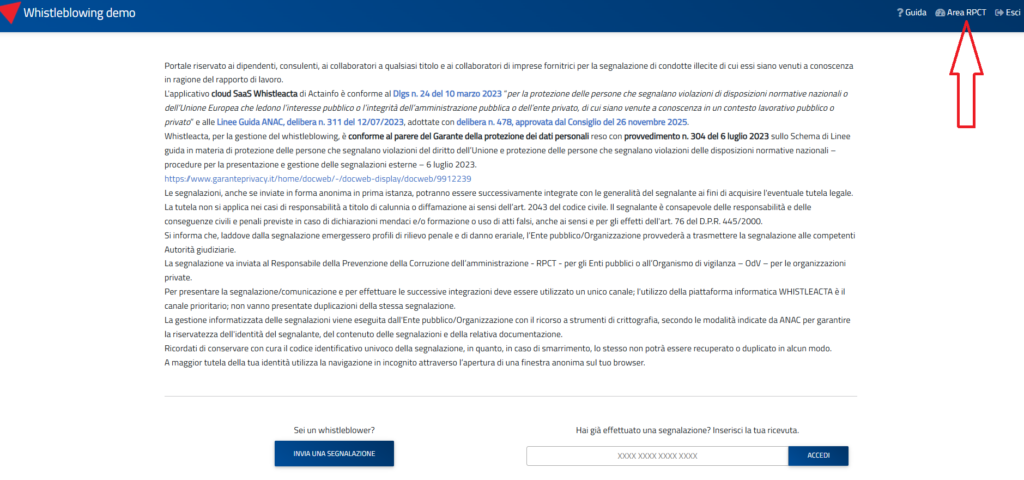
L’Area RPCT (Responsabile della Prevenzione della Corruzione e della Trasparenza) indicata dalla freccia rossa è la sezione riservata all’accesso del soggetto incaricato di gestire ed esaminare le segnalazioni pervenute sulla piattaforma.
Nel contesto del sistema di Whistleblowing mostrato nella schermata:
Funzione principale: È il portale di gestione lato amministrazione/organizzazione, distinto dall’area pubblica utilizzata dai dipendenti o collaboratori per inviare o consultare le proprie segnalazioni.
Destinatari: È destinata al Responsabile della Prevenzione della Corruzione e della Trasparenza (RPCT) per le pubbliche amministrazioni o all’Organismo di Vigilanza (OdV) per le organizzazioni private.
Operatività: Attraverso questo accesso protetto, il responsabile può prendere in carico le segnalazioni crittografate, condurre le verificate pertinenti e gestire il flusso procedurale nel rispetto delle normative sulla privacy e sulla tutela del segnalante.
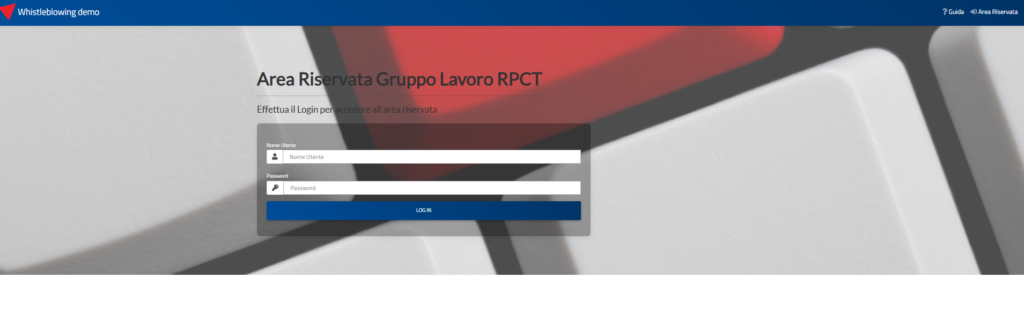
Nella pagina di login, inserire le credenziali per RCPT ricevute da Actainfo.
2. PIATTAFORMA WEB WHISTLEACTA
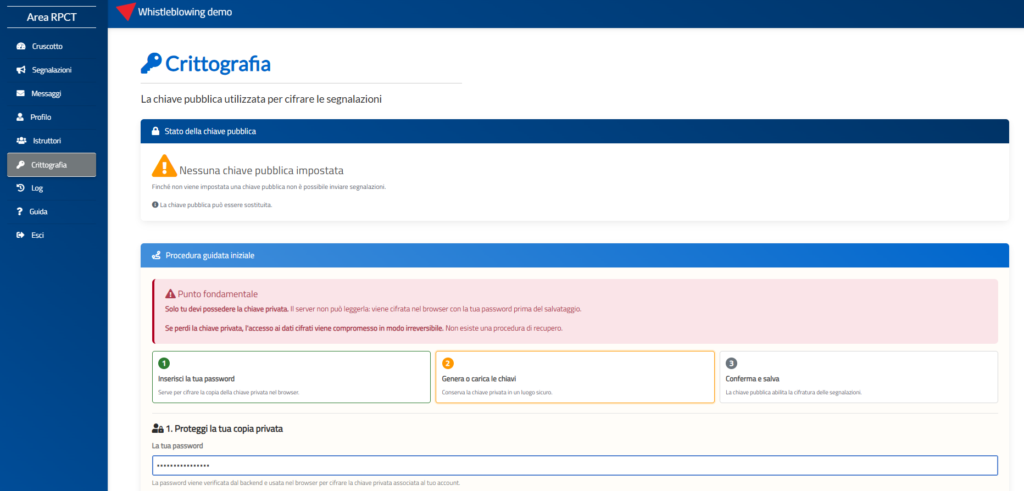
La schermata mostra la sezione Crittografia dell’Area RPCT all’interno della piattaforma Whistleacta. Questa pagina guida l’utente nella configurazione delle chiavi crittografiche necessarie per proteggere e cifrare le segnalazioni.
Ecco la descrizione dettagliata dei contenuti e delle sezioni principali:
Menu di navigazione sinistro (Area RPCT): Presenta le voci per la gestione del sistema, tra cui Cruscotto, Segnalazioni, Messaggi, Profilo, Istruttori, Crittografia (sezione attiva), Log, Guida ed Esci.
Stato della chiave pubblica: Un riquadro di avviso segnala che attualmente “Nessuna chiave pubblica è impostata” e specifica che finché non verrà configurata una chiave, non sarà possibile inviare segnalazioni.
Avviso di sicurezza (Punto fondamentale): Un box in evidenza di colore rosso sottolinea l’importanza della chiave privata: solo il responsabile deve possederla, poiché il server non può leggerla (viene cifrata direttamente nel browser con la password). Viene specificato che in caso di smarrimento della chiave privata, l’accesso ai dati cifrati viene compromesso in modo irreversibile senza possibilità di recupero.
Procedura guidata iniziale: Mostra un flusso in tre passaggi per completare la configurazione:
Inserisci la tua password (per cifrare la copia della chiave privata nel browser).
Genera o carica le chiavi (da conservare in un luogo sicuro).
Conferma e salva (abilita la chiave pubblica per la cifratura delle segnalazioni).
Passo 1 (Proteggi la tua copia privata): È presente il campo per l’inserimento della password utente, utilizzata dal browser per cifrare la chiave privata associata all’account.
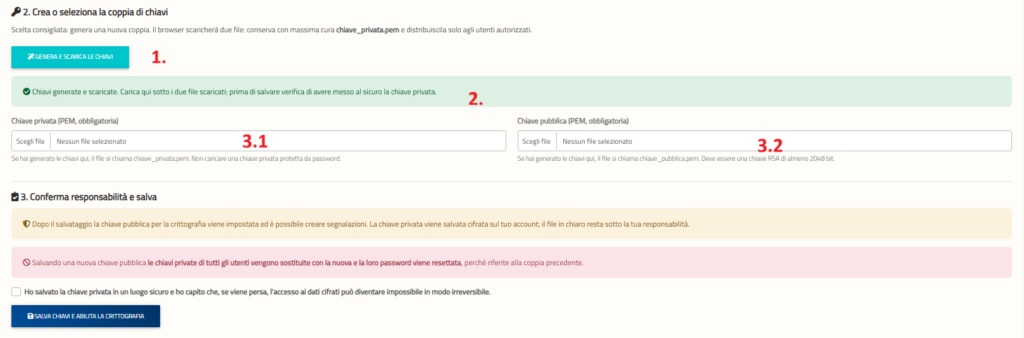
Passo 2: Crea o seleziona la coppia di chiavi
Pulsante di generazione: Il pulsante GENERA E SCARICA LE CHIAVI permette di creare automaticamente la coppia di file e scaricarli sul dispositivo (chiave_privata.pem e chiave_pubblica.pem).
Messaggio di conferma (verde): Indica che le chiavi sono state generate e scaricate correttamente, ricordando di verificare la messa in sicurezza del file della chiave privata prima di proseguire.
Campi di caricamento file:
3.1 Chiave privata (PEM, obbligatoria): Richiede il caricamento del file chiave_privata.pem (deve essere in chiaro e non protetto da password).
3.2Chiave pubblica (PEM, obbligatoria): Richiede il caricamento del file chiave_pubblica.pem (deve essere una chiave RSA di almeno 2048 bit).
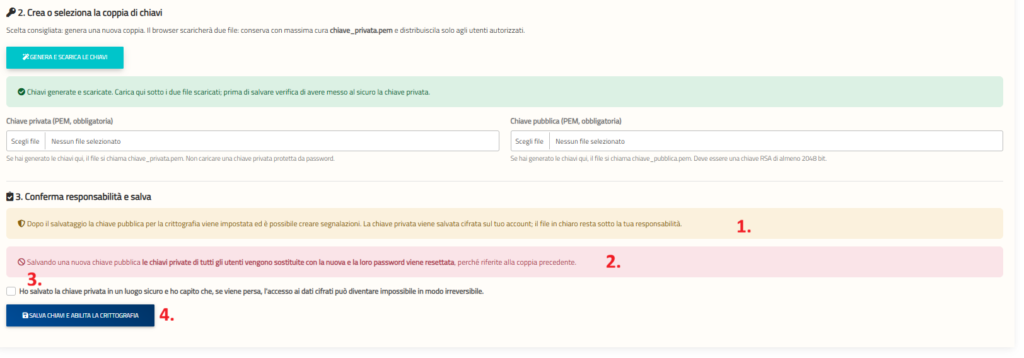
Passo 3: Conferma responsabilità e salva
Avviso sulle responsabilità (giallo): Informa che con il salvataggio la chiave pubblica verrà impostata per abilitare l’invio delle segnalazioni. La chiave privata viene salvata cifrata sul tuo account, mentre la gestione del file scaricato resta sotto la tua diretta responsabilità.
Avviso di impatto sul sistema (rosso): Segnala che la sostituzione della chiave pubblica sovrascrive le chiavi private e resetta le password di tutti gli utenti legati alla coppia di chiavi precedente.
Casella di spunta obbligatoria: È necessario confermare di aver salvato la chiave privata in un luogo sicuro e di essere consapevoli che la sua perdita rende l’accesso ai dati cifrati irreversibilmente impossibile.
Pulsante finale: Il pulsante SALVA CHIAVI E ABILITA LA CRITTOGRAFIA completa l’operazione rendendo attiva la piattaforma per la ricezione delle segnalazioni.
3. PROFILO RPCT: CREDENZIALI E AUTENTICAZIONE
Pagina accesso servizio
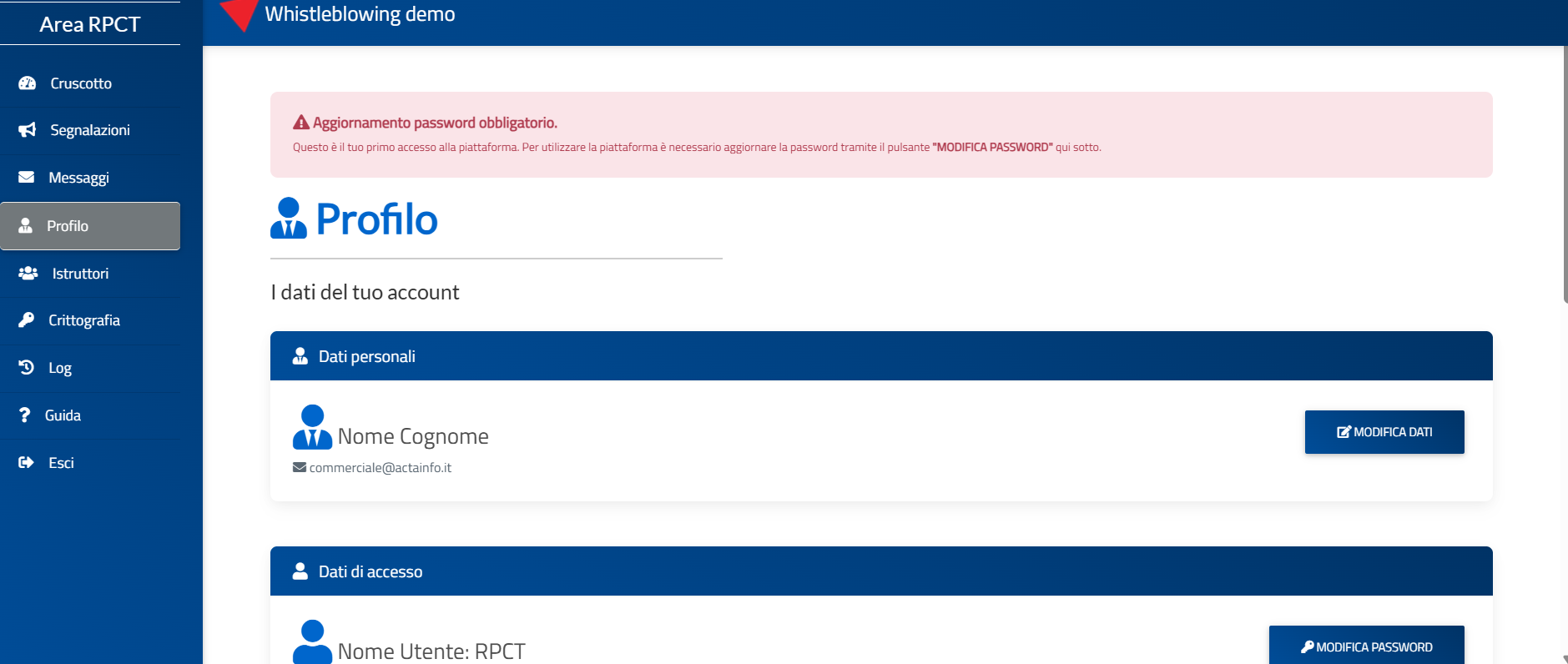
La schermata mostra la sezione Profilo dell’Area RPCT, dedicata alla gestione dei dati dell’account utente e alla sicurezza.
Le sezioni principali presenti sono:
Menu di navigazione sinistro: Evidenzia la voce Profilo attiva tra le opzioni gestionali dell’Area RPCT.
Dati personali: Mostra le informazioni anagrafiche e l’indirizzo email dell’utente, con il pulsante MODIFICA DATI per aggiornarli.
Dati di accesso: Mostra il nome utente configurato (RPCT) e include il pulsante MODIFICA PASSWORD per la variazione delle credenziali.
Autenticazione a due fattori: Permette di incrementare il livello di sicurezza dell’account abilitando l’applicazione Google Authenticator tramite il pulsante ATTIVA SUBITO.
Chiave privata: Consente di ricaricare il file della chiave privata (.pem) e inserire la propria password per decodificare le segnalazioni. Questa funzione è utile in caso di reset della password o quando è necessario ripristinare l’accesso ai dati cifrati direttamente dal browser. Il pulsante SALVA CHIAVE PRIVATA permette di confermare l’operazione.
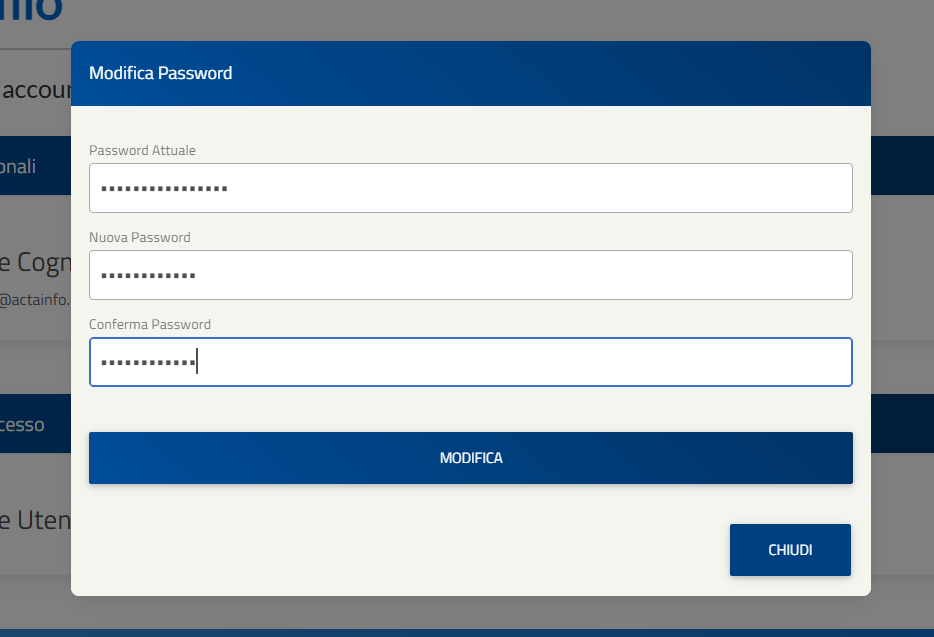
Avviso in evidenza (box rosso): Segnala che l’“Aggiornamento password è obbligatorio”. Il sistema rileva che si tratta del primo accesso alla piattaforma e richiede la modifica della password prima di poter proseguire con le altre funzionalità.
Sezione Dati di accesso: All’interno del riquadro contenente il nome utente (RPCT), è presente il pulsante MODIFICA PASSWORD in basso a destra.
Procedura da seguire: Per completare l’operazione, l’utente deve cliccare su MODIFICA PASSWORD, inserire la password attuale temporanea e impostare una nuova password sicura per abilitare l’utilizzo completo della piattaforma.
Password Attuale: Campo in cui digitare la password temporanea o quella attualmente in uso.
Nuova Password: Campo per l’inserimento della nuova chiave di accesso scelta dall’utente.
Conferma Password: Campo di controllo per digitare nuovamente la nuova password e verificare la correttezza dell’inserimento.
Pulsante MODIFICA: Pulsante principale per salvare le modifiche e aggiornare le credenziali di accesso e successivamente CHIUDI.
Cruscotto RPCT
Dopo avere inserito Nome Utente e password, il RPCT/OdV seleziona LOGIN e accede all’AREA RPCT a lui riservata per operare nelle seguenti sezioni:
Cruscotto
Segnalazioni
Messaggi
Profilo
Istruttori
Crittografia
Log
Guida
Esci
Nell’area Cruscotto saranno raccolte tutte le segnalazioni ricevute. Come previsto dal Dlgs n. 24/2023 e dalle Linee Guida ANAC, delibera n. 311 del 12/07/2023, come da adeguamento ANAC con la Delibera n. 478 del 26 novembre 2025, viene riportato il numero identificativo e la data che il software attribuisce automaticamente a ogni segnalazione. Cliccando sull’oggetto di ogni segnalazione nella lista, si accederà alla relativa segnalazione ricevuta. Nel menu laterale a sinistra si può navigare nell’AREA RPCT selezionando la sezione all’interno dell’applicativo.
Lista Segnalazioni
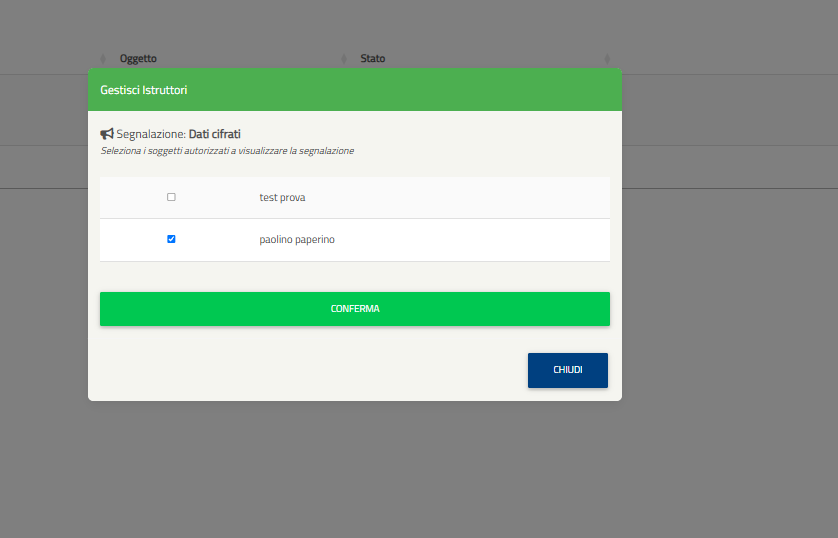
Le segnalazioni possono essere stampate ed eventualmente assegnate dal RPCT/OdV agli Istruttori che compongono il suo gruppo di lavoro ed ai quali il RPCT/OdV avrà precedentemente assegnato, nella sezione “Istruttori”, le credenziali di accesso alla piattaforma Whistleacta.
La stampa, come da disposizioni legislative che raccomandano di evitare il download o, soprattutto, la stampa dei documenti della segnalazione, richiede l’immissione della password come motivazione di necessità essenziale e consapevole.
Cliccando sul pulsante verde “Istruttori”, si può scegliere a quale/i istruttore assegnare la segnalazione.
Gestione segnalazione
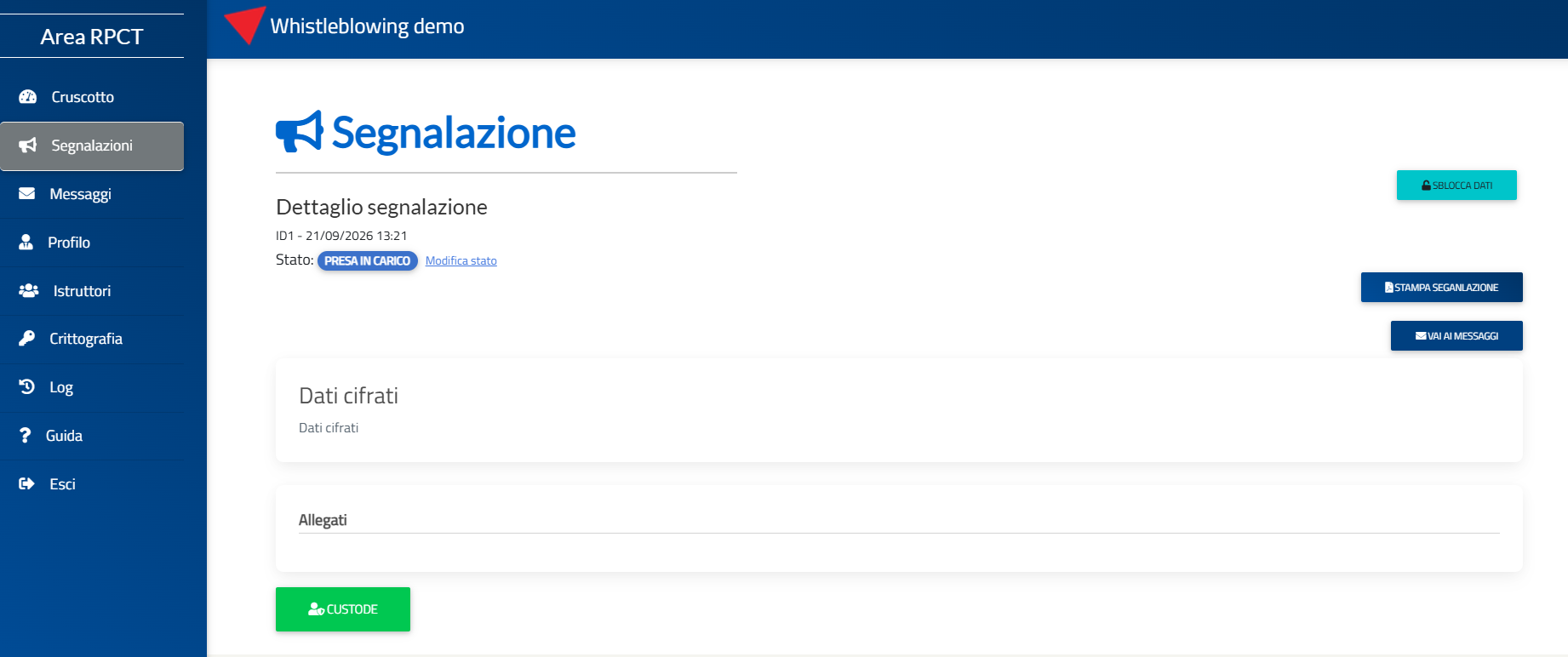
Selezionando nella sezione “Segnalazioni” l’oggetto della singola segnalazione il RPCT/OdV può:
Visualizzare la descrizione degli illeciti segnalati
visualizzare eventuali allegati spediti dal Segnalante
stampare la segnalazione ricevuta
inviare messaggi al segnalante
richiedere al CUSTODE di visionare i dati identificativi del Segnalante
eliminare la segnalazione.
In questa prima fase, la segnalazione risulterà nello Stato: “Aperta” (come segnalato nella precedente videata) . Sarà cura esclusivamente del RPCT modificare tale stato, entrando nella segnalazione, cliccando su “Modifica stato” come da foto sopra nel riquadro, cambiandolo in “Presa in carico”, appena si inizieranno le lavorazioni in merito, e infine in “Chiusa” al termine di esse.
Solo una volta passata la segnalazione in modalità “Chiusa”, comparirà in alto a destra un pulsante “ELIMINA SEGNALAZIONE” che permetterà appunto di cancellarla definitivamente. Se la segnalazione non verrà cancellata, questa resterà nel sistema per non più di cinque anni a decorrere dalla data della comunicazione dell’esito finale della procedura di segnalazione, nel rispetto degli obblighi di riservatezza e del principio di limitazione della conservazione definito dal GDPR, trascorsi i quali il software provvederà all’eliminazione.
Richiesta dati custode
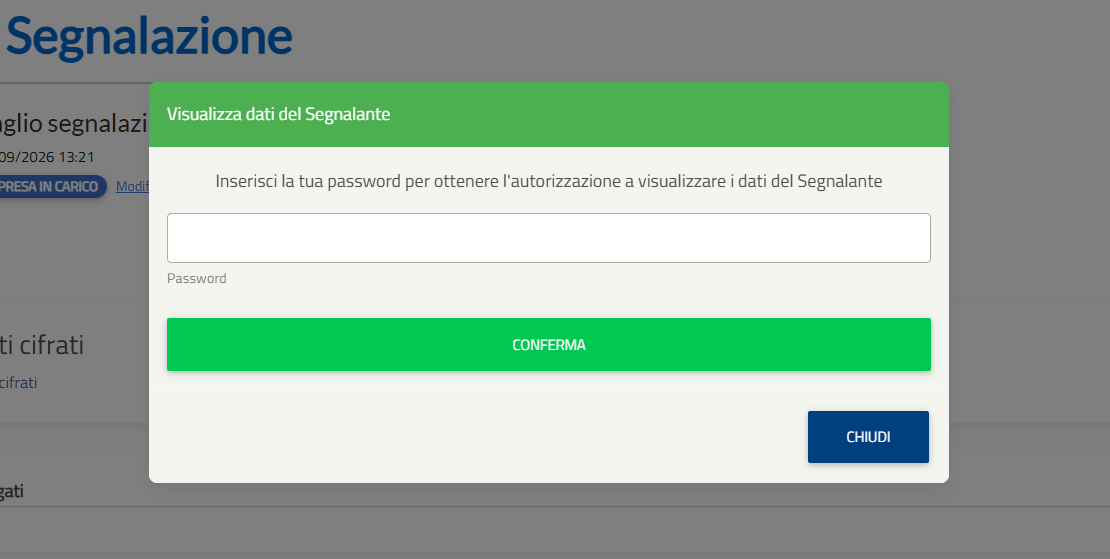
Selezionando CUSTODE il RPCT deve inserire la password per richiedere i dati identificativi del Segnalante che sono disaccoppiati.
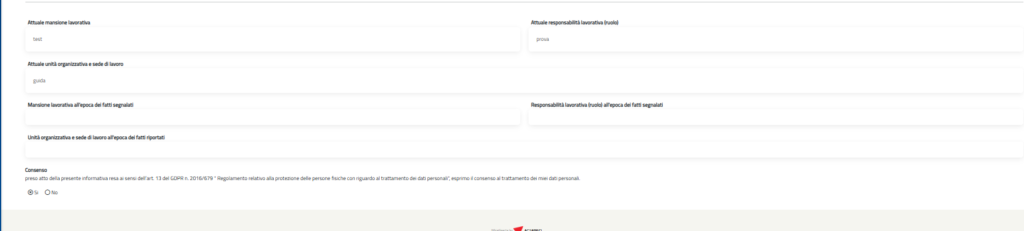
A seguito della richiesta al Custode il RPCT/OdV riceve i dati identificativi del Segnalante di cui si può procedere alla stampa per eventuali necessità di trasmissione all’autorità giudiziaria e la Corte dei conti (in basso a sinistra selezionare la casella SI per il Consenso).
Il consenso reso per il trattamento dei dati personali è riportato in fondo ai dati del segnalante di cui il RPCT ha richiesto la visualizzazione alla funzione CUSTODE
La stampa, come da disposizioni legislative che raccomandano di evitare il download o, soprattutto, la stampa dei documenti della segnalazione, richiede l’immissione della password del RPCT come motivazione di necessità essenziale e consapevole.
All’uscita dalla pratica i dati identificativi del Segnalante vengono oscurati e, per visualizzarli nuovamente, il RPCT e solo lui, può procedere a una nuova richiesta al Custode.
GESTIONE MESSAGGI DEL SEGNALANTE
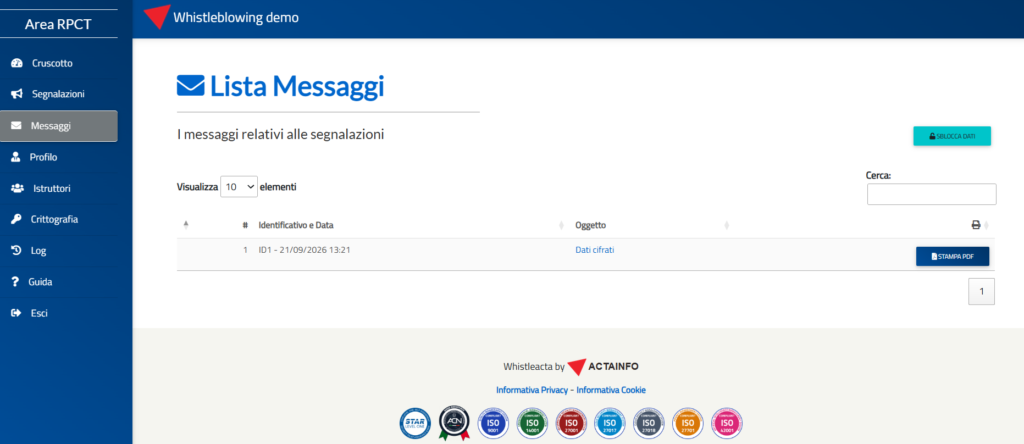
Nell’area RPCT, la gestione Messaggi permette di gestire tutti i messaggi ricevuti e spediti dal RPCT, relativi alle segnalazioni di illeciti.
I messaggi sono ordinabili per Identificativo, Data e per oggetto. Sono stampabili e possono essere ricercati attraverso la funzione “Cerca”.
Per accedere ai messaggi scambiati tra RPCT e segnalante, selezionare l’Oggetto della singola segnalazione.
La “STAMPA PDF”, al fine di ottemperare alle disposizioni legislative che raccomandano di evitare il download o, soprattutto, la stampa dei documenti della segnalazione, richiede l’immissione della password del RPCT come motivazione di necessità essenziale e consapevole.
In caso di ricezione di nuovi messaggi, sarà visibile un alert sul menu di sinistra alla voce Messaggi.
Gestione profilo RPCT/OdV
Accedendo alla sezione profilo dell’Area RPCT/OdV si possono modificare i dati del RPCT, la password e attivare la strong authentication con l’autenticazione a due fattori.
Strong authentication
L’Autenticazione a due fattori è opzionale ma vivamente consigliata.
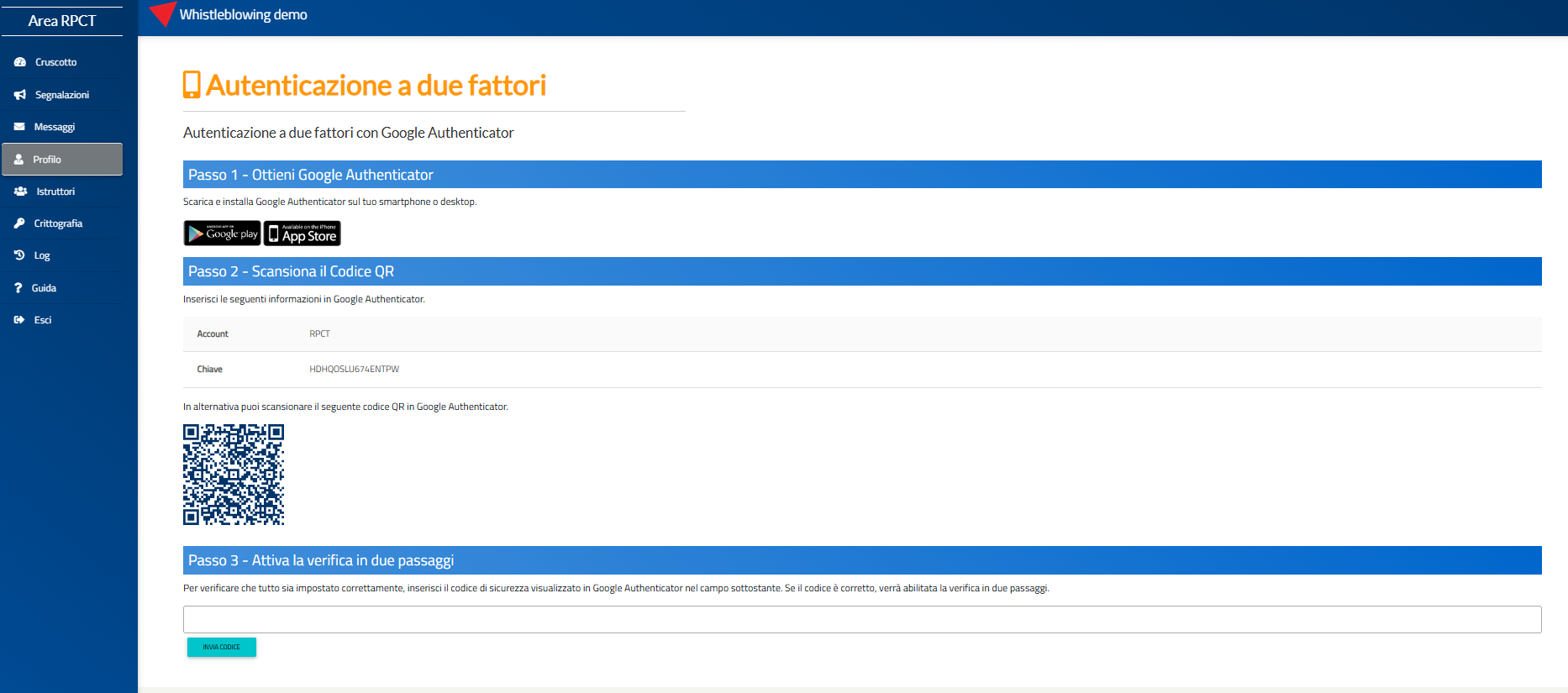
Per attivare l’autenticazione a due fattori attraverso Google Autenticator, cliccare sulla casella verde “Attiva Subito”.
Seguire la procedura illustrata che prevede il download dell’applicativo “Google Authenticator”:
dallo store di “Google play” se si è in possesso di uno smartphone o tablet con sistema Android;
oppure
dallo store di Apple – App Store – se si è in possesso di uno smartphone o tablet con sistema iOS. Funzione Esci – Per uscire dall’applicativo
L’Autenticazione a due fattori è opzionale ma vivamente consigliata.
Gestione istruttori collaboratori
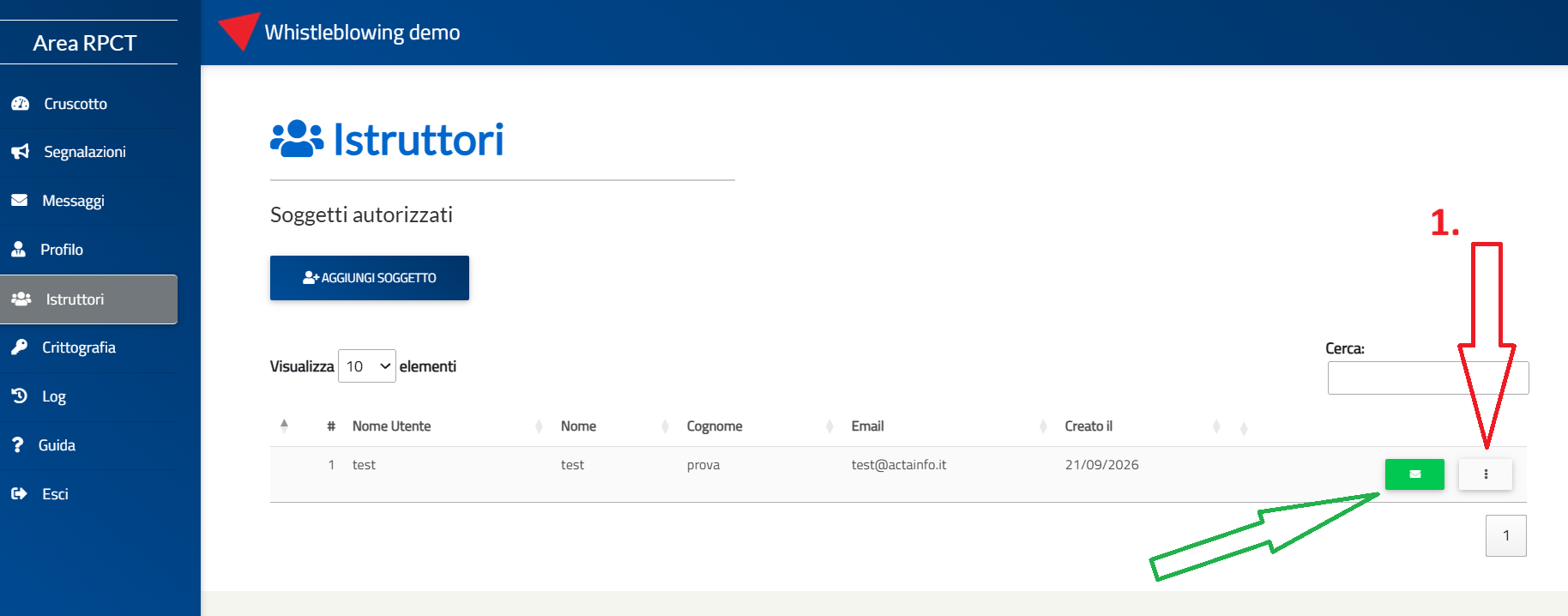
La sezione collaboratori permette al RPCT/OdV di assegnare agli Istruttori, collaboratori del suo gruppo di lavoro, le credenziali per operare sulla piattaforma WHISLEACTA, selezionando il tasto “AGGIUNGI SOGGETTO”.
Si ottiene così un elenco di Istruttori che possono operare come soggetti autorizzati dal RPCT/OdV.
I dati del soggetto istruttore sono sempre modificabili, cliccando sul tasto indicato dalla freccia rossa contrassegnata dal numero 1. e seguendo i passaggi ulteriori.
Selezionando l’icona verde messaggi appaiono tutte le segnalazioni che RPCT ha assegnato all’istruttore.
Selezionando l’oggetto della segnalazione assegnata al singolo collaboratore, appaiono tutti i messaggi scambiati tra RPCT e Istruttore per la singola segnalazione.
La “STAMPA PDF”, al fine di ottemperare alle disposizioni legislative che raccomandano di evitare il download o, soprattutto, la stampa dei documenti della segnalazione, richiede l’immissione della password del RPCT come motivazione di necessità essenziale e consapevole
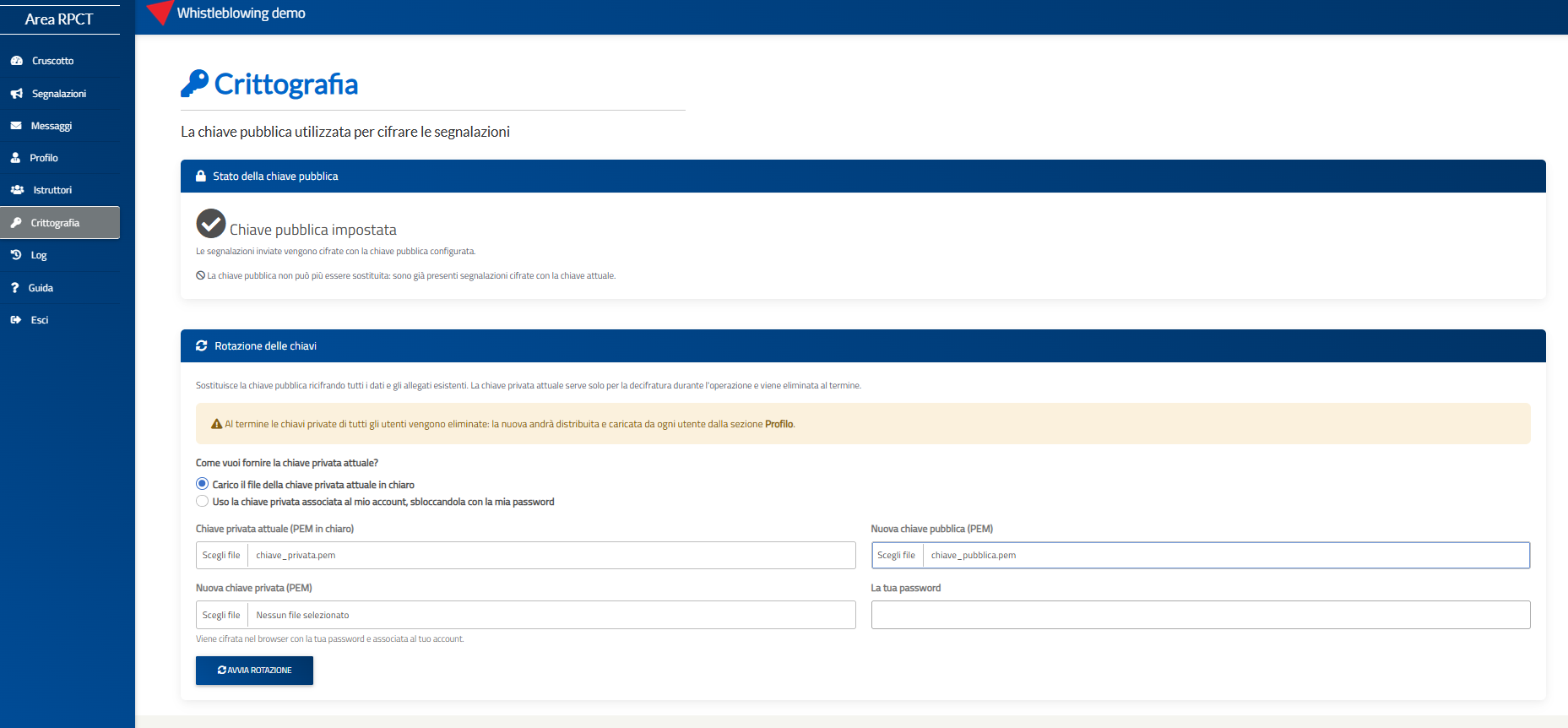
Crittografia
In questa sezione è possibile:
Configurare la chiave pubblica e privata per la criptazione dei dati della segnalazione in modalità Zero-Knowledge;
Cambiare le chiavi (qualora si voglia fare per ragioni di sicurezza o per smarrimento della password RPCT);
Generare una coppia di chiavi per la prima configurazione;
ATTENZIONE! È di vitale importanza per evitare la perdita PERMANENTE dei dati, conservare sempre in un luogo sicuro la chiave privata, poichè in caso di smarrimento della password da parte del RPCT non avendo gli amministratori accesso alle chiavi di crittografia, NON SARÀ POSSIBILE IL RIPRISTINO DEI DATI SENZA LA CHIAVE PRIVATA ORIGINALE.
Log
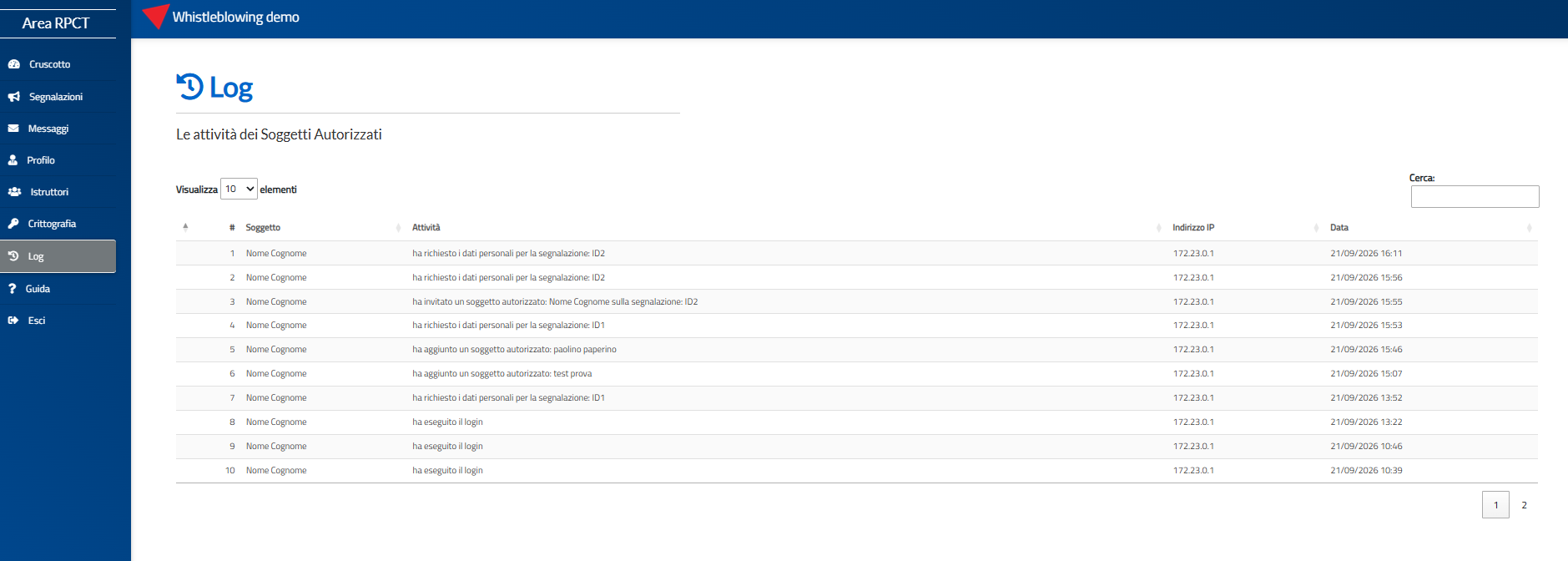
La piattaforma WHISTLEACTA, come da disposizioni del Garante della Privacy, traccia le attività (accessi e operazioni) effettuate unicamente dall’RPCT e dagli altri soggetti autorizzati al trattamento e non anche quelle effettuate dal segnalante.
Tale tracciamento viene effettuato esclusivamente al fine di garantire la correttezza e la sicurezza del trattamento.
Guida Area Riservata
La piattaforma WHISTLEACTA ha una Guida on line accessibile dal menu di sinistra a disposizione di tutti coloro che accedono all’Area riservata.
La Guida si apre in una nuova finestra per essere visualizzabile in contemporanea alle operazioni da svolgere sull’applicativo.