

SERVIZI DIGITALI PER IL CITTADINO
GUIDA RAPIDA
Lo SPORTELLO DIGITALE è realizzato da Actainfo per erogare i servizi digitali al cittadino resi dal Comune, previsti dal PNRR nel pacchetto cittadino attivo che include 26 servizi di base. Di questi il Comune seleziona, nella domanda di accesso al finanziamento PNRR, quelli finanziabili, in base al numero di abitanti.
La piattaforma SPORTELLO DIGITALE, personalizzabile ed inclusiva, é aperta a tutti i servizi digitali resi dal Comune, anche attraverso diversi fornitori, per mettere a disposizione del cittadino un ambiente unico al quale accedere con identificazione SPID,CIE per la richiesta on line dei servizi digitali. In caso di servizio oneroso, si può eseguire il relativo pagamento con PagoPA e, per l’uso dello smartphone, l’interfacciamento all’APP IO.
I servizi digitali potranno essere personalizzati secondo le esigenze del Comune.
L’operatore dovrà essere abilitato come tale dal fornitore dello Sportello Digitale per avere le autorizzazioni necessarie.
Una volta abilitato, l’operatore potrà fare accesso nell’area riservata dello Sportello Digitale al link https://servizi.nome-ente.it e cliccando su “Accedi” in alto a destra.
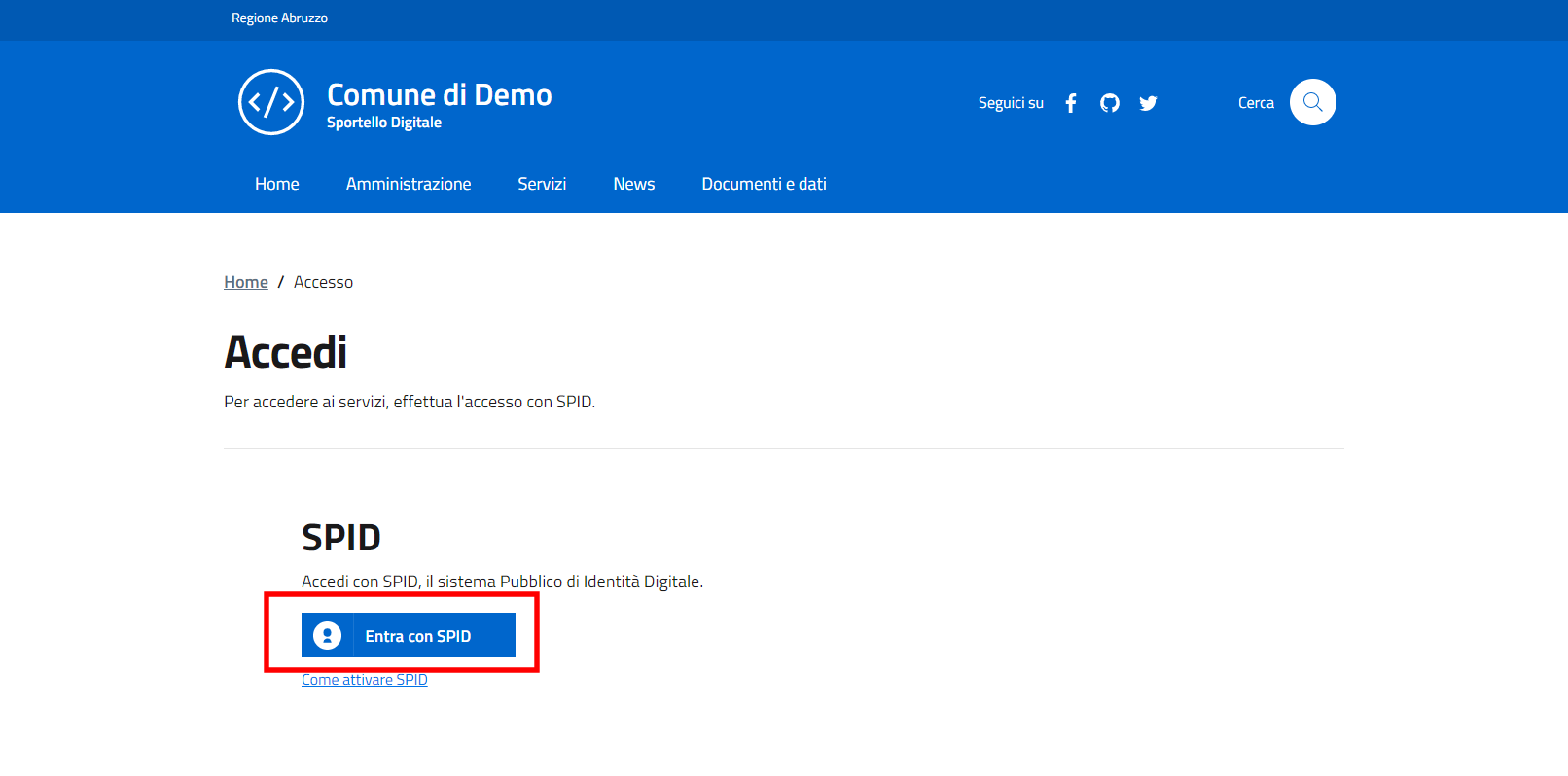
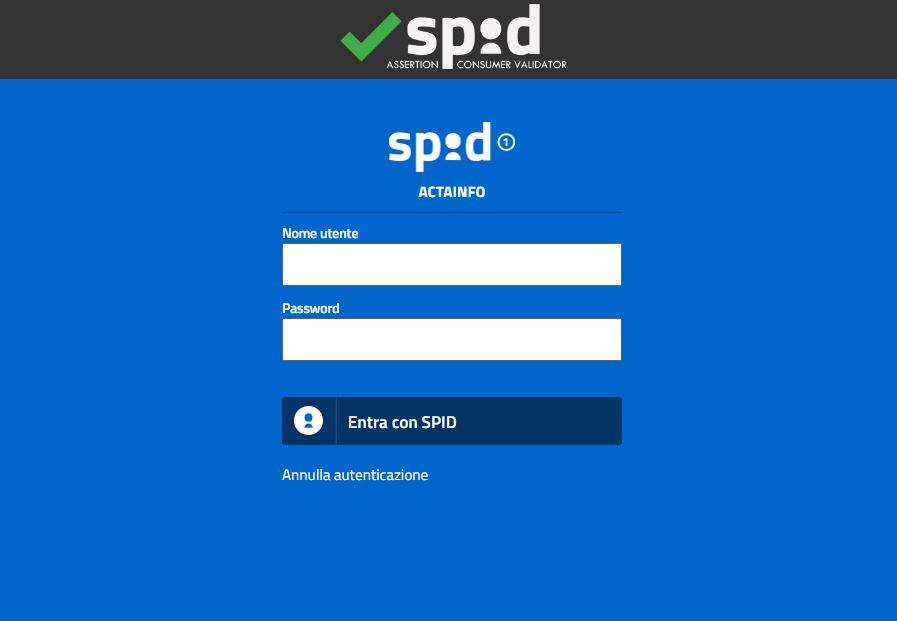
Proseguire cliccando su “Entra con SPID”
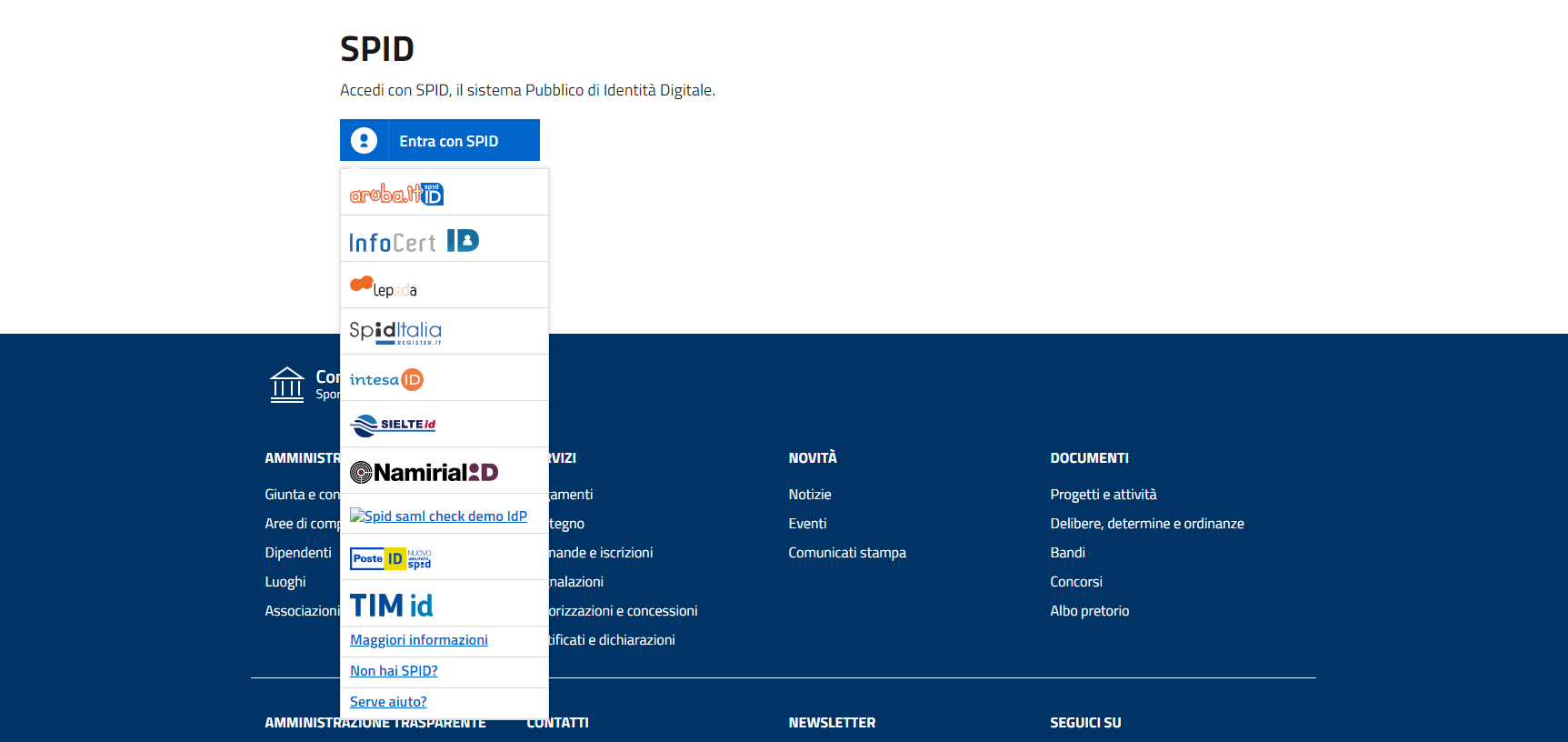
Selezionare il proprio gestore di identità dal menù a tendina, ovvero quello che ha fornito le credenziali SPID
Verrà fornito un riepilogo dei proprio dati, proseguire cliccando su “Conferma”.
Una volta eseguito il login si accede all’area riservata nella pagina di dashboard, automaticamente come operatore. Qui potrete accedere alle pratiche dello Sportello Digitale sia dalla pagina principale che dal menù in alto a destra.
Quando il Cittadino termina e invia la propria istanza, genera una richiesta che viene segnalata tramite PEC. La PEC giunge all’Ente all’indirizzo PEC istituzionale e viene registrata come sempre nel proprio Registro di protocollo.
L’eventuale operatore che avrà credenziali solo come utente protocollista potrà accedere solo alla pagina “Pratiche da protocollare” dove appunto registrare il numero di protocollo assegnato alla PEC giunta all’Ente tramite Sportello Digitale.
Basta cliccare sul punto esclamativo e nella finestra che si apre inserire il numero di protocollo assegnato con procedura consueta dell’Ente Pubblico sul proprio registro. Poi clicca su “Aggiungi numero di protocollo”.
Infine premere “Chiudi” sulla nuova finestra. Nella pagina principale comparirà il numero di protocollo assegnato.
In caso invece di accesso come operatore addetto a gestire le richieste pervenute, nella dashborad principale o nel menù in alto a destra, si potrà accedere alla pagina “Pratiche ricevute”.
Nella pagina delle richieste ricevute troviamo:
Se si vuole effettuare una richiesta di pagamento al cittadino, per un servizio a cui è associato un pagamento con PagoPA, si può cliccare su “Richiedi nuovo pagamento”.
Si selezionerà dal menù a tendina il servizio di riferimento, poi si inserirà lo IUV se è stato già generato da altra piattaforma altrimenti si può decidere di crearlo all’istante (basta lasciare il campo IUV vuoto).
Si inserisce l’importo da pagare.
Viene inserita la causale che comparirà nel bollettino e vengono inserite delle note eventuali che non compariranno nel bollettino ma saranno ad uso interno nello sportello digitale.
Premere infine “Richiedi nuovo pagamento” e verrà inviata una comunicazione di pagamento via mail al cittadino. Sarà compito poi del cittadino entrare nelle sue pratiche dello sportello ed effettuare il pagamento.
Una volta effettuato il pagamento, verrà aggiornato lo stato del pagamento della pratica in “Pagato”.
1. cerca: per effettuare una rapida ricerca tra le richieste nella tabella;
2. filtro stato: per visionare solamente le richieste con un determinato stato;
3. scarica CSV: per esportare la tabella in formato CSV.
Singola richiesta.
Per visionare una richiesta inviata cliccare su uno dei link nell’elenco.
Si aprirà una pagina con il Modulo compilato dal richiedente.
Oltre alle informazioni relative al Modulo, in alto, è presente una barra con delle icone relative alle azioni che può effettuare un amministratore, ovvero:
1. modifica: permette di cambiare lo stato di una richiesta, ed eventualmente inviare una notifica al richiedente.
Qualora si volessero comunicare ulteriori informazioni al richiedente, come ad esempio un’integrazione dei dati o di un allegato, è possibile compilare il campo “Note”.
2. e 3. stato pagamenti e protocollo: permette di consultare lo stato dei pagamenti e dell’invio PEC al protocollo, nelle stesse modalità viste in precedenza.
4. visualizza log: permette di visualizzare tutta la cronologia della richiesta, come nello screenshot qui sotto:
5. scarica PDF: per scaricare il modulo compilato dal richiedente in formato PDF.
Infine, nel menù in alto a destra, è possibile la “Modifica del ruolo”, cioè la possibilità dell’operatore di passare alla propria area riservata come semplice utente, cioè come semplice cittadino per le eventuali proprie pratiche personali presentate al Comune.
Questa opzione è necessaria in quanto, avendo effettuato l’accesso con proprio SPID, un utente può trovarsi ad avere appunto il duplice ruolo di Operatore e Cittadino.
Accedere dal menù in alto a destra alla Dashboard del Portale del Calcolo IMU
Dal menù di sinistra cliccare su Impostazioni e verificare i dati inseriti. Il campo “Anno Riferimento” è da modificare poi anno per anno.
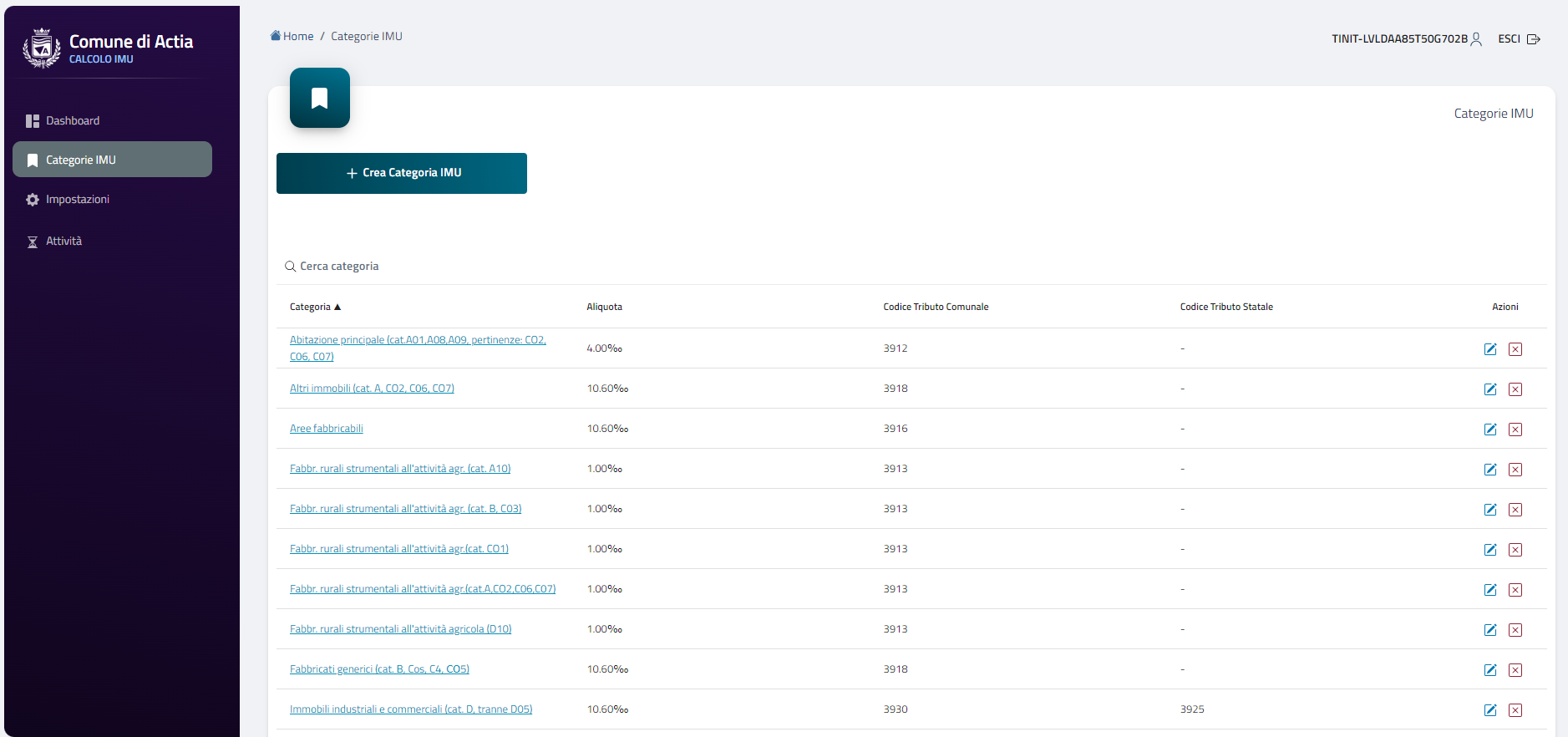
Dal menù di sinistra in viola, cliccare su Categorie IMU
Verificare i dati delle categorie create voce per voce cliccando su ognuna.
Si possono poi eliminare o modificare anche dai pulsantini in fondo a destra per ogni voce.
Per aggiungere nuova voce cliccare invece su Crea Categoria IMU.
Riempire tutti i campi. Inserire zero dove non previsto.
Poi salvare.