


Guida Completa RTDTEAM

RTDTEAM

APPLICATIVO CLOUD SAAS

Qualificato da AGID e da ACN

per la gestione della transizione digitale.

Logo ACN

SUPPORTO TRANSIZIONE DIGITALE

GUIDA COMPLETA

NOVITÀ IN EVIDENZA

INVIO COMUNICAZIONE DI UN ADEMPIMENTO A GRUPPI DI RTD

Vai su “Adempimenti e verifiche globale”

A1. Nuovo Adempimento: Crea un nuovo messaggio da inviare ad un gruppo

A2. Crea Gruppo: Crea un gruppo comunicazioni

A3. Gestisci Gruppi: Gestione dei gruppi comunicazioni esistenti

A4. Aggiungere Nuovo RTD ad un gruppo in fase di creazione piattaforma

Per l’invio della mail segui le istruzioni sottostanti:

A1. Nuovo Adempimento

  • Campi Email: riempire i campi email. Nel campo “A”, selezionare un gruppo comunicazioni precedentemente creato.
  • Utilizzare Intestazione Predefinita: spuntare la casella se si vuole utilizzare l’intestazione personalizzata per ogni RTD del gruppo. (L’intestazione si riferisce al campo “Referenti”, impostabile all’interno di ogni piattaforma RTD -> Adempimenti e verifiche -> Imposta Dati).
  • Corpo messaggio
  • Allegati
  • Metodo di invio: è possibile selezionare uno oppure entrambi i metodi di invio: Email Ordinaria e/o PEC.
  • Invia messaggio

A2. Crea Gruppo

Inserire il “Nome Gruppo” e selezionare i Responsabili Transizione Digitale da aggiungere al gruppo comunicazioni. L’Email e la PEC indicati nella tabella si riferiscono agli indirizzi impostati all’interno di ogni piattaforma -> Adempimenti e Verifiche -> Imposta Dati.

A3. Gestisci Gruppo

È possibile rinominare, aggiungere e rimuovere RTD dal gruppo comunicazioni o eliminare il gruppo. Cliccando su “+ Mostra Gruppo” è possibile consultare velocemente gli RTD del gruppo.

A4. Aggiungere Nuovo RTD ad un gruppo in fase di creazione piattaforma

È possibile aggiungere un nuovo RTD ad un gruppo comunicazioni adempimenti direttamente in fase di creazione piattaforma spuntando la relativa casella “Aggiungi a Gruppo Adempimenti” e selezionando il gruppo.

SCADENZE DEGLI OBBLIGHI

È stata creata una sezione in cui riportare le scadenze degli obblighi di riferimento da inserire manualmente.

In ordine di visualizzazione nella schermata, è possibile visionare:

  • le scadenze della settimana in corso o delle precedenti e successive;
  • la prossima scadenza più ravvicinata;
  • le scadenze divise mensilmente;
  • l’elenco generale delle scadenze.

Un alert, 7 giorni prima della scadenza, segnalerà l’imminente obbligo tramite mail all’indirizzo di posta elettronica del RPCT. Una volta ricevuto l’alert sarà possibile posticiparlo o sospenderlo.

GUIDA

1. RTDTEAM SOFTWARE PER IL SUPPORTO ALLA TRANSIZIONE DIGITALE​

L’articolo 17 del Codice dell’Amministrazione Digitale obbliga tutte le amministrazioni a individuare un ufficio per la transizione alla modalità digitale a cui competono le attività e i processi organizzativi ad essa collegati e necessari alla realizzazione di un’amministrazione digitale e all’erogazione di servizi fruibili, utili e di qualità.
Il responsabile dell’ufficio è l’RTD, Responsabile della Transizione al Digitale, che deve essere nominato fra i dipendenti dell’Ente con ruolo apicale, deve essere in possesso di adeguate competenze tecnologiche, informatiche, giuridiche, manageriali e che risponde, con riferimento ai compiti relativi alla transizione digitale, direttamente all’organo di vertice politico.

1.1 CARATTERISTICHE TECNICHE

Applicativo web service, multiutente, multiaziendale accessibile al Responsabile della Transizione Digitale, ai suoi collaboratori e ai soggetti autorizzati da PC, tablet e smartphone.
Aggiornamento della piattaforma alle disposizioni emanate in materia di Amministrazione Digitale.
Storage riservato all’archiviazione dei dati inseriti.
Gestione del Registro degli Adempimenti Digitali previsti dalla normativa e dalle disposizioni in materia
Credenziali con opzione di autenticazione a 2 fattori per l’accesso alla piattaforma.
Registrazione dei LOG per il monitoraggio degli accessi e delle attività svolte.
Creazione e duplicazione di modelli “template” personalizzati.
Gestione dei dati dei soggetti che costituiscono il gruppo di lavoro RTD.
Disponibilità di modelli e facsimili.
E’ presente la funzione di stampa parziale o totale degli adempimenti, in formato pdf.
La documentazione, debitamente validata, conferisce la data certa, attraverso la conservazione digitale, attestando la compliance delle misure attuate a quelle previste dal Piano informatico triennale adottato dall’ente e alle disposizioni emanate da AGID.
Sull’applicativo sono attive le funzioni:
– di spedizione e ricezione e-mail e pec per la comunicazione degli adempimenti da eseguire con controllo di quelli completati;
– di archiviazione interna degli atti con attribuzione della data di conservazione;
– di utilizzo e creazione di template diversificati per categoria di P.A. per la costruzione rapida e automatica del Registro degli Adempimenti Digitali.

1.2 CARATTERISTICHE OPERATIVE

• Comunicazioni inviate e ricevute scambiate dal Team/ufficio/RTD.
• Auditing eseguiti.
• Formazione svolta in materia di transizione digitale.
• Mappatura dei dati personali trattati, dell’hardware e software, dei sistemi di sicurezza gestiti dai soggetti costituenti l’organigramma per la gestione dei dati personali.
• Certificazioni, codici di condotta e disciplinari in materia.
• Gestione della normativa e delle disposizioni in materia.

2. ACCESSO RTDTEAM

Il servizio web è accessibile ad un link personalizzato creato per ogni ente, azienda, consulente.

L’URL da digitare sul browser (Chrome, Firefox, Edge, Safari, ecc.) per l’accesso è: https://rtdteam.it/login.php

1- Per accedere all’applicativo inserire le credenziali fornite dal servizio da Actainfo, dopo l’attivazione del ser-vizio e cliccare sul tasto verde Log in

NB: È possibile attivare l’autenticazione a due fattori. L’autenticazione a 2 fattori costituisce un ulteriore livello di sicurezza per assicurare che solo il soggetto accreditato possa accedere al suo account.
Il servizio è disponibile sia per il produttore amministratore, sia per l’utente operatore/visualizzatore ed è opzionale con possibilità di successiva attivazione/disattivazione.

3. CRUSCOTTO PRODUTTORE

Una volta effettuato l’accesso si entra nel Cruscotto Produttore, proprietario della piattaforma. Nella versione multiutente potranno essere inserite le diverse Organizzazioni e i relativi i Responsabili Transizione Digitale creati attraverso la funzione “Nuovo RTD”.

3.1 CREAZIONE NUOVA ORGANIZZAZIONE

Per creare una nuova organizzazione premere “NUOVO RTD”, come da screenshot sottostante.

Inserisci la denominazione dell’organizzazione e premi aggiungi.

Dopo qualche secondo di attesa si riaprirà la pagina del Cruscotto Produttore. Qui troveremo l’organizzazione appena creata, in questo caso “Ente Test”. Eseguiremo il primo accesso premendo il pulsante “ACCEDI”.

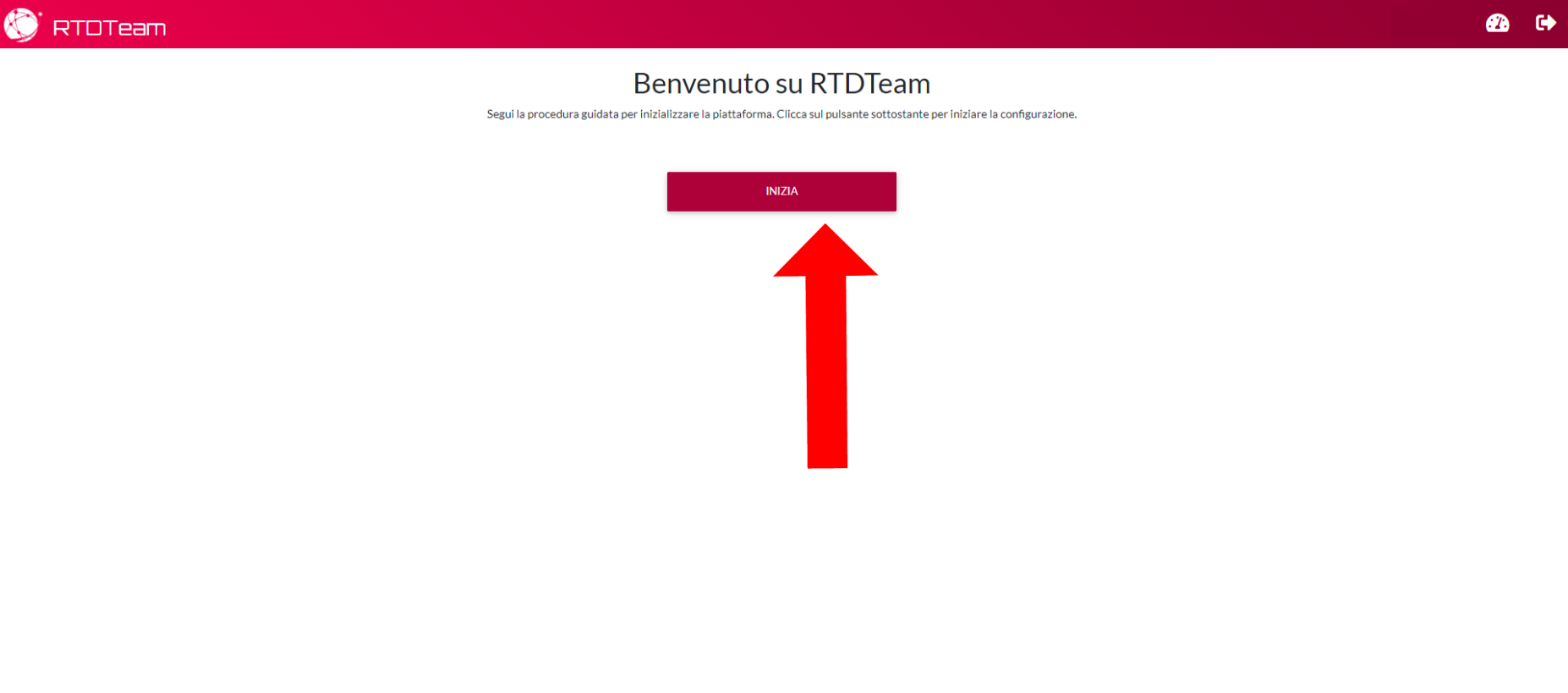
Vi troverete a dover inserire i dati dell’organizzazione premendo “INIZIA”.

Inserite tutti i dati dell’organizzazione e proseguite.

Inserite poi i dati dell’RTD in vostro possesso e avrete terminato la procedura guidata di configurazione. In caso di dati mancanti o errati potrete sempre inserirli o correggerli successivamente.

3.2 CRUSCOTTO PRODUTTORE

È possibile gestire il cruscotto produttore in due modi:
1. con VISUALIZZAZIONE IN FORMATO TABELLARE
2. con VISUALIZZAZIONE CLASSICA MOSAICO

NB.: le funzioni sono invariate, cambia solo la visualizzazione delle organizzazioni presenti sulla piattaforma.

3.2.1 VISUALIZZAZIONE IN FORMATO TABELLARE

La piattaforma Multi Aziendale, mette a disposizione le seguenti funzioni che saranno illustrate nei riquadri successivi facendo riferimento al numero che le contraddistinguono.
FUNZIONE 1– Dal Top menu si accede alle funzioni:
1) Gestione Utenti 

1a) Gestione Template 

1b) Adempimenti e verifiche globale 

1c) Guida RTDTEAM 

1d) Cruscotto Produttore 

1e) Logout 

Funzione 1 Gestione Utenti

Nella barra superiore del Cruscotto produttore, cliccando sulla prima icona, si accede al pannello di gestione utenti dove è possibile:
– Visualizzare tutti gli utenti registrati, il loro contatto e-mail, il ruolo attivo e per quale è stato atti-vato
– Modificare i dati dell’utente o le funzionalità attivate
– Modificare la password utente
– Eliminare l’utente

Funzione 1 a) GESTIONE TEMPLATE

Cliccando sulla seconda icona del menu superiore si accede alla funzione Gestione Template.
In questa sezione si possono aggiungere template – modelli di schede – che poi saranno disponibili sulle piattaforme dei singoli RTD. Il Template si costruisce dalla finestra pop-up inserendo tutti i dati che dovranno apparire precompilati, salvo successiva modifica da apportare nella scheda del Registro Adempimenti.

Si potranno anche realizzare “Liste personalizzate per categoria” contenenti i template personali creati per re organizzazioni che esercitano lo stesso tipo di attività.
Ogni template – modello di scheda – creato, confluirà nella sezione Gestione Template e potrà essere copiato (duplicato), modificato o eliminato.
I template – modelli di scheda confluiranno nella categoria selezionata. Per gli esempi abbiamo creato una Categoria TEST.

Funzione 1 aA) – Per creare un nuovo template – modello di scheda – selezionare il tasto verde Nuovo Template.
Nella finestra pop-up si potranno inserire tutti i dati della scheda. Al termine della compilazione di tutti i campi, cliccare su Aggiungi per creare la scheda ed inserirla nella categoria di appartenenza.

Cliccando sulla nuova scheda creata (Es. Template prova), si potranno inserire gli ulteriori dati della scheda template.

Funzione 1 aB) – Per creare una Nuova Categoria riservata a una lista di soggetti che esercitano lo stesso tipo di attività, selezionare il tasto verde Nuova Categoria.

Funzione 1 aC) – Per modificare il nome di una categoria o eli-minarla, cliccare sul tasto rosso Gestisci categorie

Funzione 1 aD) – La funzione Cerca Template permette di cercare i template caricati sulla piattaforma nella sezione Gestione Template.


Funzione 1 aE) – Ogni scheda template si presenterà come un link in rosso, cliccando sul link si accederà alla relativa scheda che potrà essere completata.

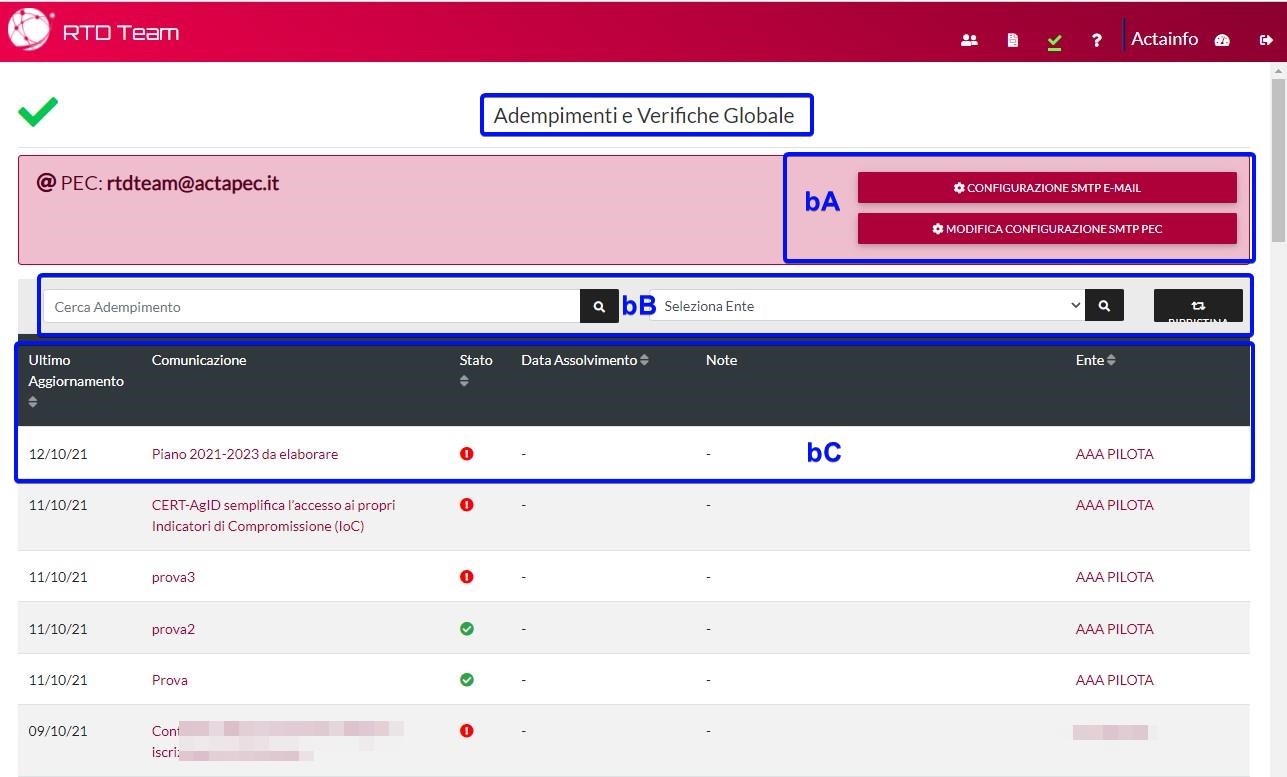
Funzione 1 b) ADEMPIMENTI E VERIFICHE GLOBALE

Funzione 1bA) Attraverso queste funzioni si possono configurare le caselle di posta elettronica ordinaria e certificata.


Funzione 1bB) I filtri di ricerca permettono di filtrare per Adempimento o per Ente ed individuare la comunicazione ricercata.


Funzione 1 bC) L’elenco delle comunicazioni inviate viene ordinato per data di invio. Ogni comunicazione e visualizzabile cliccando su di essa (link rosso). A fianco di ogni comunicazione si potranno visualizzare lo stato, la data di assolvimento, eventuali note inserite e l’ente cui sono state inviate.

Funzione 1 c) GUIDA RTDTEAM  accede alla guida online

Funzione 1 d) RITORNA AL CRUSCOTTO   per tornare al Cruscotto Produttore

Funzione 1 e) FUNZIONE DI LOGOUT per uscire dalla piattaforma

Funzione 2 - NUOVO RTD

Il tasto verde NUOVO RTD, attraverso in pop-up dove inserire tutti i dati richiesti, permette di creare una nuova area un nuovo Responsabile della Transizione Digitale

Funzione 3 – NUOVO UTENTE

Il tasto verde NUOVO UTENTE, attraverso in pop-up dove inserire tutti i dati richiesti, permette di creare un nuovo utente sulla piattaforma che avrà accesso all’area di riferimento del proprio RTD.

Funzione 4 - NUMERI DELLA PIATTAFORMA

In questa sezione vengono indicati i dati della piattaforma: quante organizzazioni RTD sono state attivate in base al proprio piano acquistato (ad es. in questo caso sono state attivate 19 organizzazioni RTD su un massimo di 100 organizzazioni attivabili); quanti utenti sono stati registrati (ad es. in questo caso 0 utenti su 100 atti-vabili); la scadenza della licenza della piattaforma.

Funzione 5 - VISUALIZZAZIONE CRUSCOTTO

In quest’area si può modificare la visualizzazione del Cruscotto: cliccando sull’icona elenco, si può visualizzare il Cruscotto Produttore in formato tabellare oppure a forma di riquadri come nella visualizzazione classica a mosaico.
Una volta scelta la tipologia di visualizzazione delle Organizzazioni presenti, essa rimane impostata di default fino al nuovo accesso alla piattaforma.
Nella visualizzazione tabellare c’è la possibilità di ordinare gli elementi delle colonne in senso A-Z/Z-A.

Funzione 6 - CONTROLLO MESSAGGI RICEVUTI

Selezionando sul pulsante “CONTROLLA MESSAGGI RICEVUTI” si scaricano i messaggi in tempo reale da tutti gli RDT attivi.

FUNZIONE 7 - ELENCO E FUNZIONI RTD

Nella visualizzazione tabellare i vari RTD attivi nella piattaforma sono disposti come un elenco e, attraverso la funzione cerca, si può effettuare una ricerca testuale nella tabella.

Gli RTD sono elencati con la specifica del numero di utenti registrati che hanno accesso alla singola area RTD, lo spazio occupato, il numero di telefono, la data di attivazione, eventuali note, la notifica di eventuali nuovi messaggi ricevuti, lo stato (attivo o non attivo della piattaforma) e l’area di gestione.

Cliccando su Gestisci si apre un pop-up dove modificare il nome del RTD, le API Key con anche la possibilità di esportare tutti i dati della piattaforma o tutti i documenti in archivio, e la possibilità di attivare o disattivare la piattaforma.

Cliccando sul nome del RTD si accede all’area relativa del singolo RTD.

3.2.2 VISUALIZZAZIONE CLASSICA A MOSAICO

Cruscotto RTDTEAM multi aziendale

Dopo aver effettuato l’accesso si entra nel Cruscotto Produttore, proprietario della piattaforma, dove saranno inserite le Organizzazioni e i relativi i Responsabili Transizione Digitale creati attraverso la funzione “Nuovo RTD”.

La piattaforma Multi Aziendale, mette a disposizione le seguenti funzioni che saranno illustrate nei riquadri successivi facendo riferimento al numero che le contraddistinguono.

FUNZIONE 1 Cruscotto

Dal menu superiore si accede alle funzioni:

1) Gestione Utenti
1a) Gestione Template
1b) Adempimenti e verifiche globale
1c) Guida RTDTeam
1d) Ritorno al Cruscotto Produttore
1e) Logout
Funzione 1) GESTIONE UTENTI

Nella barra superiore del Cruscotto produttore, cliccando sulla prima icona, si accede al pannello di gestione utenti dove è possibile:

– Visualizzare tutti gli utenti registrati, il loro contatto e-mail, il ruolo attivo e con quale funziona-lità è stato attivato.
– Modificare i dati dell’utente o le funzionalità attivate.
– Modificare la password utente.
– Eliminare l’utente.

Funzione 1 a) GESTIONE TEMPLATE

Selezionando la seconda icona del menu superiore si accede alla funzione Gestione Template.

In questa sezione si possono aggiungere template – modelli di schede – che poi saranno disponibili sulle piattaforme dei singoli RTD.

Il Template si costruisce dalla finestra pop-up inserendo tutti i dati che dovranno apparire precompilati, salvo successiva modifica da apportare nella scheda del Registro Adempimenti.
Si potranno anche realizzare “Liste personalizzate per categoria” contenenti i template personali creati per le organizzazioni che esercitano lo stesso tipo di attività.

Ogni template – modello di scheda – creato, confluirà nella sezione Gestione Template e potrà essere copiato (duplicato), modificato o eliminato.

I template – modelli di scheda confluiranno nella categoria selezionata. Per gli esempi abbiamo creato una Categoria TEST.

Funzione 1 aA) – Per creare un nuovo template – mo-dello di scheda – selezionare il tasto verde Nuovo Template.
Nella finestra pop-up si potranno inserire tutti i dati della scheda. Al termine della compilazione di tutti i campi, cliccare su Aggiungi per creare la scheda ed inserirla nella categoria di appartenenza.

Cliccando sulla nuova scheda creata (Es. Template prova), si potranno inserire gli ulteriori dati della scheda template.

Funzione 1 aB) – Per creare una Nuova Categoria riservata a una lista per organizzazioni che esercitano lo stesso tipo di attività, selezionare il tasto verde Nuova Categoria.

Funzione 1 aC) – Per modificare il nome di una categoria o eli-minarla, cliccare sul tasto rosso Gestisci categorie

Funzione 1 aD) – La funzione Cerca Template permette di cercare i template caricati sulla piattaforma nella sezione Gestione Template


Funzione 1 aE) – Ogni scheda template si presenterà come un link in rosso, cliccando sul link si accederà alla relativa scheda che potrà essere completata.

Funzione 1 b) ADEMPIMENTI E VERIFICHE GLOBALE

Funzione 1bA) Attraverso queste funzioni si possono configurare le caselle di posta elettronica ordinaria e certificata.

Funzione 1bB) I filtri di ricerca permettono di filtrare per Adempimento o per Ente ed individuare la comunicazione ricercata.

Funzione 1 bC) L’elenco delle comunicazioni inviate viene ordinato per data di invio. Ogni comunicazione é visualizza-bile cliccando su di essa (link rosso). A fianco di ogni comunicazione si potranno visualizzare lo stato, la data di assolvimento, eventuali note inserite e l’ente cui sono state inviate.

TOP MENU

Funzione 1 c) GUIDA RTDTEAM accede alla guida online
Funzione 1 d) CRUSCOTTO per tornare al Cruscotto Produttore
Funzione 1 e) LOGOUT per uscire dalla piattaforma

Funzione 2 - NUOVO RDT

Il tasto verde NUOVO RTD, attraverso in pop-up dove inserire tutti i dati richiesti, permette di creare una nuova area un nuovo Responsabile della Transizione Digitale

Funzione 3 - NUOVO UTENTE

Il tasto verde NUOVO UTENTE, attraverso in pop-up dove inserire tutti i dati richiesti, permette di creare un nuovo utente sulla piattaforma che avrà accesso all’area di riferimento del proprio RTD.

Funzione 4 - NUMERI DELLA PIATTAFORMA

In questa sezione vengono indicati i dati della piattaforma: quante aree RTD sono state attivate in base al proprio piano acquistato (ad es. in questo caso sono state attivate 19 aree RTD su un massimo di 100 sezioni attivabili); quanti utenti sono stati registrati (ad es. in questo caso 0 utenti su 100 attivabili); la scadenza della licenza della piattaforma.

Funzione 5 - VISUALIZZAZIONE CRUSCOTTO

Icone per modificare la visualizzazione del Cruscotto: cliccando sull’icona elenco, si può visualizzare il Cruscotto Produttore in formato tabellare oppure a forma di riquadri come nella visualizzazione classica a mosaico. Una volta scelta la tipologia di visualizzazione delle Organizzazioni, essa rimane impostata di default fino al nuovo accesso alla piattaforma. Nella visualizzazione tabellare c’è la possibilità di ordinare gli elementi delle colonne in senso A-Z/Z-A.

Funzione 6 - CONTROLLO MESSAGGI RICEVUTI

Cliccando sul pulsante lilla “Controlla messaggi ricevuti” si scaricano i messaggi in tempo reale da tutte le organizzazioni.

Funzione 7 - ELENCO E FUNZIONI RTD

Nella visualizzazione classica a mosaico le organizzazioni attive nella piattaforma sono disposte in singoli riquadri disposti in ordine alfabetico.

4. ACCESSO ALLA PIATTAFORMA DELLA SINGOLA ORGANIZZAZIONE E FUNZIONI

Effettuato il Login si potrà accedere nell’area della singola organizzazione facente riferimento al proprio RTD – Responsabile della Transizione Digitale. Dal Cruscotto si potranno avere a disposizione tutte le funzioni necessarie per la gestione degli adempimenti da assolvere facenti capo al RTD.

Figura: Dashboard singola organizzazione- RTD

Da questa pagina il soggetto accreditato ha una visione completa delle operazioni che si possono svolgere nelle seguenti cinque aree:


Area 1 – Menu laterale di sinistra con tutte le funzioni dell’applicativo:
• Gruppo di lavoro RTD con tutti i soggetti che collaborano nel team
• Il Registro Adempimenti
• Il Piano Triennale per l’Informatica
• Gestione Conservazione Documentale
• La sezione dedicata all’accessibilità
• La raccolta degli Audit – Auditing
• La sezione dedicata ai dati sulla formazione
• La comunicazione degli adempimenti e delle verifiche da eseguire
• L’area Comunicazioni per la gestione delle e-mail Spedite e Ricevute
• Le certificazioni utili per la compliance dell’attività svolta
• L’area per l’accesso diretto alla Conservazione sostitutiva
• L’area con la normativa di riferimento
• Il collegamento diretto alla Guida RTDTEAM online

Area 2 – Top menu con comandi rapidi, sempre visibili, con collegamenti alle funzioni di:
Home/cruscotto per il ritorno alla dashboard multi aziendale
Archivio della singola organizzazione
Stampa
block-notes
Videoconferenza dedicata alla singola organizzazione
log con registrazione delle attività di accesso e delle operazioni compiute
Impostazioni dei dati di base della piattaforma
Guida RTDTEAM online

Sempre sul Top menu sono presenti:
– l’icona tachimetro che permette di tornare al Cruscotto Produttore
– l’icona logout che permette l’uscita dalla piattaforma RTDTEAM


Area 3 – Nella sezione centrale in alto vengono riportati i dati dell’organizzazione e del Responsabile della Transizione Digitale, inseriti in fase di creazione.


Area 4 – Riporta le icone e i relativi titoli descrittivi con le stesse funzioni all’Area 2, cui si rimanda.


Area 5 – Dal menu centrale di Accesso Rapido, si accede alle 4 ultime funzioni del software utilizzate.


Area 6 – Evidenzia il livello di sicurezza dell’account su RTDTEAM attraverso notizie sull’aggiornamento della password e sull’attivazione dell’autenticazione a 2 fattori, con le azioni da intraprendere per rendere più si-curo l’account.


Area 7 – Dà accesso rapido alla guida on line e alla richiesta di supporto, inoltre, riporta l’elenco delle ultime attività svolte registrate nella funzione di Log.

4.1 CARATTERISTICHE PRESENTI SU TUTTE LE FUNZIONI

Ogni sezione è normalmente suddivisa in 2 parti alle quali si accede selezionando i due pulsanti orizzontali, uno a sinistra e uno a destra.


La parte sinistra è dedicata e permette di accedere alle descrizioni, per inserire i riferimenti normativi e le immagini.


La parte destra permette di accedere alle parti operative per il caricamento e la gestione dei dati
In tutte le sezioni introduttive possono essere caricati testo e file attraverso i pulsanti verdi AGGIUNGI CONTENUTO e CARICA FILE.


Quando si seleziona la sezione descrittiva o la sezione operativa, una linea sopra il nome della sezione indica la posi-zione di operatività. Ad es: in questo caso l’utilizzatore si trova nella sezione Gruppo Lavoro RTD: Soggetti.

5. GRUPPO DI LAVORO RTD

Per lo svolgimento del suo compito il Responsabile dell’ufficio della transizione al digitale – RTD può avvalersi di un gruppo di lavoro.


A sinistra, selezionando il tasto Descrizione si accede alla parte descrittiva.


Selezionando il tasto “+Aggiungi Contenuto” si apre una finestra che permette di inserire:
– Titolo,
– Descrizione
– Indirizzo link
– Testo visualizzato Link
– Aggiungi File

5.1 SOGGETTI DEL GRUPPO DI LAVORO

In questa sezione sono elencati tutti i soggetti una funzione operativa nella transizione digitale:
– Responsabile della Transizione Digitale
– Soggetti del gruppo di lavoro

Funzione 1 – Per aggiungere un soggetto cliccare sul tasto +Aggiungi Soggetto.
Si aprirà una finestra pop-up dove inserire tutti i dati del soggetto, una Descrizione (utile ad es. per specificare ruoli, attività, scadenze o nomine) e gli Hardware e software utilizzati dal soggetto.


Cliccare sul tasto verde Aggiungi e il soggetto verrà inserito nella sezione

Selezionando i soggetti si possono visionare in pop-up tutti i dati relativi agli stessi e, eventualmente, anche eventuali file caricati con i dati di nomina, curriculum, ecc.


Funzione 2 – Cliccando sul nome del soggetto (link), si apre una finestra in pop-up dove è possibile reperire tutte le informazioni e i file caricati riferiti al soggetto.

Tramite il tasto verde Carica file è possibile caricare file relativi al soggetto direttamente dal proprio computer, oppure per collegare un file precedentemente caricato nell’archivio RTDTEAM, cliccare sul tasto Allega da Archivio. Tutti i file collegati al soggetto saranno elencati come link.

Per modificare i dati registrati, cliccare sul tasto rosso Modifica.

Per proseguire e ritornare sulla finestra principale, cliccare sul tasto grigio Chiudi.


Funzione 3 – Selezionando il menu rosso a tendina Schede, si possono vedere tutte le schede in cui il soggetto è stato associato e, quindi, tutte le tipologie di adempimento cui partecipa il soggetto nelle schede. Cliccando sulla denominazione della scheda si accede direttamente alla scheda.

Con la funzione Stampa Schede Soggetto verranno stampate solo le schede relative al soggetto presenti sul Registro Adempimenti.

Il file stampato sarà disponibile in Archivio.

6. REGISTRO ADEMPIMENTI

Nella sezione Introduzione sono inserite spiegazioni e riferimenti normativi sul Registro Adempimenti. Nella sezione Schede sono inserite tutte le schede attive nel registro e ogni titolo ROSSO è un link di accesso alla singola scheda.

Il Registro degli adempimenti del RTD è formato da schede, ognuna delle quali viene creata e gestita per un singolo adempimento previsto nel piano informatico o nelle disposizioni in materia di Amministrazione digitale.

In questa sezione sono possibili le seguenti funzioni:
1. Per aggiungere una nuova scheda adempimenti
2. Per aprire una scheda (ogni titolo è un link alla scheda stessa, vedi sotto)
3. Per stampare, duplicare, modificare o eliminare una scheda
4. Per esportare in formato .csv tutto il registro degli adempimenti
5. Per stampare l’elenco delle schede in formato .pdf


Nella sezione Schede, infatti, sono elencate tutte le schede attivate nel Registro con la data di ultimo aggiornamento di ogni singola scheda.
Nella scheda viene riportato:
1. Titolo dell’adempimento in corso di attuazione,
2. Descrizione dell’adempimento,
3. Soggetti interessati,
4. Finalità,
5. Fonte normativa dell’adempimento,
6. Attività svolta per l’attuazione degli adempimenti.

Selezionare la singola scheda da visionare, ad esempio la prima:
Difensore Civico per il digitale Scheda prova

Funzione 1 – Nella sezione iniziale della scheda sono raccolti tutti i dati della stessa con la descrizione, la data di creazione e di ultimo aggiornamento della scheda. Per ritornare alla sezione principale con l’indice delle schede, cliccare il pulsante in alto verde “Schede”.

Funzione 2 – Il menu laterale a destra permette di navigare all’interno della scheda ed è visualizzabile sempre.

Funzione 3 – Nella sezione Soggetti sono riportati tutti i soggetti del team.


Funzione 4 – Nella sezione finalità sono raccolte rilevanti finalità e fonti normative

Funzione 5 – Sezione della scheda Dedicata all’Agenda Digitale con l’attività svolta per l’attuazione degli adempimenti

Ogni sezione può essere integrata attraverso il tasto verde +Aggiungi Contenuto e integrare con file allegati con il tasto Carica file.

7. PIANO TRIENNALE INFORMATICA

Nella sezione Piano Triennale Informatica vengono raccolti i Piani Triennali per l’informatica nella Pubblica Amministrazione.

8. GESTIONE CONSERVAZIONE DOC

Nella sezione vengono riportate le attività svolte per la formazione, gestione e conservazione dei documenti informatici.

9. ACCESSIBILITÀ

Nella sezione vengono riportate le attività svolte per assicurare l’accessibilità dei siti web della Pubblica Amministrazione ai disabili.

10. AUDITING

In questa sezione vengono registrati tutti i documenti relativi agli auditing effettuati e i relativi esiti.

Per inserire gli audit, cliccare sul tasto verde +Aggiungi Contenuto, inserire i dati nella finestra di pop-up ed eventualmente caricare file in allegato.

11. FORMAZIONE

Anche questa sezione è suddivisa in una parte descrittiva e una con la funzione di registro.

Nella sezione Descrizione si possono inserire tutti i riferimenti ai corsi effettuati attraverso le funzioni +Aggiungi Contenuto e Carica File.


Cliccando sul tasto verde Interventi formativi si accede ad una sezione dove si possono inserire tutti i corsi effettuati in materia di Amministrazione Digitale.

12. ADEMPIMENTI E VERIFICHE

In questa sezione vengono registrati tutti i messaggi spediti dal produttore (supporto al RTD) – al Responsabile della Transizione Digitale tramite posta elettronica ordinaria e certificata visualizzando tutti gli adempimenti comunicati, con possibilità di filtri per selezionare quelli eseguiti, la data di assolvimento e le note personali e condivise.

Tutte le comunicazioni, le e-mail e le PEC inviate, vengono archiviate in quest’area. L’attivazione e la personalizzazione sono facoltative.

13. COMUNICAZIONI DEGLI ADEMPIMENTI

Dal software RTDTEAM è possibile gestire le comunicazioni degli adempimenti e verifiche da ottemperare.


Per attivare la messaggistica su una piattaforma multiutente RTDTEAM è necessario eseguire le seguenti operazioni preliminari.

a) Configurare la e-mail del Supporto RTD riservata a ogni singolo RTD

Esempio:
– attribuire al RTD 1 la e-mail RTD1@supportortdnome.it
– attribuire al RTD 2 la e-mail RTD2@supportortdnome.it
– ecc. in base al numero dei RTD e relative organizzazioni gestite sulla piattaforma.

A.1) Accedere al cruscotto produttore e selezionare il responsabile della transizione digitale cui assegnare la e-mail.

A.2) Selezionare “adempimenti e verifiche”

A.3) Selezionare “configurazione smtp e-mail”

A.4) Inserire i dati per configurare la e-mail per l’invio dei messaggi (smtp) e salvare la modifica.

Da questo momento sarà possibile inviare, dalla piattaforma RTDTEAM, i messaggi indirizzati a RTD.


A.5) INSERIRE I DATI PER CONFIGURARE LA E-MAIL ALLA RICEZIONE DEI MESSAGGI (IMAP) E SALVARE LA CONFIGURA-ZIONE/MODIFICA
a.5.1 -> Selezionare “Comunicazioni
a.5.2 -> Selezionare “Comunicazioni Ricevute
a.5.3 -> Selezionare “configurazione imap e-mail” e inserire i dati del provider per la gestione IMAP della casella predisposta per ogni Responsabile della Transizione Digitale RTD@supportortdmionome.it

ORA IL SISTEMA È PRONTO PER INVIARE E RICEVERE LE COMUNICAZIONI VERSO E DAL RESPONSABILE DELLA TRANSIZIONE DIGITALE

Si potrà, così, gestire dalla piattaforma RTDTEAM le seguenti fasi:

– Creazione della comunicazione da inviare (con eventuali allegati)
– Invio tramite e-mail o Pec
– Ricezione della risposta direttamente sulla piattaforma e relativa archiviazione
– Controllo degli adempimenti effettuati o da effettuare.

b) Inviare la comunicazione di un adempimento all'RTD

b.1) Selezionare “ADEMPIMENTI E VERIFICHE”
b.2) Selezionare “NUOVO ADEMPIMENTO”
b.3) Inserire l’oggetto dell’adempimento da inviare

Ad. es. per spedire la comunicazione di un nuovo adempimento:
b.3.1 -> Selezionare “ADEMPIMENTI E VERIFICHE”;
b.3.2 -> Selezionare “NUOVO ADEMPIMENTO”
b.3.3 -> Inserire l’Oggetto, selezionare “AGGIUNGI” e spedire al Responsabile della Transizione Digitale scegliendo l’icona della e-mail ordinaria o PEC (lo stesso messaggio spedito con ordinaria, può essere successivamente riaperto e inoltrato per PEC).

b.3.4 -> Inserire la e-mail del Responsabile della Transizione Digitale, redigere il testo del messaggio, caricare l’even-tuale allegato dall’archivio di RTDTEAM o dal proprio PC, e selezionare “INVIA”.

c) Invio comunicazione di un adempimento a gruppi di RTD

Vai su “Adempimenti e verifiche globale”

A1. Nuovo Adempimento: Crea un nuovo messaggio da inviare ad un gruppo

A2. Crea Gruppo: Crea un gruppo comunicazioni

A3. Gestisci Gruppi: Gestione dei gruppi comunicazioni esistenti

A4. Aggiungere Nuovo RTD ad un gruppo in fase di creazione piattaforma

Per l’invio della mail segui le istruzioni sottostanti:

A1. Nuovo Adempimento

  • Campi Email: riempire i campi email. Nel campo “A”, selezionare un gruppo comunicazioni precedentemente creato.
  • Utilizzare Intestazione Predefinita: spuntare la casella se si vuole utilizzare l’intestazione personalizzata per ogni RTD del gruppo. (L’intestazione si riferisce al campo “Referenti”, impostabile all’interno di ogni piattaforma RTD -> Adempimenti e verifiche -> Imposta Dati).
  • Corpo messaggio
  • Allegati
  • Metodo di invio: è possibile selezionare uno oppure entrambi i metodi di invio: Email Ordinaria e/o PEC.
  • Invia messaggio

A2. Crea Gruppo

Inserire il “Nome Gruppo” e selezionare i Responsabili Transizione Digitale da aggiungere al gruppo comunicazioni. L’Email e la PEC indicati nella tabella si riferiscono agli indirizzi impostati all’interno di ogni piattaforma -> Adempimenti e Verifiche -> Imposta Dati.

A3. Gestisci Gruppo

È possibile rinominare, aggiungere e rimuovere RTD dal gruppo comunicazioni o eliminare il gruppo. Cliccando su “+ Mostra Gruppo” è possibile consultare velocemente gli RTD del gruppo.

A4. Aggiungere Nuovo RTD ad un gruppo in fase di creazione piattaforma

È possibile aggiungere un nuovo RTD ad un gruppo comunicazioni adempimenti direttamente in fase di creazione piattaforma spuntando la relativa casella “Aggiungi a Gruppo Adempimenti” e selezionando il gruppo.

14. COMUNICAZIONI

Lo scambio della messaggistica spedita e ricevuta all’interno del sistema multiutente è possibile assegnando una email a ogni Responsabile della Transizione Digitale.

Esempio: RTD@ nomedominiosupporto.it, RTD2@nomedominiosupporto.it, ecc.

L’attivazione OPZIONALE delle caselle differenziate per ogni Organizzazione presente sulla piattaforma multiutente, renderà possibile:

a) Archiviare gli adempimenti inviati all'RTD

1. nella sezione “COMUNICAZIONI” saranno presenti tutte le e-mail inviate e ricevute dal Team di supporto nel rap-porto in essere con le organizzazioni presenti nella dashbord.
Es.: Adempimenti da eseguire; Solleciti di adempimenti, Rilevamenti di errori negli adempimenti; Risposte e allegati pervenuti; Quesiti pervenuti dal RTD, Risposte a dubbi e quesiti, ecc.

b) Controllo delle e-mail ricevute da ogni Responsabile della Transizione Digitale e risposta ai messaggi

Chi ha attivato la messaggistica sulla piattaforma multiutente RTDTEAM attribuendo una e-mail riservata a ogni sin-gola organizzazione, può controllare da chi ha ricevuto eventuali messaggi selezionando “CONTROLLA MESSAGGI RICEVUTI” dal Cruscotto Produttore.

In corrispondenza del RTD dell’organizzazione mittente del messaggio, apparirà una icona di alert, rappresentata da una busta. Selezionando l’icona si entrerà nella sezione comunicazioni riservata al RTD mittente per leggere il messaggio e inviare, eventualmente, la risposta del Team o inoltrando il messaggio a referenti, collaboratori, ecc..

15. SCADENZE DEGLI OBBLIGHI

Si accede alla sezione per la gestione delle scadenze degli obblighi di transizione al digitale.

È stata creata una sezione in cui riportare le scadenze degli obblighi di riferimento da inserire manualmente.
In ordine di visualizzazione nella schermata, è possibile visionare:

  • le scadenze della settimana in corso o delle precedenti e successive;
  • la prossima scadenza più ravvicinata;
  • le scadenze divise mensilmente;
  • l’elenco generale delle scadenze.

Un alert, 30 giorni prima della scadenza, segnalerà l’imminente obbligo tramite mail all’indirizzo di posta elettronica del Responsabile della Transizione al Digitale. Una volta ricevuto l’alert sarà possibile posticiparlo o sospenderlo.

Premendo il pulsante “Aggiungi scadenza”, si potrà inserire il testo relativo all’obbligo in scadenza e la data, appunto, di tale scadenza.

Le scadenze, poi, possono essere modificate sia nel testo che nella data ed eventualmente eliminate.

16. CERTIFICAZIONI

Nella sezione Certificazioni si possono inserire tutte le certificazioni acquisite dall’Organizzazione del RTD.

Il tasto verde +Aggiungi Contenuto serve a caricare una certificazione: cliccando su di esso si aprirà una finestra pop-up dove si potranno aggiungere tutti i relativi dati e i link. L’inserimento è modificabile cliccando sull’icona matita.

Per caricare file relativi alla certificazione, cliccare sull’icona modifica.

Tutti i file caricati saranno disponibili nell’archivio.

17. CONSERVAZIONE DOCFLY

Questa sezione permette, alle organizzazioni che inviano messaggi utilizzando una casella PEC assoggettata a servizio di Conservazione digitale ai sensi del DPCM 3 dicembre 2013, altamente consigliato, di accedere agli archivi conservati direttamente attraverso il software di conservazione.

18. NORMATIVA

Questa è una sezione descrittiva dove inserire, per una rapida consultazione, i riferimenti normativi con i relativi link in materia di amministrazione digitale e transizione digitale.

19. GUIDA RTDTEAM

In questa sezione è possibile consultare la guida online della piattaforma.

20. MENU SUPERIORE

Nella sezione superiore dello schermo è presente un top menu con icone sempre presenti che permettono di gestire rapidamente le funzioni aggiuntive, utili alla gestione del servizio.

Le icone di accesso rapido ai servizi aggiuntivi sono riportate sotto i dati identificativi del Responsabile della Transizione Digitale, con le relative funzioni descrittive e sono nell’ordine:
1. Home
2. Archivio file
3. Stampa
4. Area note
5. Videoconferenza con stanza dedicata
6. Registro attività – LOG
7. Impostazioni generali dell’area assegnata al Responsabile della Transizione Digitale su cui si sta operando
8. Guida on-line

20.1 HOME - CRUSCOTTO

Per ritornare alla home – Cruscotto del Responsabile della Transizione Digitale su cui si sta operando da qualsiasi sezione del programma, cliccare sull’icona home nel menu in alto.


Per la descrizione della videata si rimanda al Cap.: 4. ACCESSO ALLA PIATTAFORMA E FUNZIONI

20.2 ARCHIVIO FILE

Nella sezione Archivio File sono presenti tutti i file caricati sulla piattaforma del Responsabile della Transizione Digitale su cui si sta operando.


NB:
Essendo l’archivio di RTDTEAM composto prevalentemente da corrispondenza elettronica e documenti allegati, viene stabilito un periodo di default di conservazione di 10 (dieci) anni ai sensi dell’art. 2220 del Codice Civile. In caso vengano archiviati documenti assoggettati a diverso limite temporale di conservazione, l’operatore potrà modificare la data di scadenza o preimpostare un diverso limite temporale.

Funzione 1- Nell’archivio è possibile caricare un singolo file (Carica File) o diversi file contemporaneamente (Carica Multifile). Attraverso il tasto nero Stampa Archivio è possibile stampare un file pdf con l’elenco dei file archiviati sulla piattaforma.


Funzione 2- Attraverso la funzione Cerca si può trovare ogni singolo file che viene indicizzato e salvato sulla piatta-forma e ce confluisce nell’Archivio.


Funzione 3- Ogni file archiviato sulla piattaforma è presente in questo elenco. Cliccando sul link è possibile consultarlo o scaricarlo.


Funzione 4- Ogni file caricato ha una data di caricamento e una data di scadenza file al termine della quale il file viene cancellato dalla piattaforma. In caso vengano archiviati documenti assoggettati a diverso limite temporale di conservazione, si potrà modificare la data di scadenza o preimpostare un diverso limite temporale di default.


È stabilita una data di scadenza per gli Archivi dei dati conservati in RTDTEAM in applicazione del sistema di data retention: essendo l’archivio di RTDTEAM composto prevalentemente da corrispondenza elettronica e documenti allegati, viene stabilito un periodo di default di conservazione di 10 (dieci) anni ai sensi dell’art. 2220 del Codice Civile. Per modificare il nome del file archiviato o i dati dello stesso, cliccare sull’icona modifica. Per eliminare i file archiviati, selezionare quelli da eliminare e cliccare sul tasto rosso Elimina.


Nota Bene: per visualizzare le e-mail in formato .eml o .msg archiviate sulla piattaforma, si consiglia di salvarle prima sul pc e poi aprirle con il client di posta elettronica (es: outlook, thunderbird, ecc.)

20.3 STAMPA

In questa sezione è possibile creare un file stampa in formato .pdf di ogni sezione della piattaforma a scelta.

Funzione 1- Per stampare una o più sezioni della piattaforma, cliccare sulla relativa voce. Il tasto selezionato, da grigio diventerà ROSSO
Funzione 2- Per selezionare tutte le voci e stamparle, cliccare su Seleziona tutto
Funzione 3- Per avviare la stampa in formato .pdf scaricabile, cliccare sul pulsante Stampa. NB: per la produzione del file .pdf ci vorrà del tempo commisurato alla grandezza del file. Non chiudere il browser durante la creazione del file.

Una volta terminato il processo di creazione del file, si aprirà una finestra pop-up che indicherà tutte le possibili scelte: salva file, stampa file, visualizza il file nell’archivio oppure chiudi.

20.4 AREA NOTE

In quest’area si possono visualizzare e inserire le note da utilizzare come pro-memoria personale o da condividere con altri utenti attivati per il Responsabile della Transizione Digitale sul quale si sta operando.

Funzione 1- Nel menu superiore è presente l’icona delle note che, se BLU, indica che c’è una nota condivisa da visualizzare


Funzione 2 – Si possono visualizzare (e inserire) le note personali, quindi visibili solo dall’utente che le ha caricate, e le note condivise, visibili a tutti gli utenti registrati sulla piattaforma del Responsabile della Transizione Digitale sul quale si sta operando.


Funzione 3- Per inserire una nota cliccare su Aggiungi. Per inserire una nota visibile a tutti gli utenti che hanno accesso con password alla piattaforma del Responsabile della Transizione Digitale sul quale si sta operando, cliccare su Aggiungi nell’area Note Condivise; per inserire una nota personale e quindi visibile solo al soggetto che l’ha inserita, cliccare su Aggiungi nell’area Nota personale.


Funzione 4- L’icona di stato indica se la nota è ancora da completare o no. Se l’icona di stato è rossa, è da completare, se in verde è già stata completata. Per aggiornare l’icona di stato, cliccare sull’icona stessa. Questo sistema vale sia per le Note Condivise, che per le Note Personali.


Funzione 5- Tutte le note prodotte possono essere modificate o cancellate dal soggetto stesso che le ha inse-rite attraverso le icone di modifica o elimina presenti nei rispettivi campi con descrizione che appare al passaggio del mouse.

20.5 VIDEOCONFERENZA

In questa sezione è possibile creare una stanza di videoconferenza. È possibile effettuare videoconferenze direttamente sulla piattaforma RTDTEAM.

Cliccare sull’icona monitor nel menu superiore.

Si può invitare un numero massimo di 30 partecipanti condividendo il link “invita persona”. Per particolari sessioni richiedere l’aumento di persone da invitare.

Cliccare sul tasto blu Sono l’organizzatore e inserire le credenziali fornite Nome Utente e password che appaiono in alto sul display per iniziare la videoconferenza.

20.6 LOG

In questa sezione vengono visualizzate le attività svolte sulla piattaforma, da chi, in quale data e da quale indirizzo IP.

È possibile fare una ricerca per utente o per data per verificare cosa sia stato modificato sulla piattaforma e da chi. Inoltre, è presente un pulsante Esporta Log che permette di produrre un file .csv con tutte le attività svolte sulla piattaforma.

21. ATTIVAZIONE VERIFICA ACCOUNT A 2 FATTORI (Google Authenticator opzionale)

L’autenticazione a due fattori costituisce un ulteriore livello di sicurezza per assicurare che solo il soggetto accreditato possa accedere al suo account.
L’attivazione della procedura è opzionale ma estremamente raccomandata.
Dalla “Gestione utenti” si potrà attivare/disattivare l’autenticazione a due fattori e modificare altri dati dell’utente.
Per attivare il servizio di autenticazione a 2 fattori, dopo aver eseguito il login per l’accesso alla piattaforma RTDTEAM, alla Home Cruscotto cliccare su attiva ora nella sezione Livello sicurezza account.

Figura 1.
Figura 2.

Seguire la procedura illustrata, in figura 2, che prevede il download dell’applicativo “Google Authenticator”: – dallo store di Google play se si è in possesso di uno smartphone o tablet con sistema Android;
oppure
– dallo store di Apple – App Store – se si è in possesso di uno smartphone o tablet con sistema iOS.

Disattivazione doppio fattore


Per disattivare il doppio fattore di riconoscimento, selezionare l’icona per la verifica dell’identità in due passaggi e cliccare su Disattiva

×

Guida RTDTEAM