GESTIONE DEI PROCEDIMENTI DISCIPLINARI NEI CONFRONTI DEI LAVORATORI
PER INOSSERVANZA DI OBBLIGHI CONTRATTUALI
GUIDA COMPLETA
1. PROCEDURE DISCIPLINARI - La Piattaforma
Il contratto di lavoro subordinato prevede il diritto del datore di lavoro di esercitare un potere disciplinare, di natura sanzionatoria, a fronte di comportamenti del lavoratore che costituiscano inosservanza degli obblighi contrattuali. Il potere disciplinare del datore di lavoro ha lo scopo di tutelare l’organizzazione aziendale ed il rispetto degli obblighi contrattuali da parte del lavoratore. Si fonda sul principio di subordinazione del prestatore di lavoro e si traduce nella comminazione di sanzioni disciplinari nei confronti del lavoratore inadempiente.
L’applicativo “PROCEDUREDISCIPLINARI”cloud saas, qualificato sul marketplace ACN e certificato CSA Star, viene realizzato con funzioni di workflow, multi accesso, con massima sicurezza delle informazioni.
L’applicativo è finanziabile con i fondi PNRR Misura 1.2 – Altro – Personale, Procedimenti disciplinari N. 84.
Consente di registrare le fasi di gestione dei procedimenti disciplinari e di produrre la modulistica necessaria alla gestione delle pratiche.
2. ACCESSO ALL’AREA RISERVATA CON SPID DELL'OPERATORE
L’operatore dovrà essere abilitato come tale dal fornitore di Procedure Disciplinari per avere le autorizzazioni necessarie.
Una volta abilitato, l’operatore potrà fare accesso nell’area riservata di Procedure Disciplinari al link https://proceduredisciplinari.nome-ente.it cliccando su “Entra con SPID” a sinistra.
Proseguire cliccando nuovamente su “Entra con SPID”
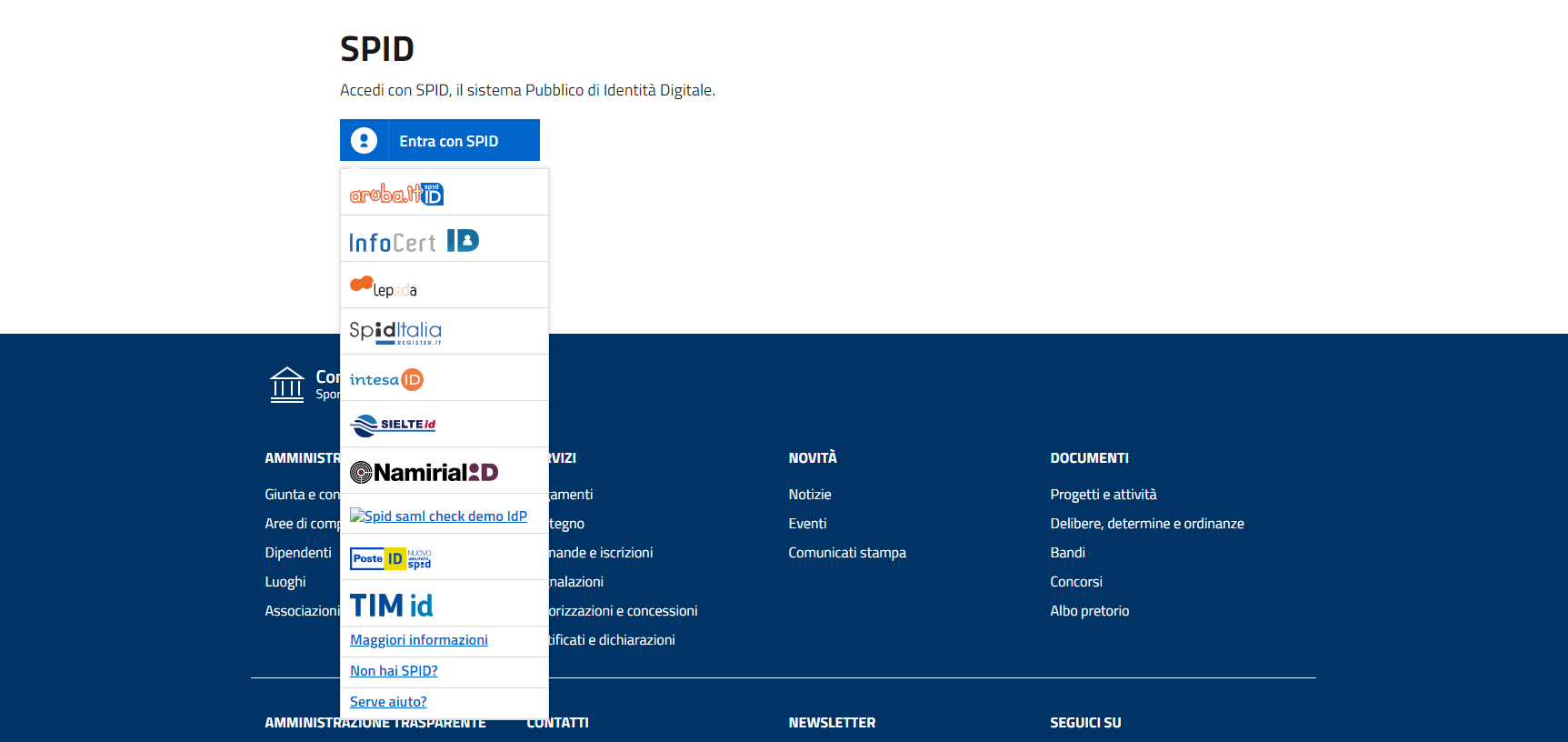
Selezionare il proprio gestore di identità dal menù a tendina, ovvero quello che ha fornito le credenziali SPID
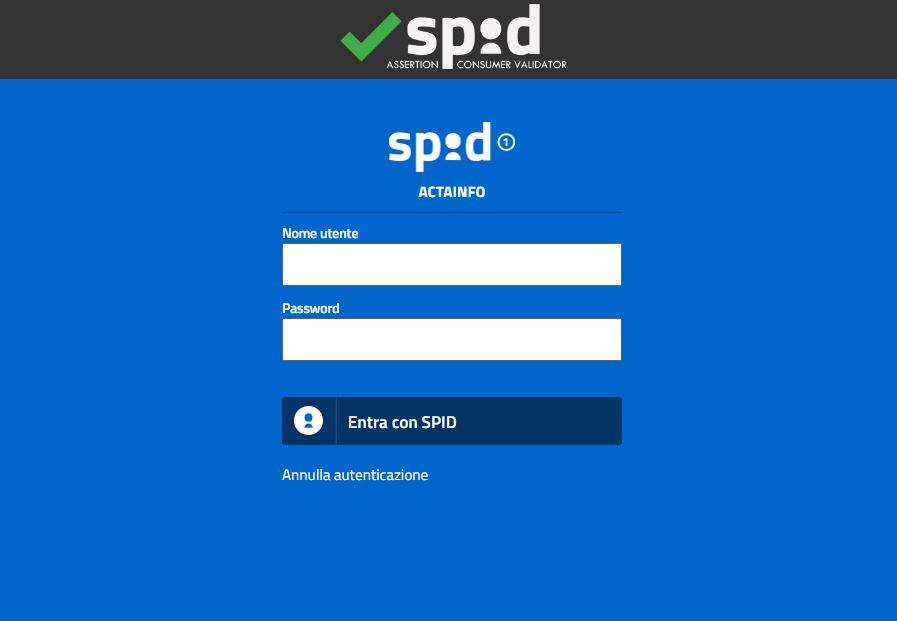
Si presenterà una schermata simile alla seguente. Inserire le proprie credenziali SPID e cliccare su “Entra con SPID”
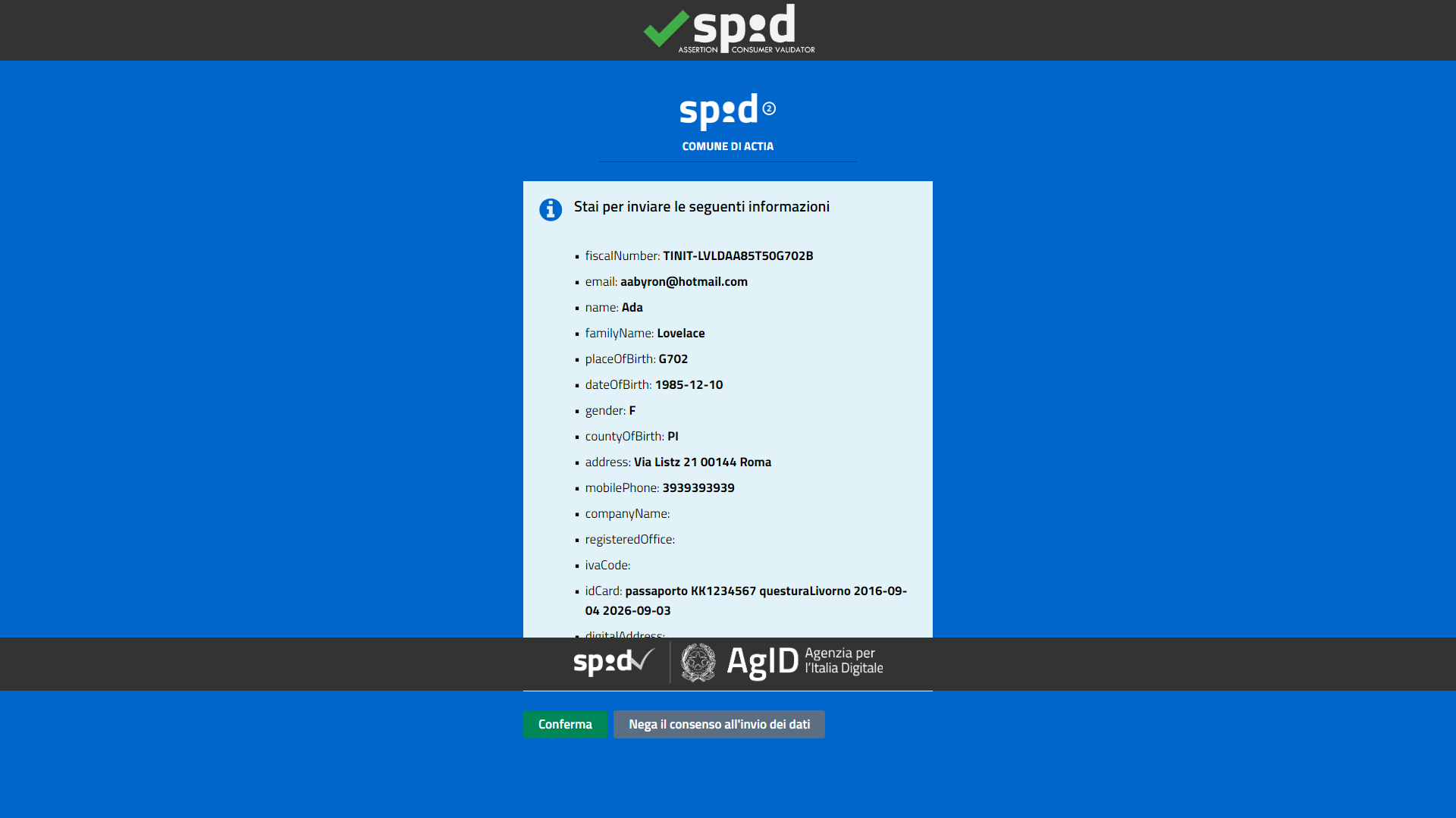
Verrà fornito un riepilogo dei proprio dati, proseguire cliccando su “Conferma”.
3. AREA RISERVATA
Una volta eseguito il login si accede all’area riservata nella pagina di dashboard, automaticamente come operatore. Qui potrete accedere alla dashboard di Procedure Disciplinari dalla pagina principale.
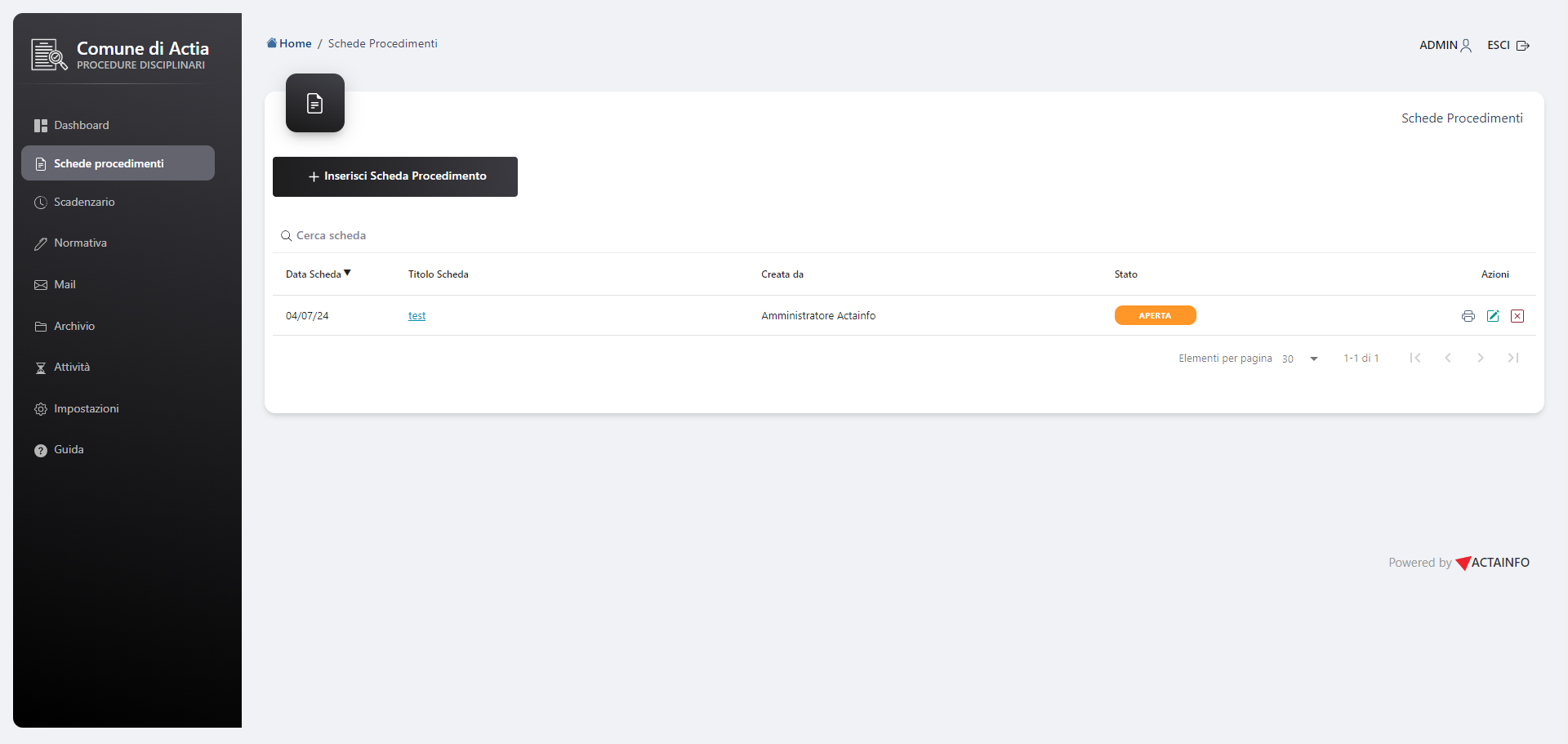
L’operatore accederà alla dashboard dell’applicativo dove avrà una panoramica dell’area riservata. Cliccando invece dal menù di sinistra su “Schede procedimenti” potrà gestire i procedimenti inseriti o crearne di nuovi.
Qui potete modificare procedimenti già creati cliccando sul titolo o sul pennino di modifica in fondo a destra del singolo procedimento. Una volta entrati nel procedimento potete decidere quali dati modificare.
Cliccando invece sulla “x”, sempre in fondo a destra del singolo dataset, potete eliminarlo definitivamente.
Cliccando invece su “Inserisci Scheda Procedimento”, potete appunto crearne uno nuovo.
Dovrete inserire i vari dati del vostro procedimento.
Alcuni dati potranno essere inseriti anche successivamente all’apertura del procedimento modificando la pratica.
Inserendo il titolo del procedimento si apriranno le successive finestre che potrete man mano aggiornare. Cliccando sui vari pulsanti verdi di “Aggiungi contenuto” potrete aggiungere tutti i testi, le comunicazioni e i file riguardanti ogni singolo passaggio del procedimento fino alla conclusione di esso.
A inizio pratica inserirete lo stato “Aperta”, poi potrete cambiare lo stato e aggiornarla manualmente finchè risulterà “Chiusa”.
Terminata l’operazione potete tornare alla dashboard. Anche dalla dashboard è possibile inserire un nuovo procedimento cliccando sempre su “Inserisci Scheda Procedimento”.
Nel menù di sinistra trovate poi la voce scadenzario che vi permette di inserire tutte le scadenze che vi può essere utile ricordare.
Cliccando su inserisci scadenza ne creerete appunto una. Cliccando invece più in alto, su cambia indirizzo mail, potrete scegliere a quale indirizzo volete che giungano le notifiche di scadenza: si aprirà una finestra in cui inserire indirizzo mail e poi premere pulsante “Salva”.
Nella creazione scadenza invece potete inserire titolo della scadenza, la data di scadenza, la data in cui volete che vi giunga notifica di promemoria della scadenza all’indirizzo che avete registrato sulla piattaforma, il testo da utilizzare ed eventuali file allegati.
Nel menù di sinistra la voce successiva è normativa che vi permette di inserire tutte le normative che vi può essere utile registrare nella piattaforma.
Cliccando su inserisci normativa ne creerete appunto una.
Potete inserire titolo della normativa, il testo da utilizzare ed eventuali file allegati.
Poi, nel menù di sinistra potete gestire le mail relative alle varie procedure cliccando su “Mail”.
Prima di inviare la prima mail e/o la prima PEC, dovrete aver impostato i server di posta alla voce “Impostazioni” dal menù di sinistra. Clicca appunto su impostazioni.
Inserisci i parametri per la mail generica cliccando sulla matitina di modifica in fondo a destra alla casella ordinaria. Si aprirà finestra dove inserire dati necessari alla configurazione.
Ripetere stessa operazione per la PEC.
Ora potete tornare su “Mail” dal menù di sinistra e decidere se inviare un nuovo messaggio ordinario o PEC cliccando sui relativi pulsanti.
Riempirete i vari campi del messaggio e potrete inviarlo cliccando su “Invia messaggio” in basso a destra.
Il software vi permette anche di archiviare una serie di file dal menù di sinistra su “Archivio” cliccando poi appunto su “Carica file”. Si aprirà una finestra in cui caricare il file e poi premere pulsante “Carica”. I file potranno anche essere allegati alle mail tramite pulsante “allega da archivio” quando starete appunto inviando una mail.
Infine nel menù di sinistra trovate la voce “Attività” dove sono registrate tutte le attività svolte dai vari operatori e una guida online al software.