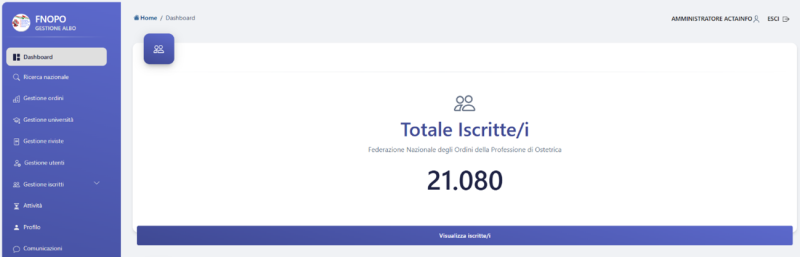
ALBOPRO è l’applicativo online cloud saas, certificato CSA Star Level 1, realizzato da Actainfo, che permette agli Ordini professionali, la gestione dell’Albo Professionale di riferimento, tramite accesso con credenziali SPID e CIE, come reso obbligatorio per gli Enti pubblici, dall’articolo 64, comma 2-quater del Decreto legislativo n. 82/2005 – Codice dell’Amministrazione Digitale.
ALBOPRO è un registro online in cui sono riportati i dati di coloro che sono abilitati all’esercizio della professione di riferimento sul territorio nazionale.
ALBOPRO permette agli Ordini, dotandoli di apposite credenziali per accedere ad un’area riservata, di gestire l’albo limitatamente alla loro competenza territoriale, nazionale o locale.
Gli iscritti hanno accesso alla propria area personale, tramite credenziali SPID/CIE, dove poter consultare i dati relativi esclusivamente alla loro posizione.
2. ACCESSO ALL’AREA RISERVATA CON SPID DELL'OPERATORE ENTE CENTRALE
L’operatore dovrà essere abilitato come tale dall’Ente centrale per avere le autorizzazioni necessarie.
Una volta abilitato, l’operatore potrà fare accesso nell’area riservata attraverso pulsante che verrà inserito nel sito web istituzionale.
3. RICERCA NAZIONALE
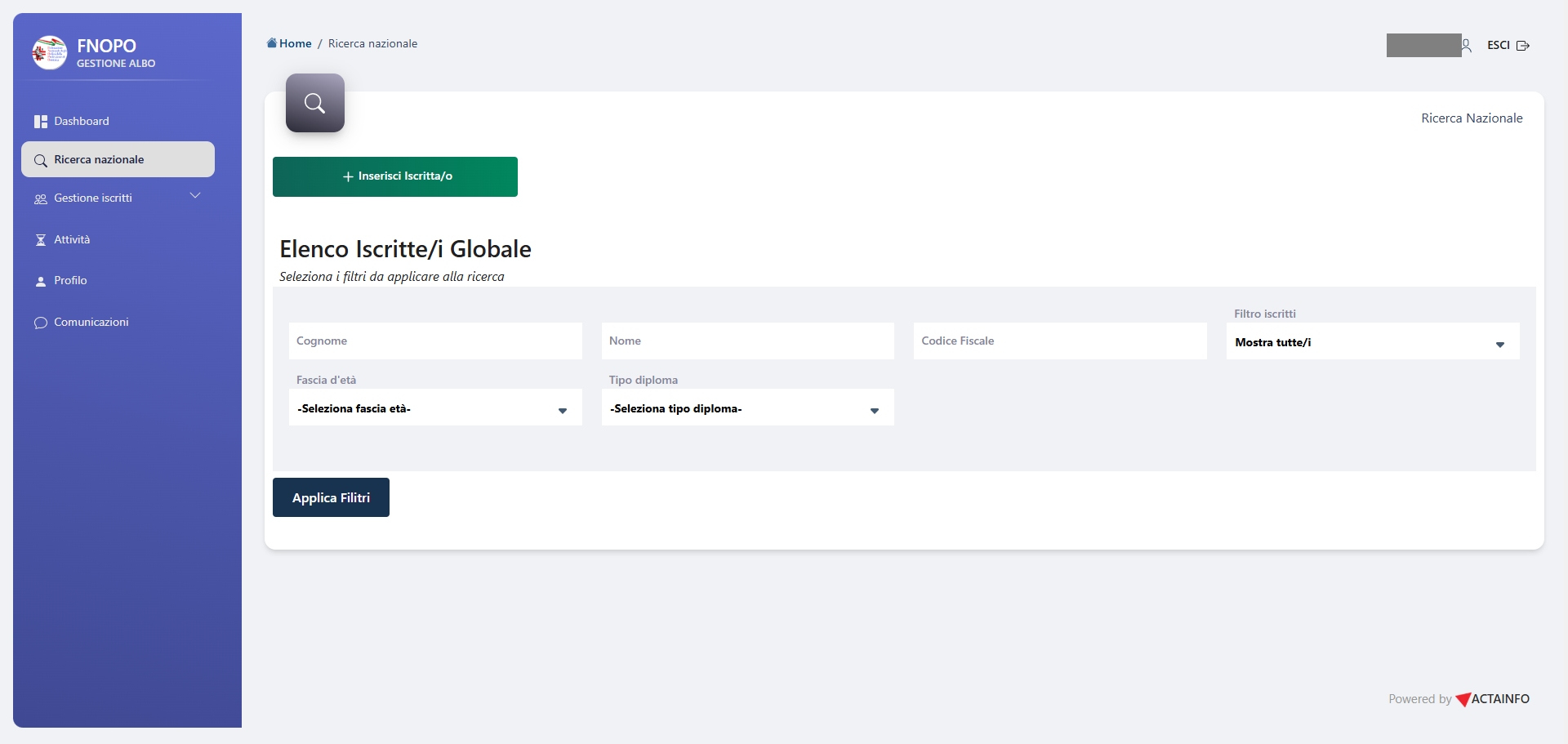
Cliccando nel menù di sinistra su “Ricerca nazionale”, è possibile ricercare nominativi di proprio interesse. Dopo aver inserito i dati, premere “Applica filtri” per trovare l’utente.
È possibile inserire anche qui una nuova iscritta/o premendo il pulsante “Inserisci iscritta/o” ma approfondiremo questa funzione nella Gestione iscritte/i.
IMPORTANTE: nella ricerca nazionale è possibile trovare i dati degli utenti disiscritti.
4. GESTIONE ISCRITTI
4.1 LISTA ISCRITTI
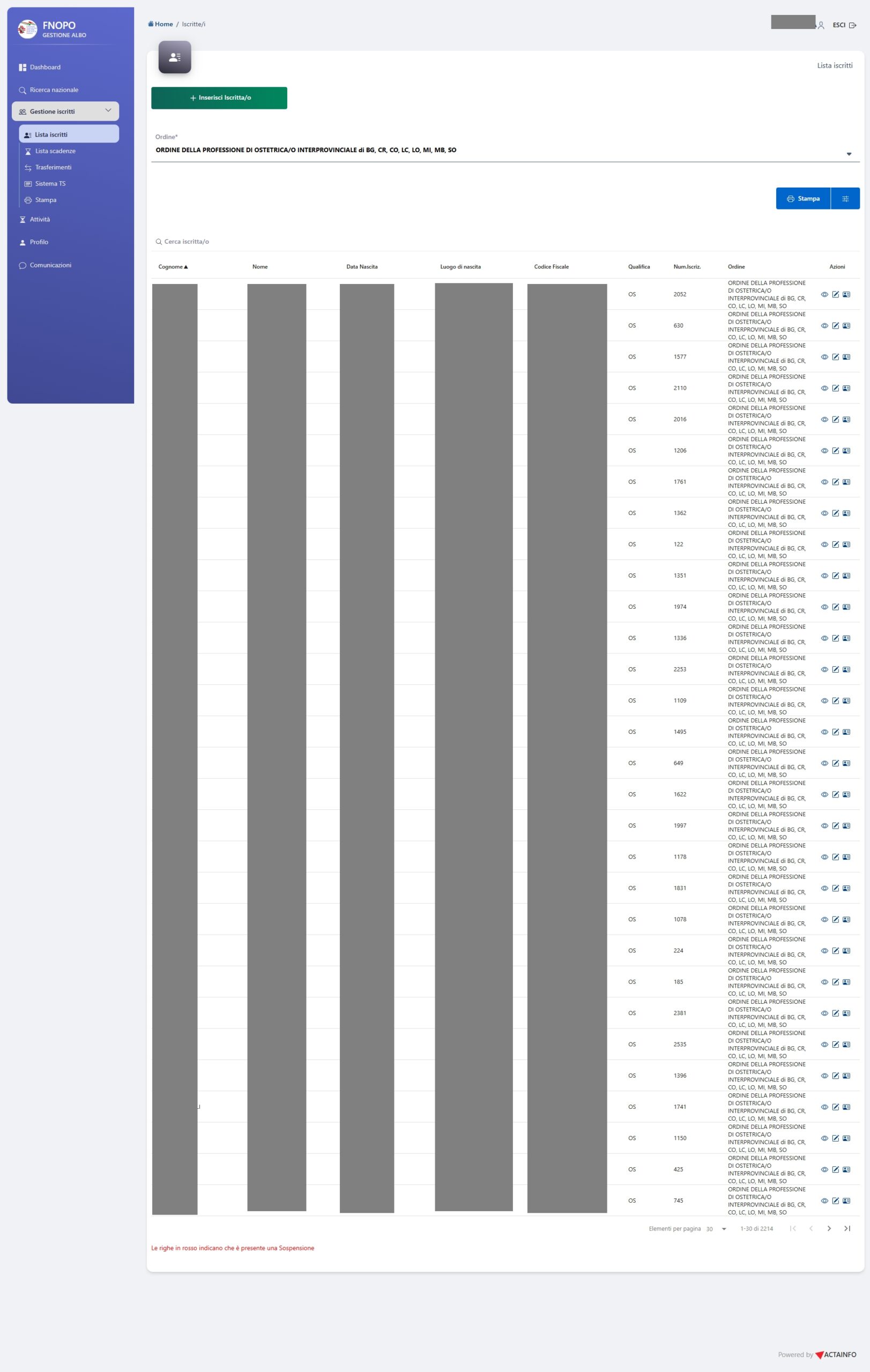
Nel menù di sinistra cliccare su “Gestione iscritti” aprendo il menù a tendina e poi su “Lista iscritti”.
Selezionare l’Ordine di proprio interesse (l’Ente centrale potrà selezionare uno fra tutti gli Ordini presenti mentre il singolo Ordine potrà selezionare solo il proprio).
Da qui è possibile effettuare stampa della lista. Di fianco al pulsante stampa, applicare prima eventuali filtri premendo il pulsante relativo e spuntando caselle di proprio interesse.
Premere infine il pulsante “Stampa”. Si aprirà la pagina del file che sarà poi scaricabile.
Invece, nella lista degli iscritti, attraverso le 3 icone in fondo ad ogni nominativo, si può visualizzare i dati dell’iscritta/o, modificarli o gestire l’iscrizione.
4.1.1 Visualizza dati iscritta/o
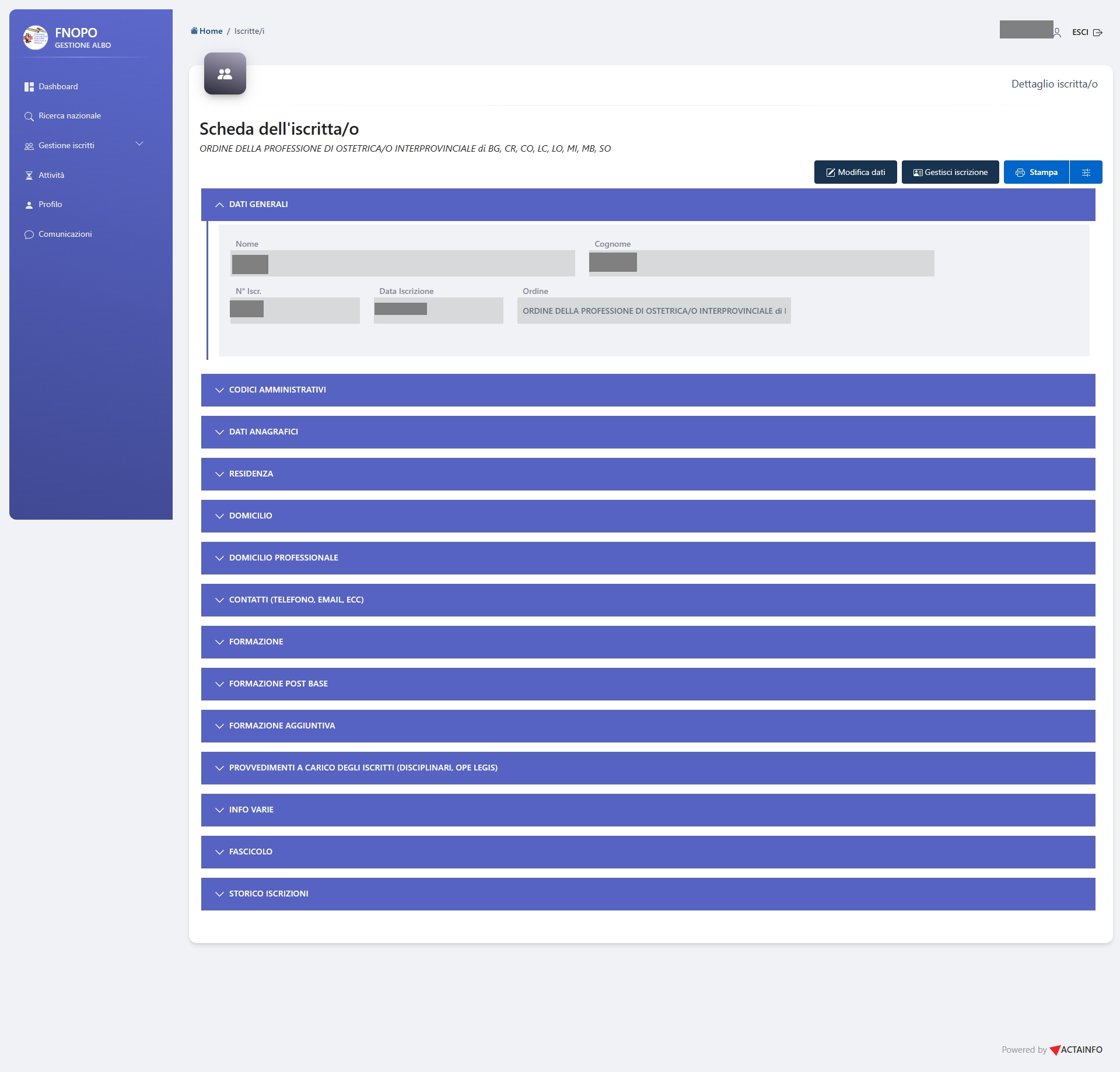
Premendo l’icona di visualizzazione iscritta/o, si entra nella scheda dati dell’utente con tutti i dati inseriti. Anche da qui, premendo i vari pulsanti presenti in alto nella scheda, è possibile passare alla modifica dei dati, alla gestione dell’iscritta/o o alla stampa dei dati (anche qui si possono applicare filtri premendo il pulsante relativo).
4.1.2 Modifica dati iscritta/o
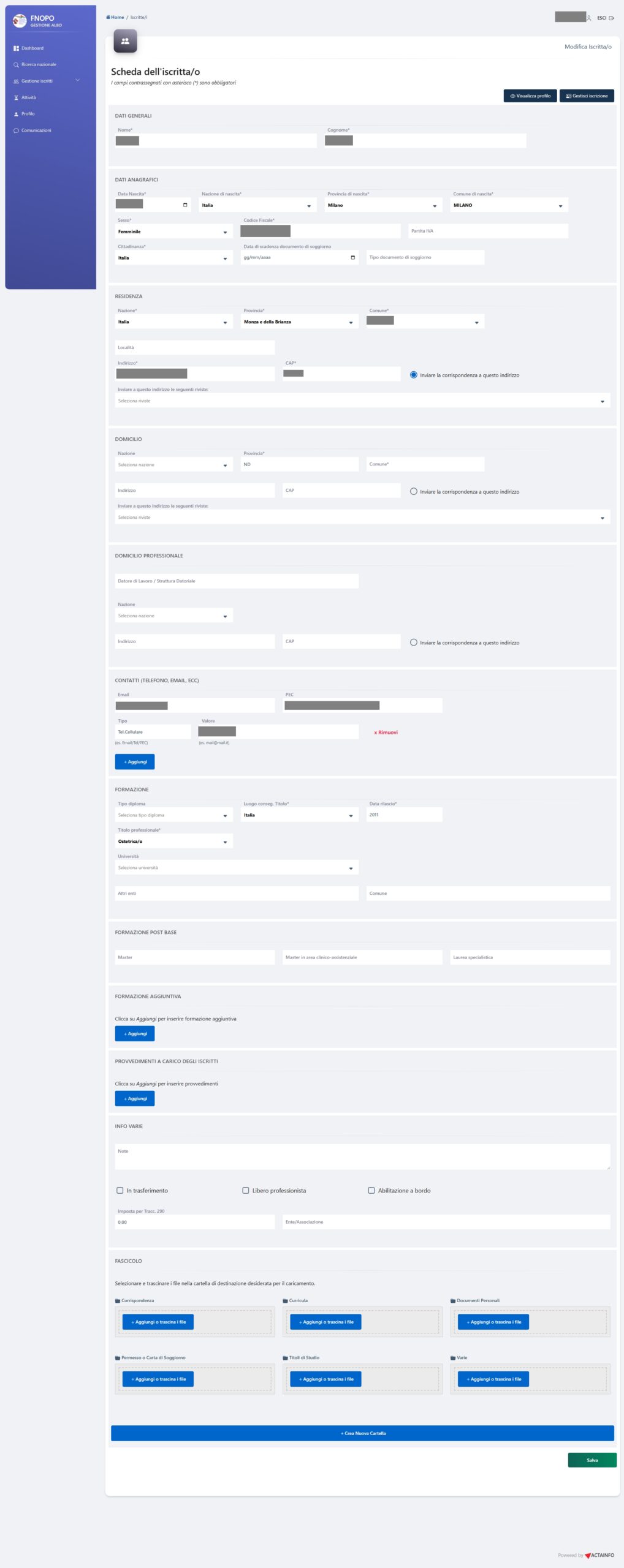
Premendo l’icona di modifica iscritta/o, si entra nella scheda dati dell’utente con tutti i dati inseriti ed è possibile appunto modificarli. Anche da qui, premendo i vari pulsanti presenti in alto nella scheda, è possibile passare alla semplice visualizzazione dei dati o alla gestione dell’iscritta/o.
4.1.3 Gestione iscrizione
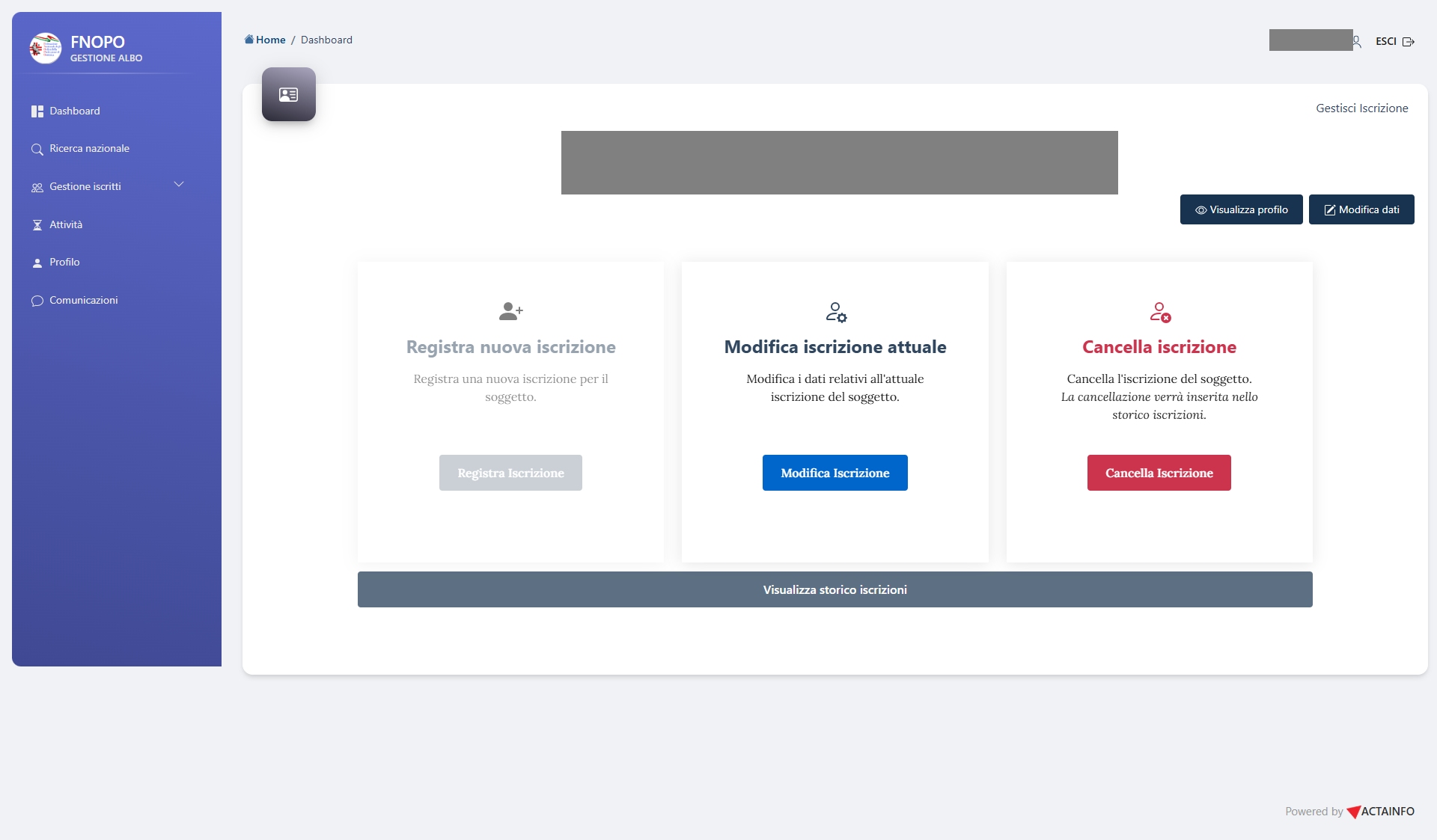
Premendo l’icona di gestione iscrizione, si accede ad area di gestione. Anche da qui, premendo i vari pulsanti presenti in alto nella scheda, è possibile passare alla semplice visualizzazione dei dati o alla modifica di essi.
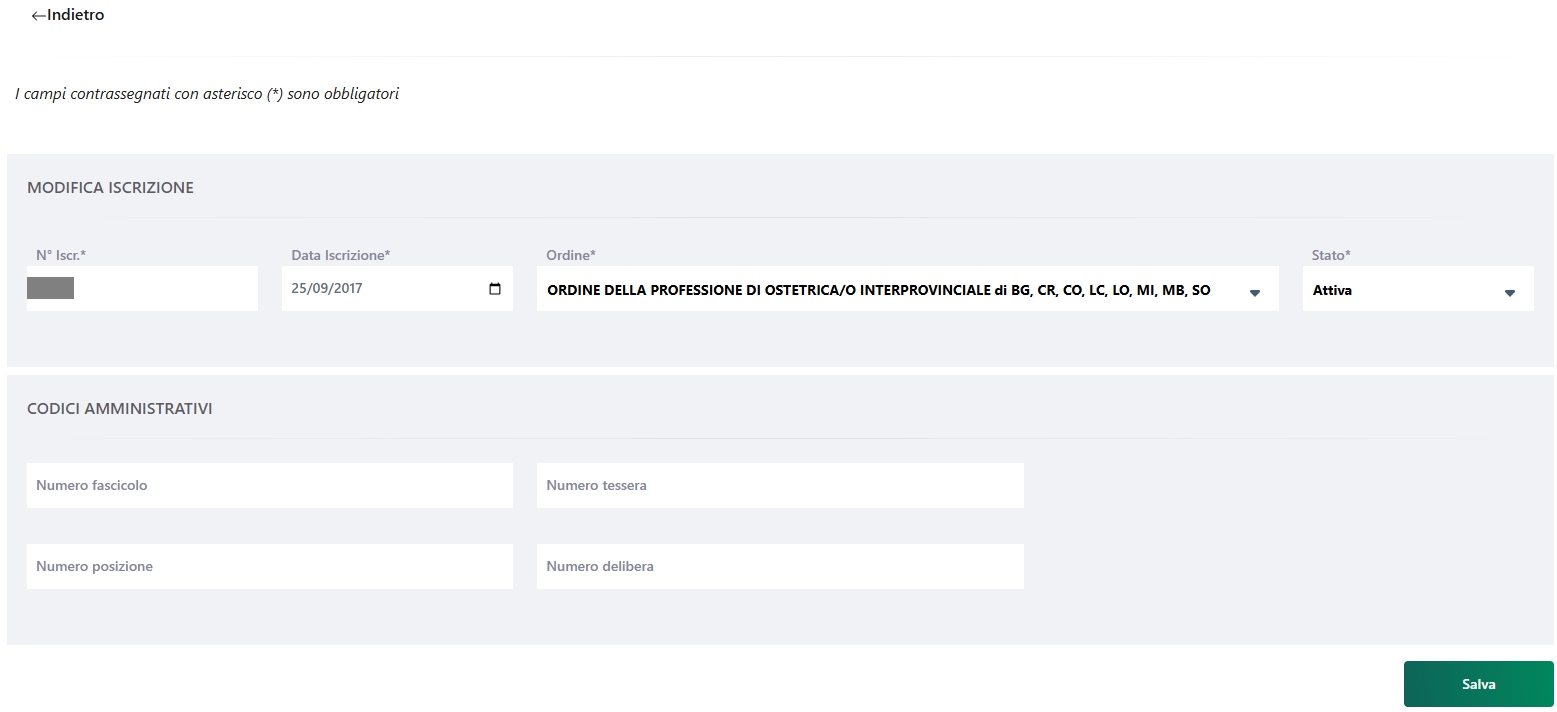
Premendo il pulsante “Modifica Iscrizione”, si aprirà una finestra in cui modificare i soli dati relativi all’iscrizione. Premere sempre pulsante “Salva” per effettuare modifiche.
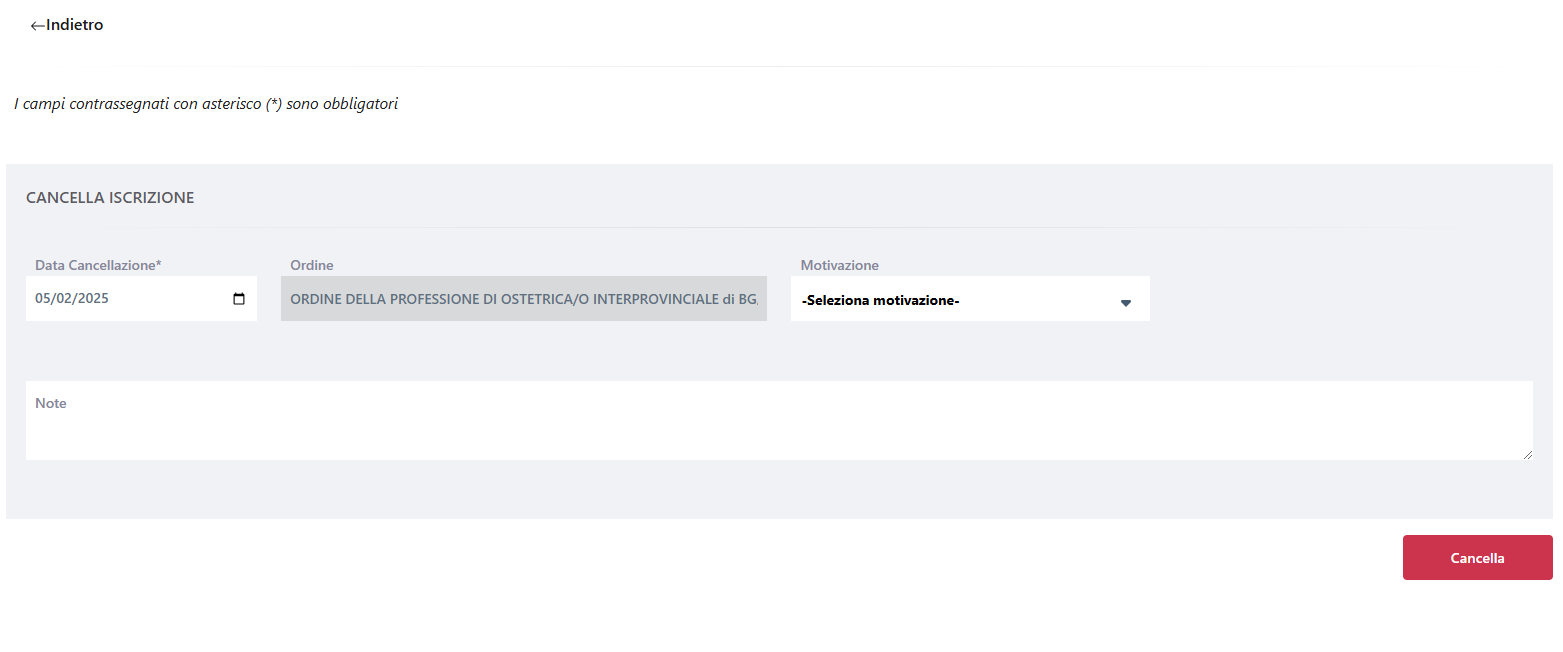
Premendo il pulsante “Cancella Iscrizione”, si aprirà una finestra in cui cancellare l’iscrizione inserendo i vari dati richiesti. Premere pulsante “Cancella” per rendere effettiva la cancellazione. L’iscrizione verrà convogliata nell’archivio iscrizioni.
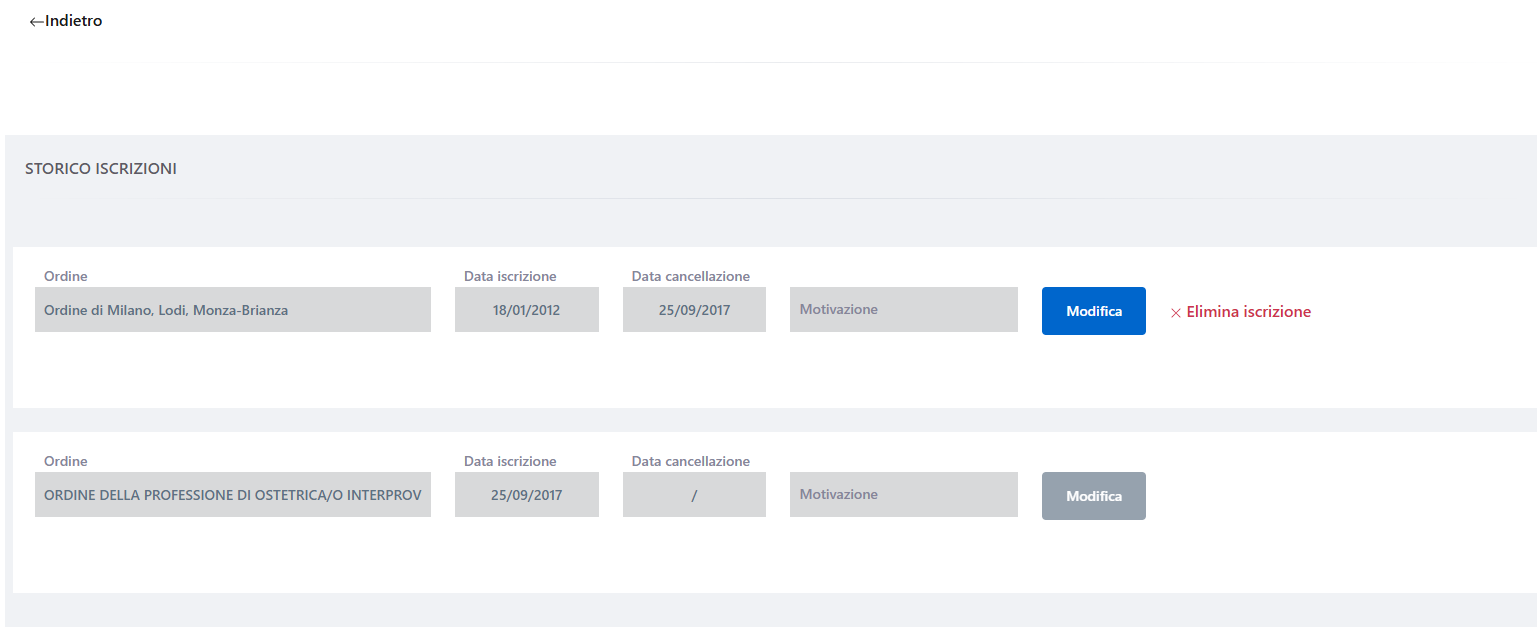
Premendo infine la barra “Visualizza storico iscrizioni”, si aprirà una finestra in cui visualizzare le eventuali varie iscrizioni effettuate da quell’utente.
4.2 LISTA SCADENZE
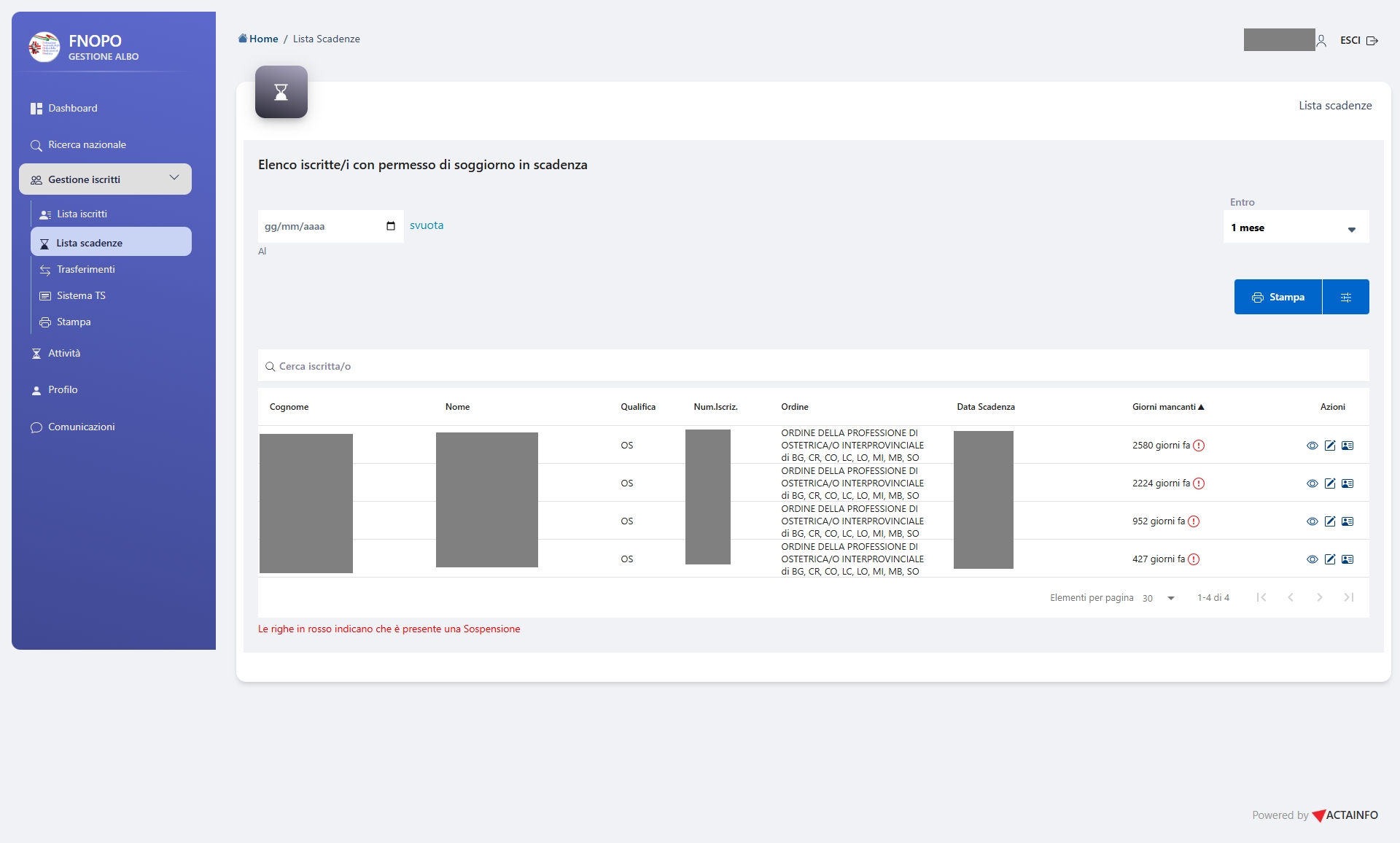
Nel menù di sinistra cliccare su “Gestione iscritti” aprendo il menù a tendina e poi su “Lista scadenze”.
Si aprirà schermata con la lista dove poter tenere monitorata la situazione degli utenti con scadenza dell’eventuale permesso di soggiorno. Possibile come sempre, attraverso i pulsanti in alto, applicare filtri e stampare lista.
Anche da qui è possibile vedere per ogni utente, premendo le icone in fondo a ogni nominativo, i dati inseriti, modificarli o gestire l’iscrizione.
4.3 TRASFERIMENTI
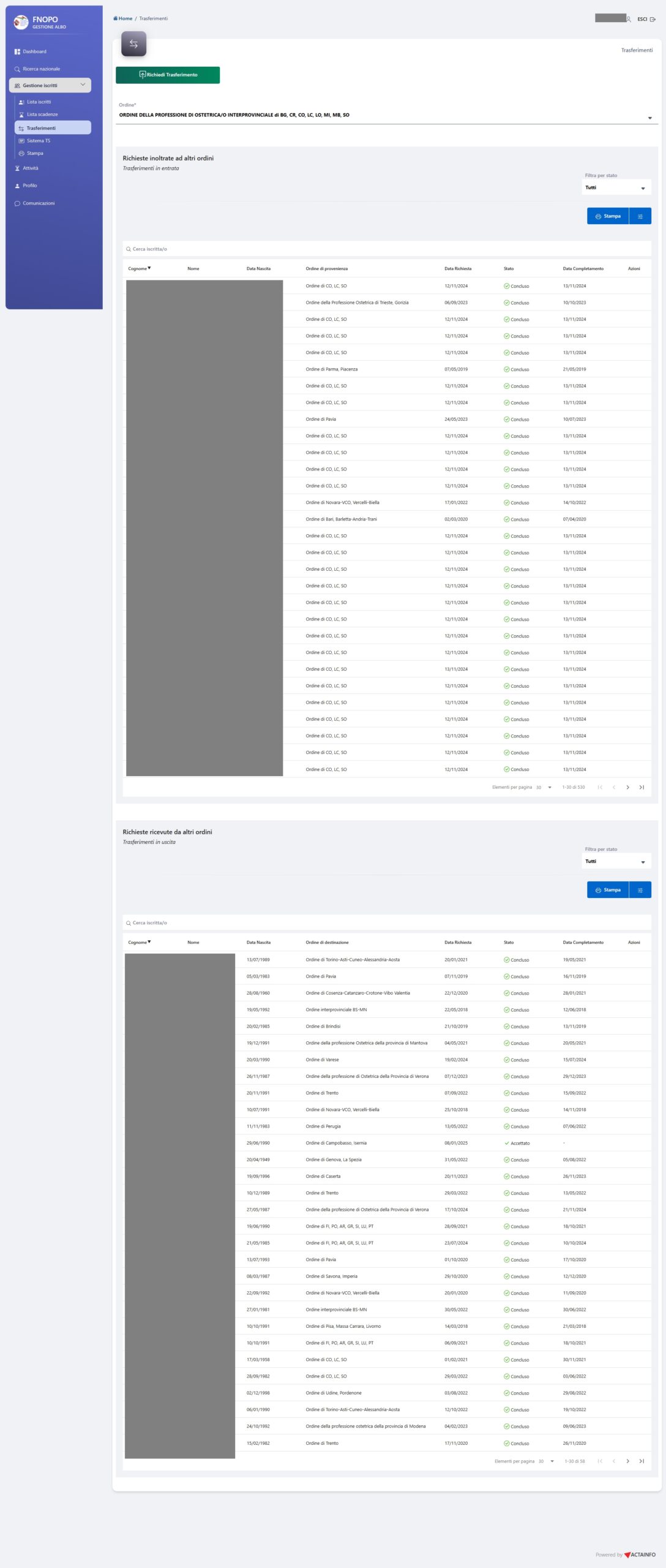
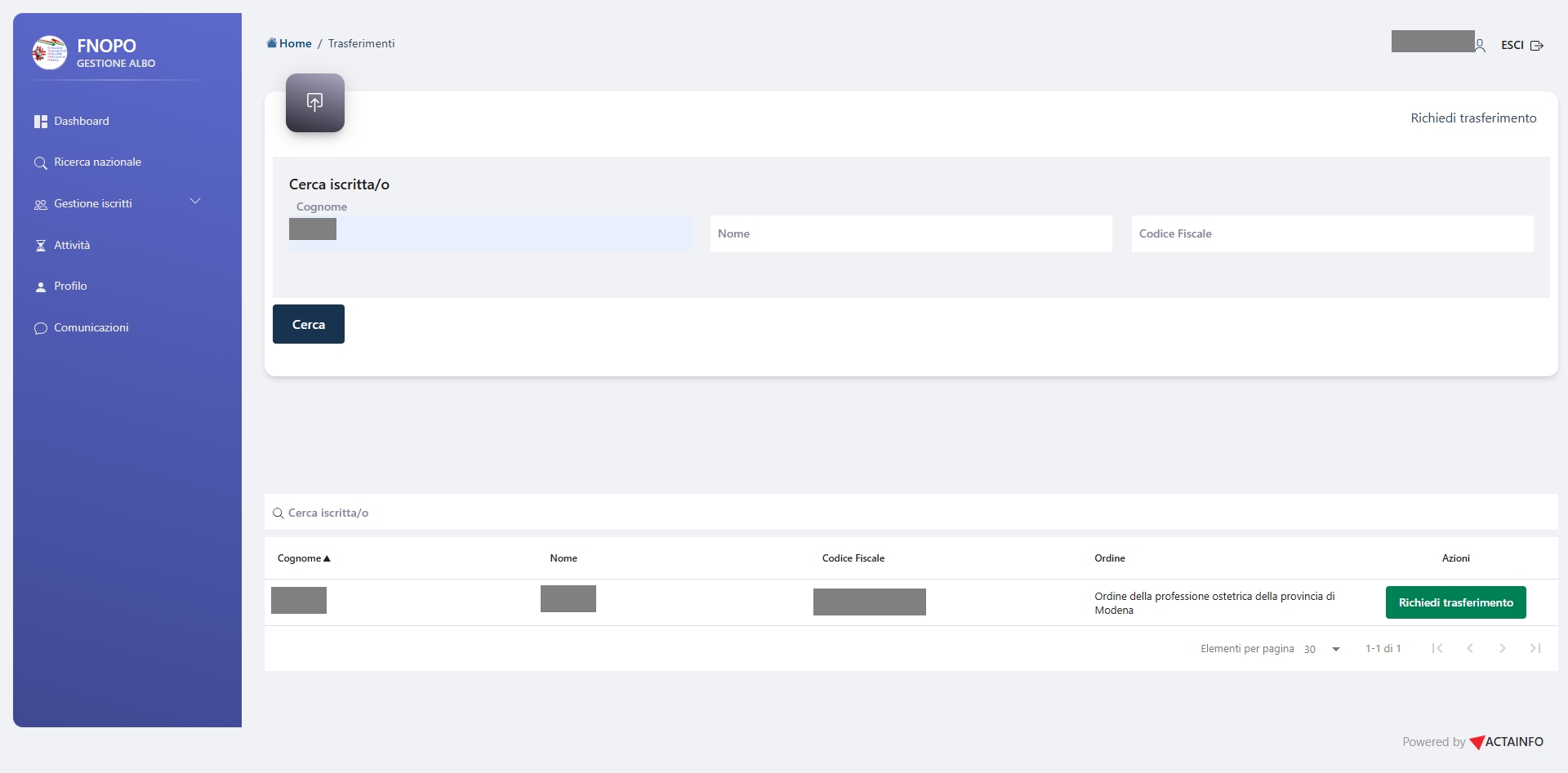
Nel menù di sinistra cliccare su “Gestione iscritti” aprendo il menù a tendina e poi su “Trasferimenti”.
Si seleziona il proprio ordine/Ente di appartenenza.
Comparirà in basso lo storico dei trasferimenti effettuati dall’Ente. È possibile inserire filtri nello storico e stampare quanto di proprio interesse.
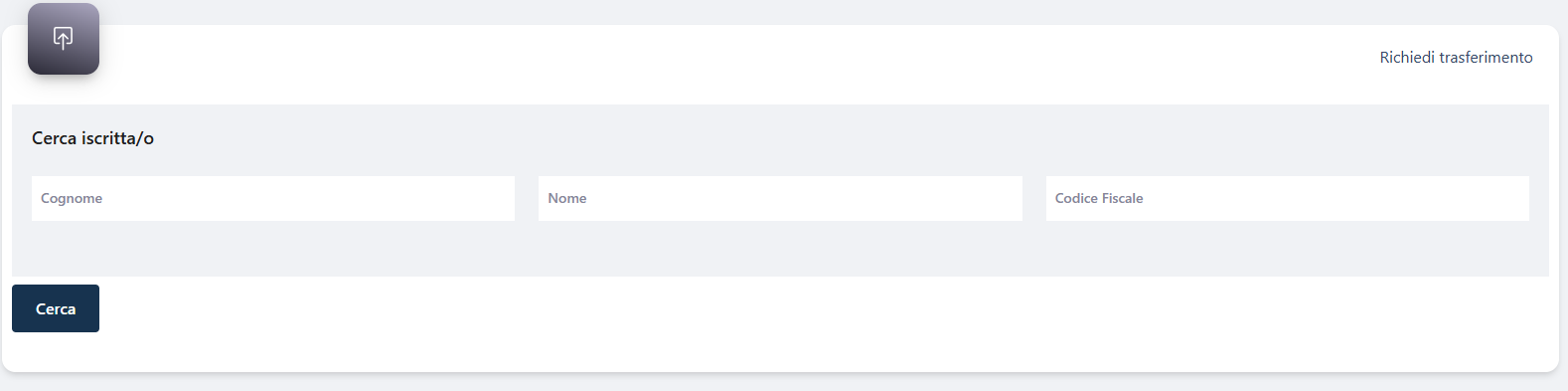
Premendo invece “Richiedi trasferimento” si avvia tale procedura.
Inserire nominativo della persona per cui si vuole richiedere trasferimento da altro Ordine/Ente e premere “Cerca”. Comparirà nominativo richiesto, se effettivamente presente nel database, e, premendo “Richiedi trasferimento”, si darà avvio alla procedura.
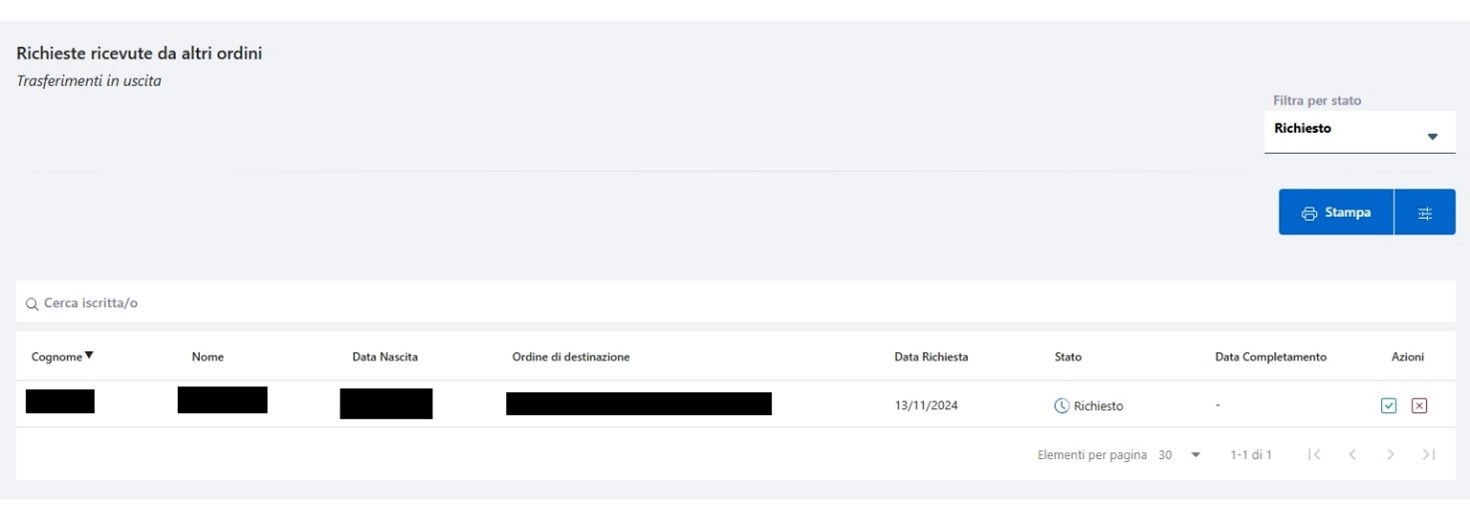
L’Ordine/Ente a cui viene richiesto trasferimento, accedendo nella propria dashboard, sempre cliccando nel menù di sinistra su “Gestione utenti” e poi su “Trasferimenti”, dopo aver selezionato il proprio Ordine/Ente, troverà in basso la lista delle richieste ricevute.
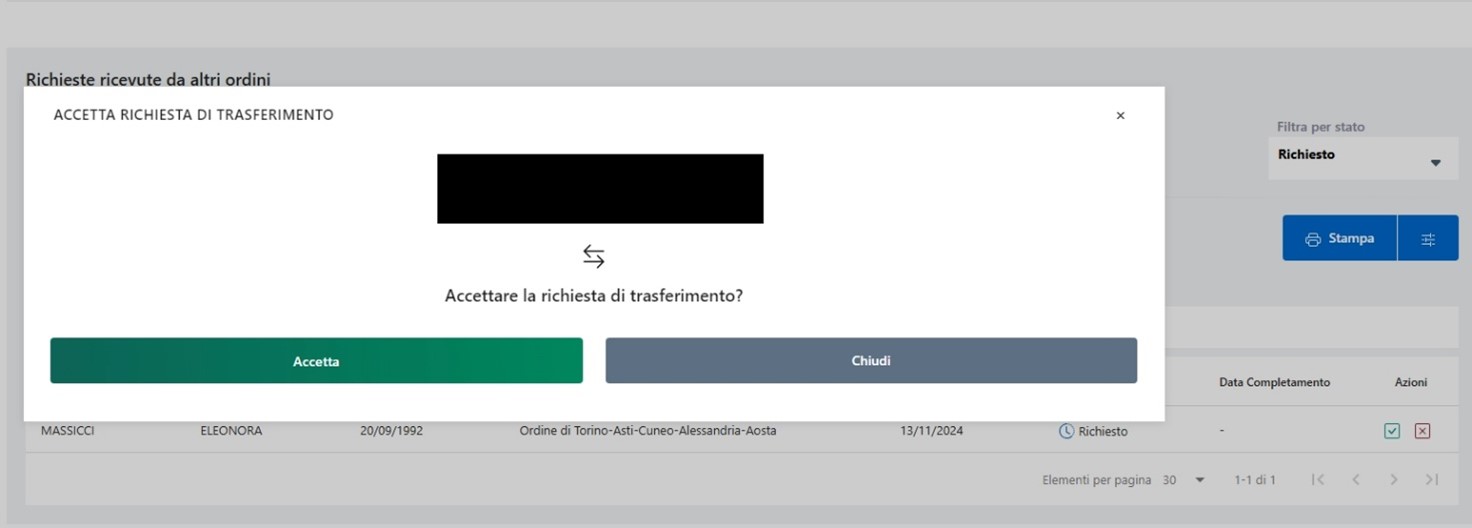
Premendo l’icona verde, in fondo a destra ad ogni richiesta, si potrà procedere ad accettarla.
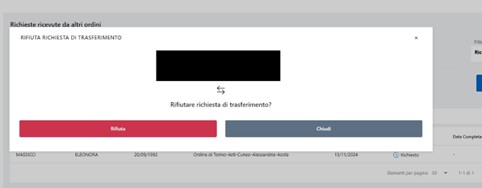
Premendo invece l’icona rossa si potrà procedere a rifiutarla.
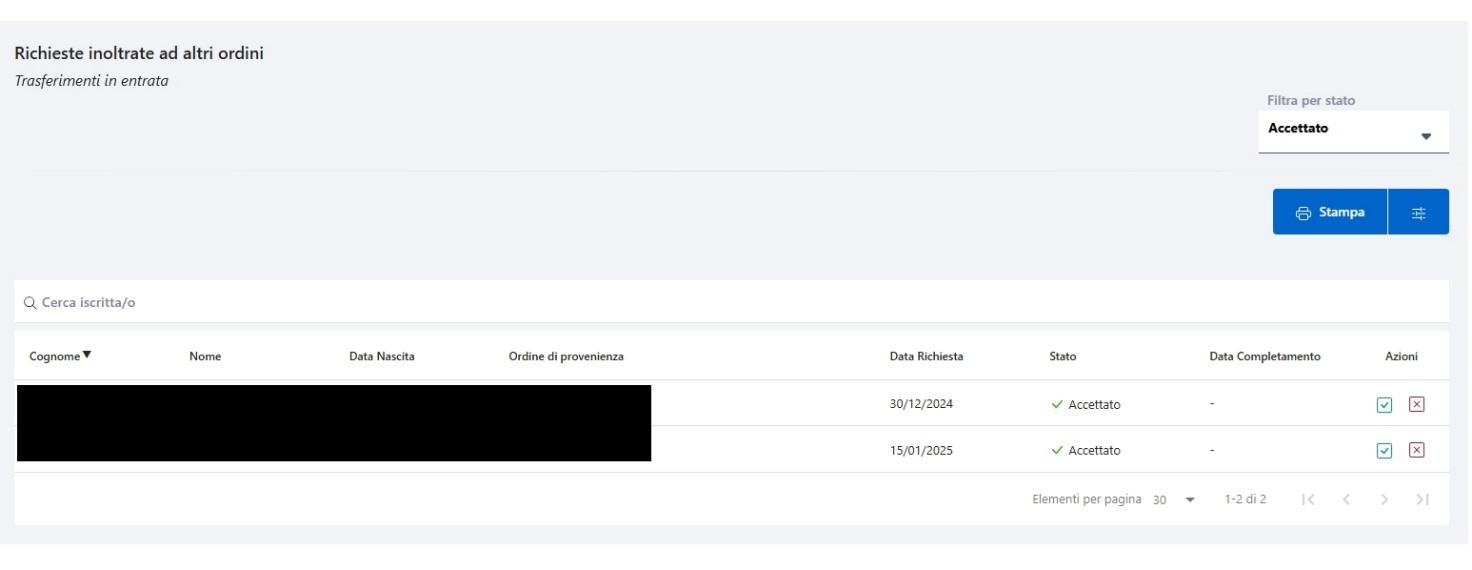
L’Ordine/Ente che ha avviato la procedura a questo punto, facendo nuovo accesso e, sempre cliccando nel menù di sinistra su “Gestione utenti” e poi su “Trasferimenti”, dopo aver selezionato il proprio Ordine/Ente, troverà in basso la lista delle richieste inoltrate ad altro Ordini/Enti con lo stato “Accettato” o “Rifiutato”.
Qui, cliccando sull’icona verde in fondo a ogni singola richiesta, potrà concludere la procedura (Cliccando sull’icona rossa si potrà annullare il tutto).
Nella finestra che si aprirà si potranno riempire i vari campi mancanti e premere infine “Registra iscritto/a”.
4.4 SISTEMA TS
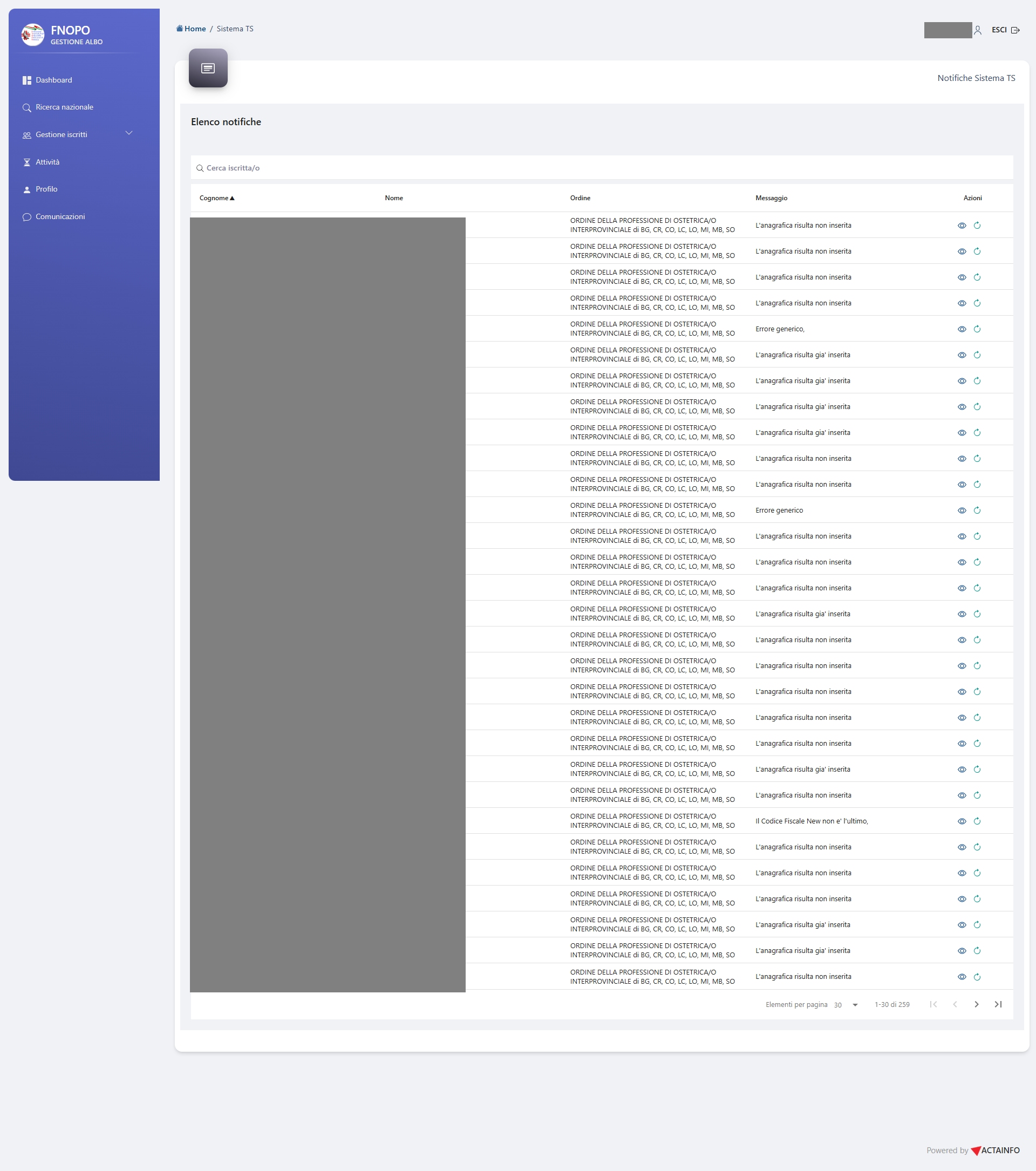
Nel menù di sinistra cliccare su “Gestione iscritti” aprendo il menù a tendina e poi su “Sistema TS”.
Si aprirà schermata che, per ogni utente, indicherà se l’anagrafica di quel nominativo è stata correttamente inviata al sistema TS o va reinviata premendo l’icona “Riprova” in fondo al singolo nominativo. Anche qui è possibile visualizzare i dati del singolo utente premendo icona “Visualizza” in fondo al singolo nominativo.
4.5 STAMPA
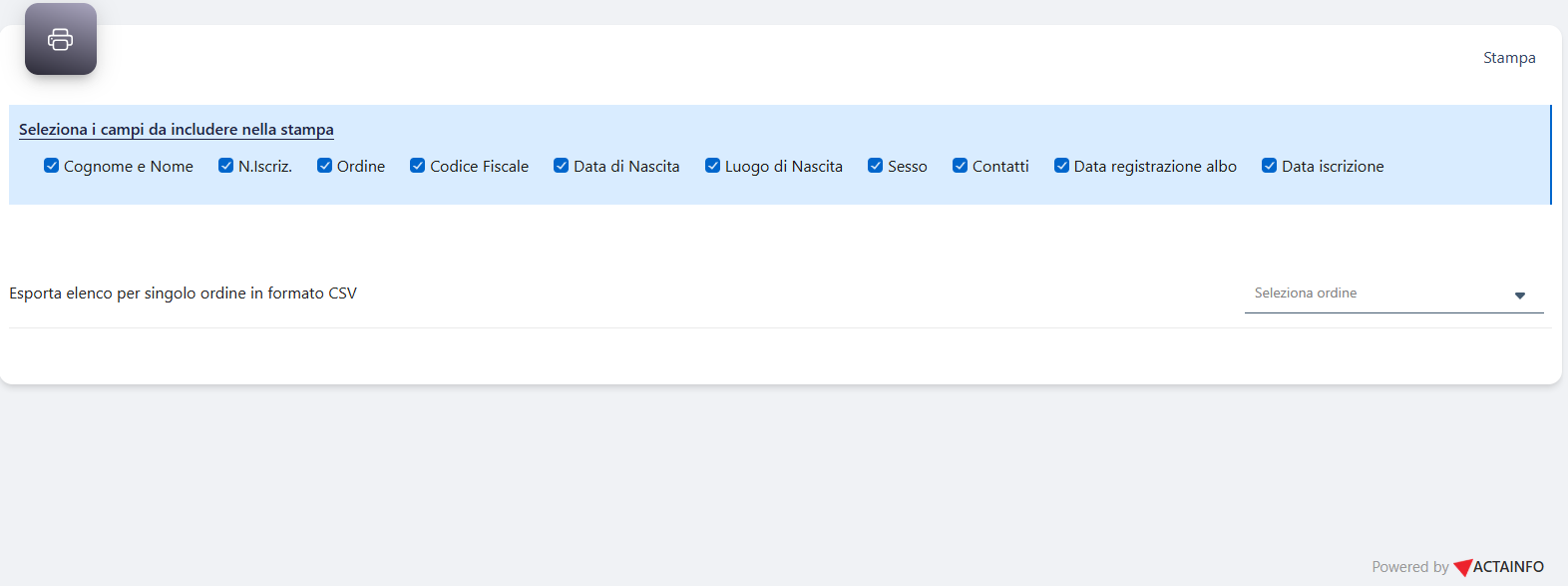
Nel menù di sinistra cliccare su “Gestione iscritti” aprendo il menù a tendina e poi su “Stampa”.
Si aprirà schermata dove l’Ente centrale e i vari Ordini (ognuno per i dati di propria competenza) possono effettuare stampe di proprio interesse, applicando filtri.
5. ATTIVITÁ
Nel menù di sinistra cliccare su “Attività”.
Si aprirà schermata dove è possibile verificare le attività svolte dall’utente loggato.
6. PROFILO
Nel menù di sinistra cliccare su “Profilo”.
Si aprirà schermata dove è possibile gestire eventuale profilo associato.
7. COMUNICAZIONI
Nel menù di sinistra cliccare su “Comunicazioni”.
Si aprirà schermata dove è possibile gestire eventuali comunicazioni fra gli Ordini.