APPLICATIVO CLOUD SAAS
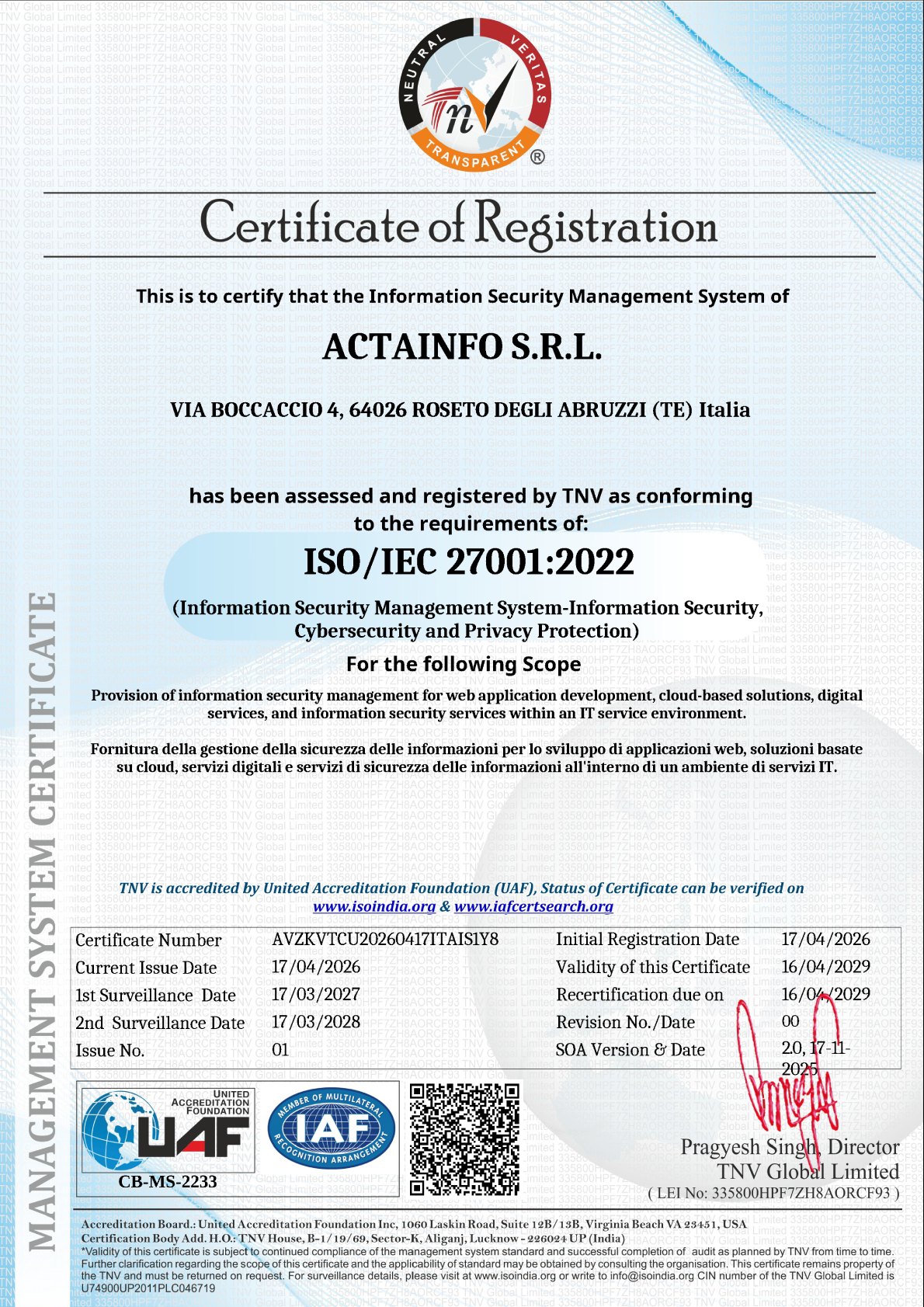
Qualificato da AGID e da ACN
per la gestione delle Linee guida sulla formazione,
gestione e conservazione dei documenti informatici.
SUPPORTO CONSERVAZIONE DIGITALE
GUIDA COMPLETA
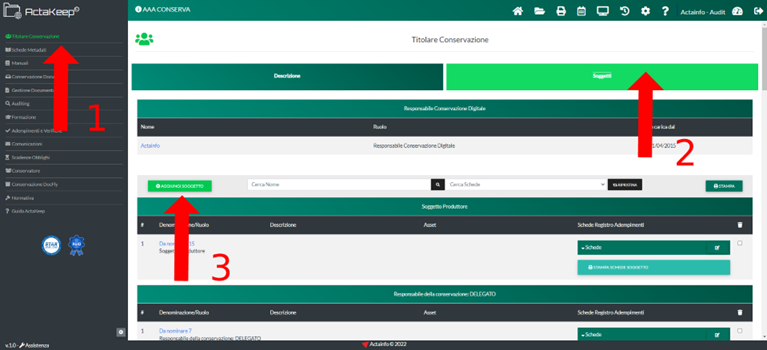
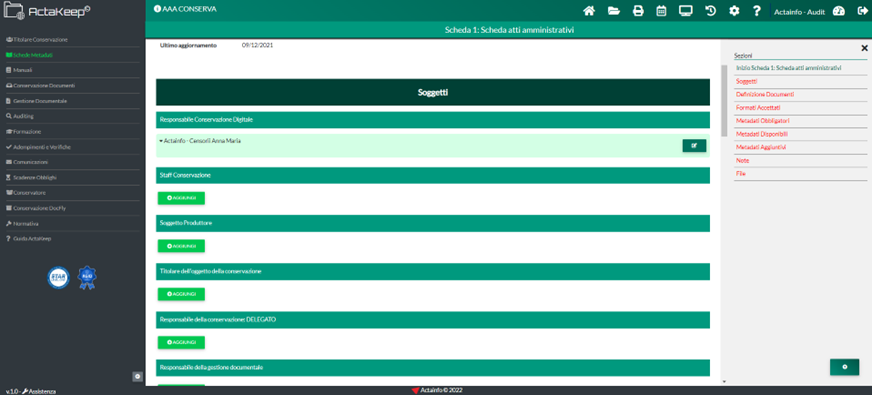
Nella sezione “Soggetti” inseriremo i vari componenti dello staff della conservazione riportati sul manuale di conservazione dell’Ente, ruolo per ruolo.
Troverete già riportato il Responsabile della Conservazione precedentemente registrato in fase di creazione piattaforma.
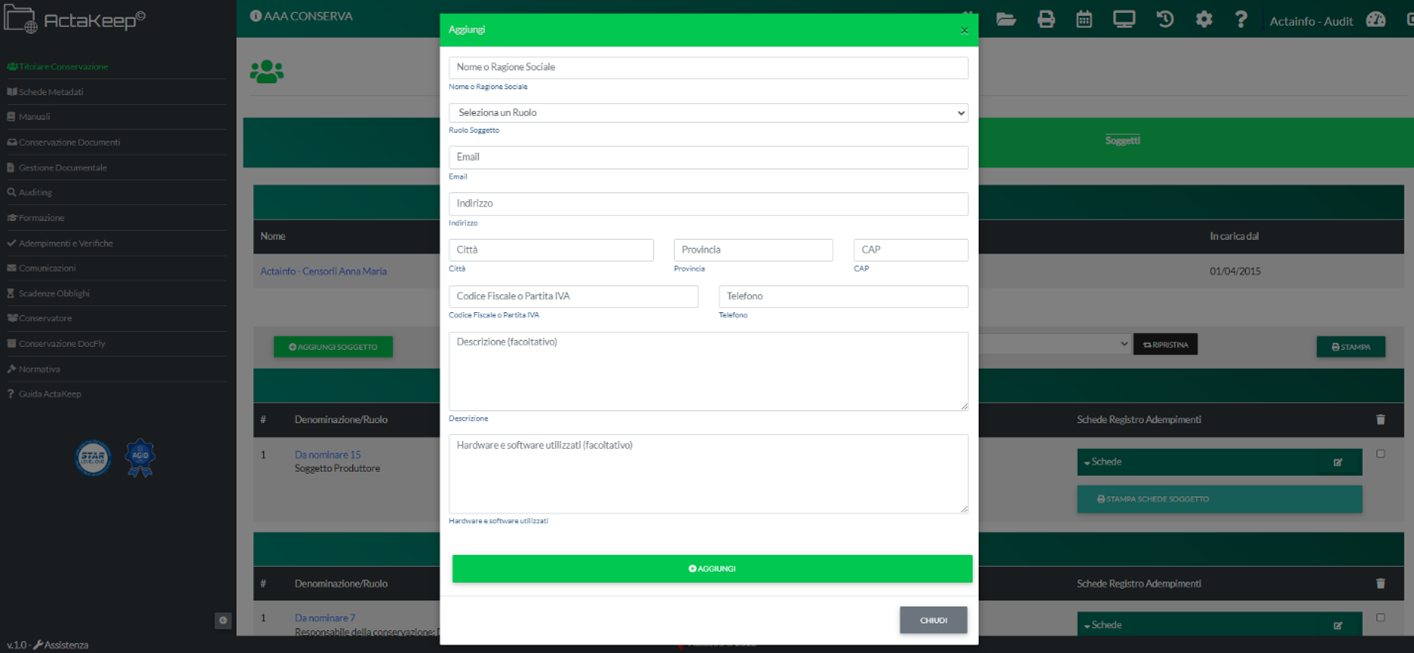
Nella finestra che si apre, selezionare il primo ruolo nel menù a tendina “Seleziona un ruolo” e indicare in “Nome o ragione Sociale” il nominativo relativo. Compilare poi le altre informazioni. In caso il ruolo non sia stato ancora affidato, è possibile indicare: Da nominare. Clicca infine su “AGGIUNGI”.
Ripetere poi la stessa operazione per tutti i ruoli presenti nel menù a tendina relativo (il ruolo “Staff di conservazione” può non essere inserito, lo trovate predisposto in caso di necessità di aggiunta di un qualche ruolo).
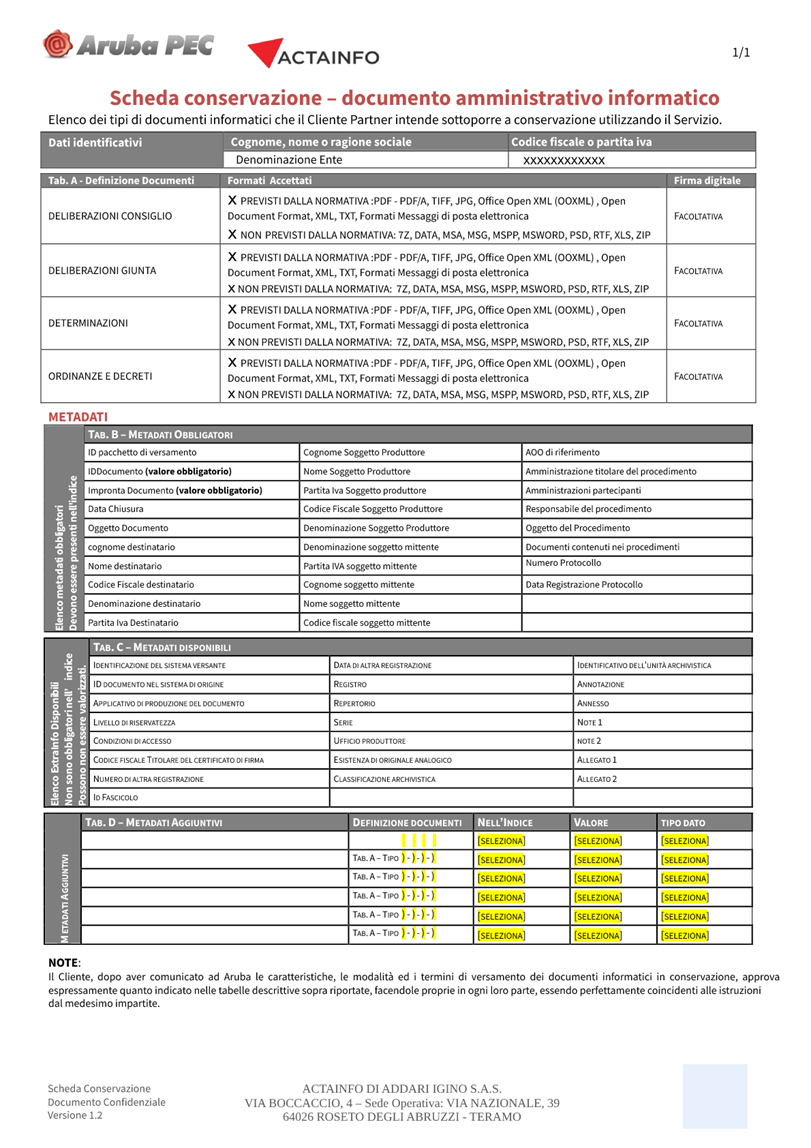
Prendiamo ad esempio l’inserimento di una scheda metadati presente nel manuale di conservazione di un Ente generico (considerare che tutte le schede presenti nel manuale di conservazione vanno riportate su Actakeep). La scheda si presenterà come immagine sottostante (per comodità di inserimento utilizzare la versione editabile della scheda in word o simili):
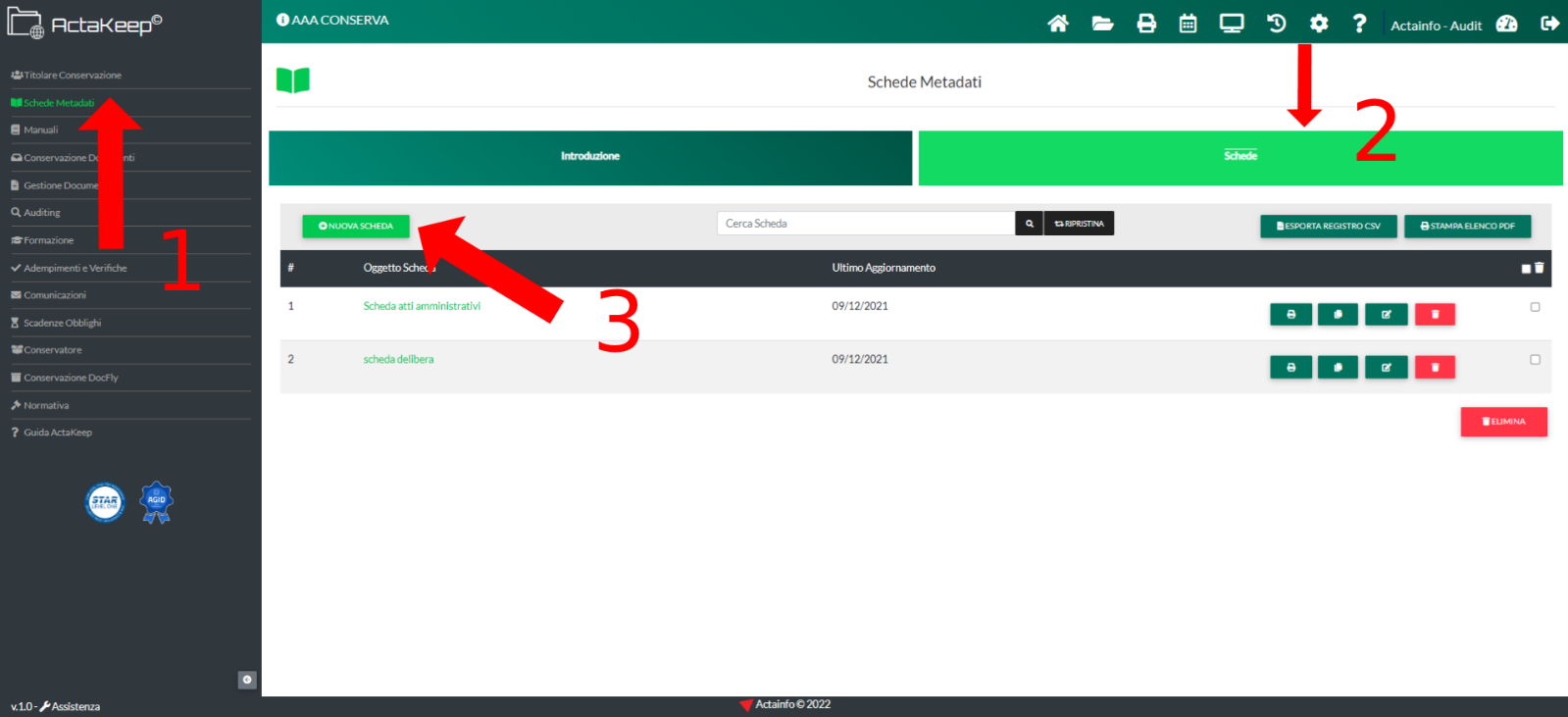
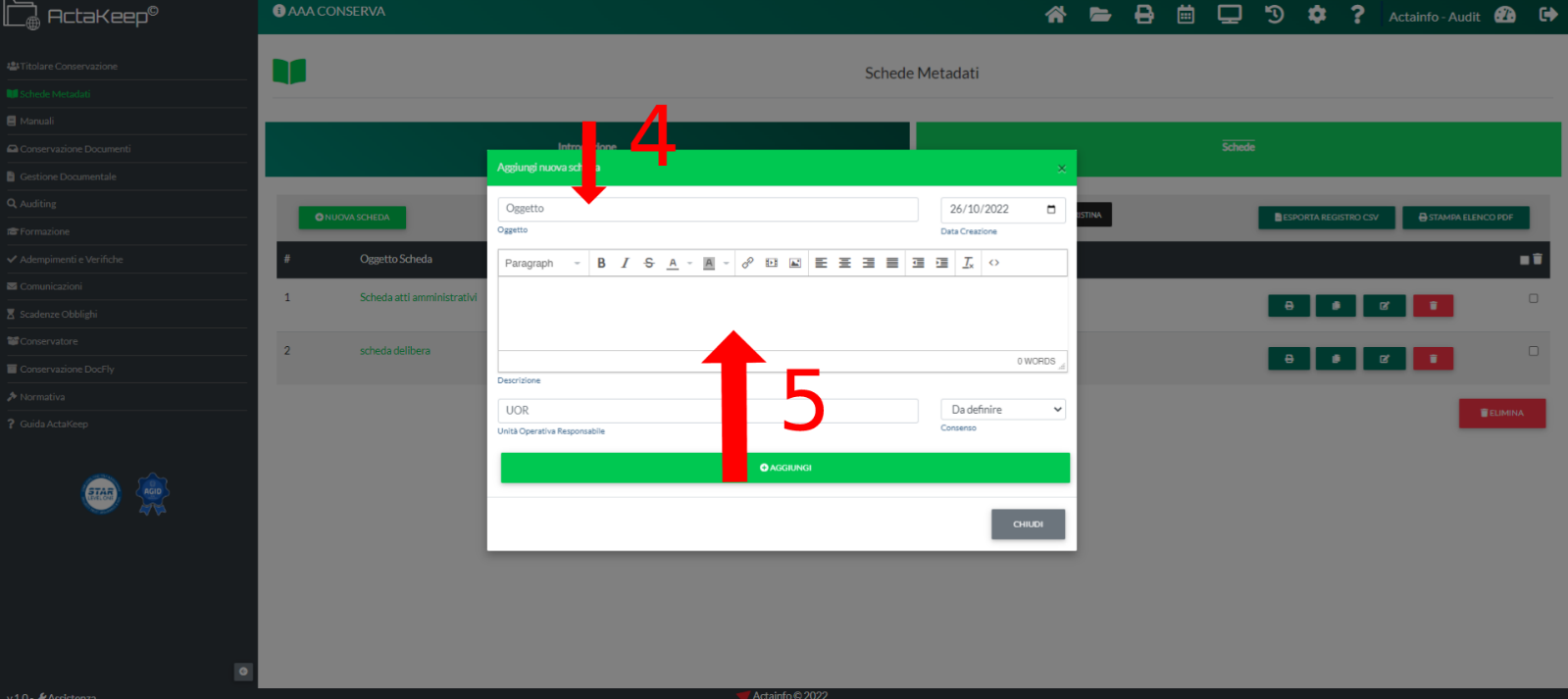
Nella finestra che si apre:
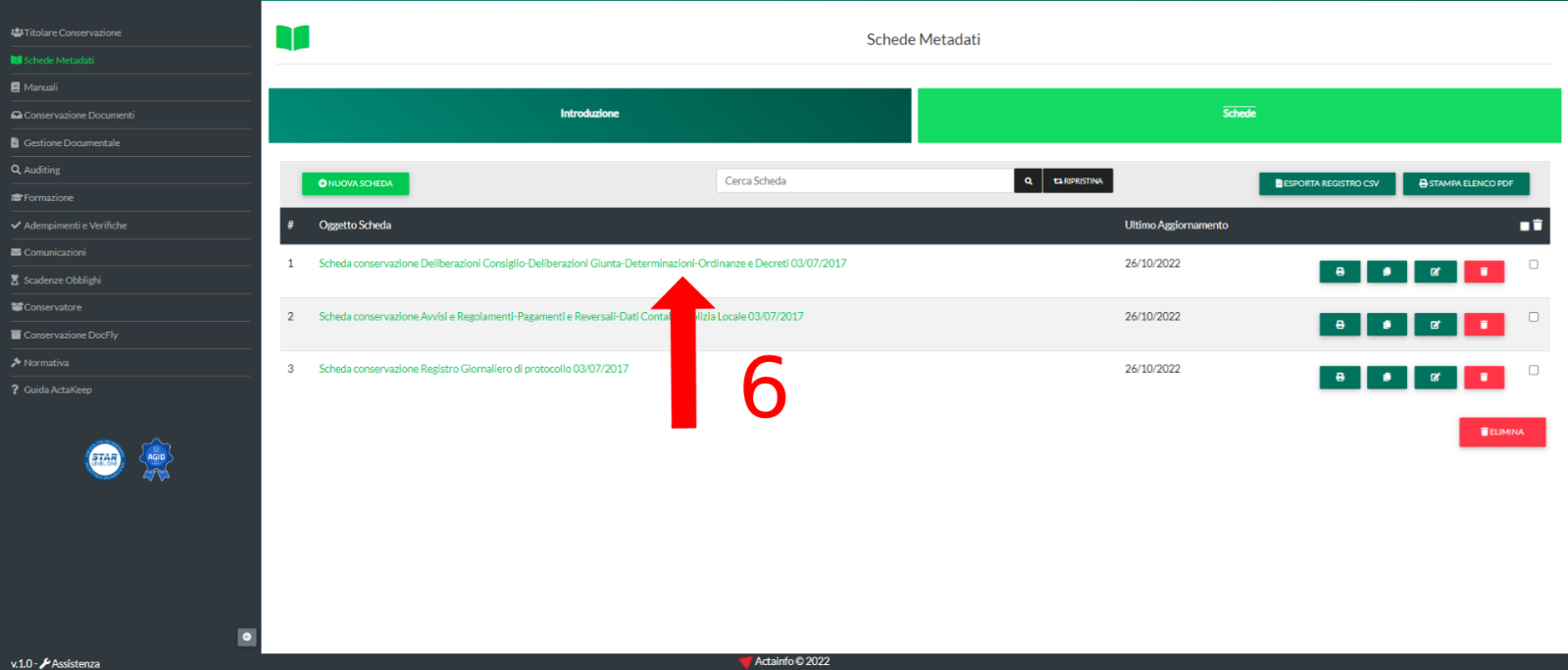
4. Inserire nell’oggetto una denominazione della scheda distintiva del suo contenuto come ad es. “Scheda conservazione Deliberazioni Consiglio-Deliberazioni Giunta-Determinazioni-Ordinanze e Decreti xx/xx/xxxx” dove i termini evidenziati in giallo sono i documenti definiti nella scheda e la data è relativa alla data di realizzazione della scheda.
5. Nella descrizione copiare la parte superiore della scheda:
Scheda conservazione – documento amministrativo informatico
Elenco dei tipi di documenti informatici che il Cliente Partner intende sottoporre a conservazione utilizzando il Servizio.
Poi clicca su aggiungi.
6. Ora clicca sulla scheda creata
Nella nuova pagina interna della scheda, scorrere verso il basso e nella sezione soggetti selezionare e inserire tutti i soggetti facenti parte lo staff di conservazione ruolo per ruolo.
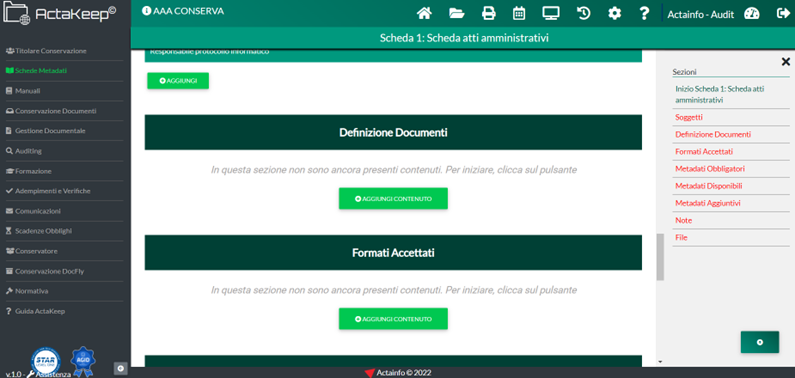
Scorrere ancora verso il basso e aggiungere nuovo contenuto nella sezione “Definizione documenti”
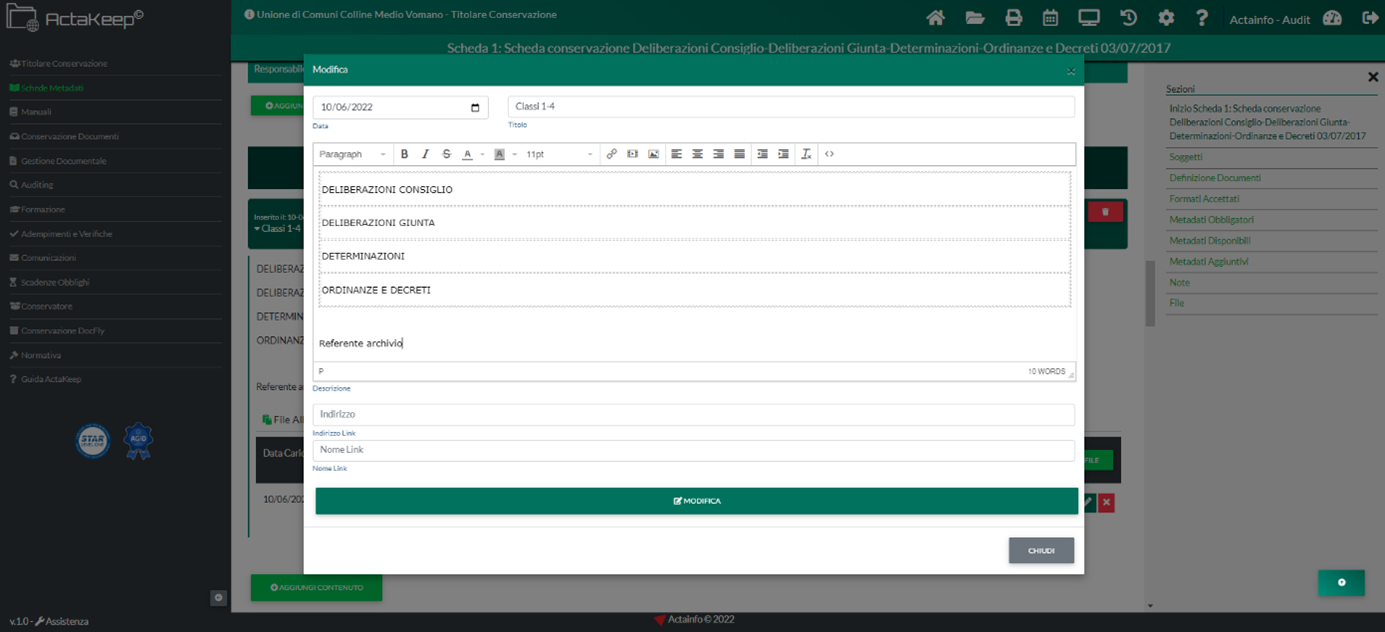
Come titolo utilizzare una denominazione esaustiva del contenuto riguardante i documenti definiti all’interno (ad es. Deliberazioni di consiglio o riportare lo stesso titolo della scheda stessa).
Nel contenuto riportare la cella della tabella A della scheda riguardante i documenti definiti:
DELIBERAZIONI CONSIGLIO |
DELIBERAZIONI GIUNTA |
DETERMINAZIONI |
ORDINANZE E DECRETI |
Inserire nominativo del referente dell’archivio se a conoscenza, aggiungere eventuali file relativi e chiudi premendo “Aggiungi”.
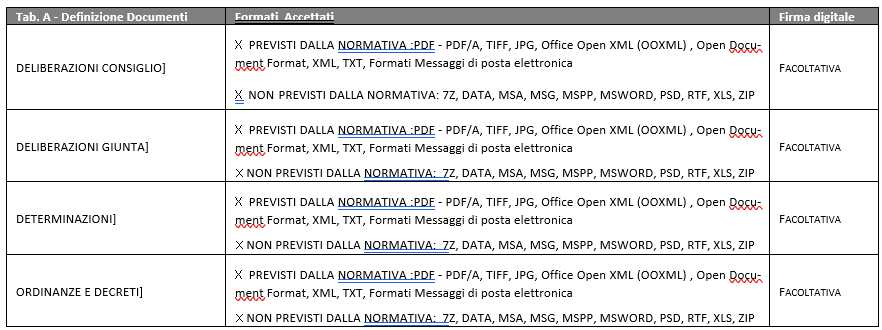
Scorrere ancora e aggiungere nuovo contenuto nella sezione “Formati accettati”. Come titolo utilizzare “Tab. A – Definizione Documenti” e nel contenuto inserire la tabella A della scheda:
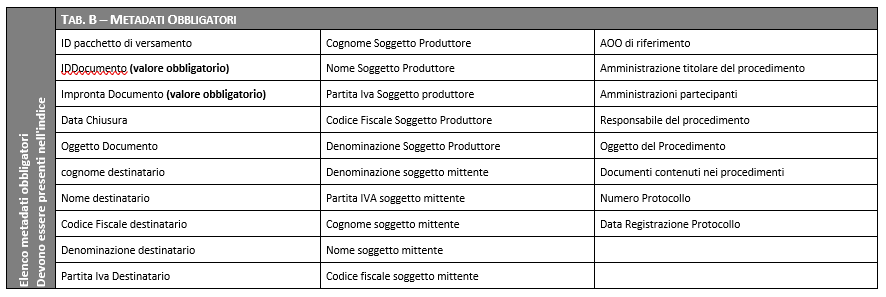
Premere poi “Aggiungi”, poi scorrere ancora e aggiungere nuovo contenuto nella sezione “Metadati Obbligatori”. Come titolo utilizzare “Tab. B – Metadati Obbligatori” e nel contenuto inserire la tabella B della scheda:
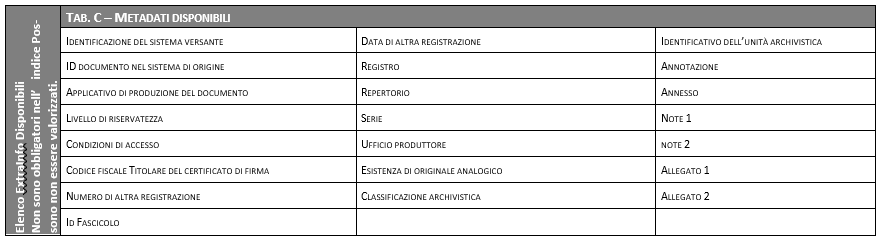
Premere poi “Aggiungi”, poi scorrere ancora e aggiungere nuovo contenuto nella sezione “Metadati Disponibili”. Come titolo utilizzare “Tab. C – Metadati disponibili” e nel contenuto inserire la tabella C della scheda:
Premere poi “Aggiungi”, poi scorrere ancora e aggiungere nuovo contenuto nella sezione “Metadati Aggiuntivi”, se presenti. Come titolo utilizzare “Tab. D – Metadati Aggiuntivi” e nel contenuto inserire la tabella D della scheda:
Premere poi “Aggiungi”, poi scorrere ancora e aggiungere nuovo contenuto nella sezione “Note”, se presenti. Come titolo utilizzare “Note” e nel contenuto inserire le note della scheda:
“Il Cliente, dopo aver comunicato ad Aruba le caratteristiche, le modalità ed i termini di versamento dei documenti informatici in conservazione, approva espressamente quanto indicato nelle tabelle descrittive sopra riportate, facendole proprie in ogni loro parte, essendo perfettamente coincidenti alle istruzioni dal medesimo impartite.”
Infine caricare la scheda in pdf ed eventuali altri file collegati ad essa.
Con la scadenza del 31 dicembre 2021 gli organismi pubblici e privati dal 01 gennaio 2022 si devono dotare di un Responsabile della conservazione.
– Cosa Cambia
Mentre fino al 2021 i conservatori accreditati da AGID sono stati unici responsabili e depositari della procedura dell’archiviazione informatica, dal 2022, con l’entrata in vigore delle Linee guida di AGID sulla formazione gestione conservazione dei documenti informatici, la conservazione dovrà essere guidata e controllata direttamente dal soggetto produttore del documento sia esso soggetto pubblico o privato attraverso un proprio Responsabile della conservazione.
Si tenga presente, inoltre, che:
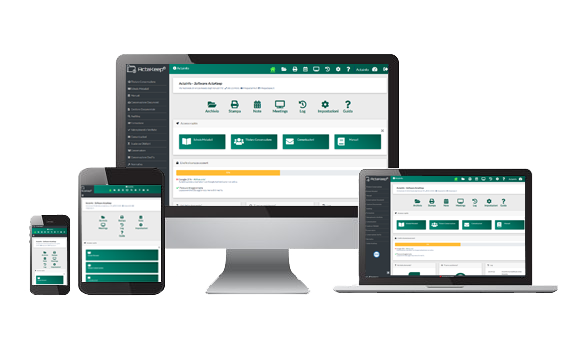
Applicativo web saas in cloud, multiutente, multi aziendale, accessibile da PC, tablet e smartphone al Responsabile della Conservazione, ai suoi collaboratori e allo staff che si occupa di formazione, gestione e conservazione dei documenti informatici tra i quali:
L’applicativo permette:
Aggiornamento della piattaforma alle disposizioni emanate in materia di Conservazione Digitale.
Storage riservato all’archiviazione dei dati inseriti.
Gestione del Registro degli Adempimenti Digitali previsti dalla normativa e dalle disposizioni in materia
Gestione delle credenziali con opzione di autenticazione a 2 fattori per l’accesso alla piattaforma.
Registrazione dei LOG per il monitoraggio degli accessi e delle attività svolte.
Creazione e duplicazione di modelli “template” personalizzati.
Gestione dei dati dei soggetti che costituiscono il lo staff del RdC – Responsabile della Conservazione.
Gestione di modelli e facsimili.
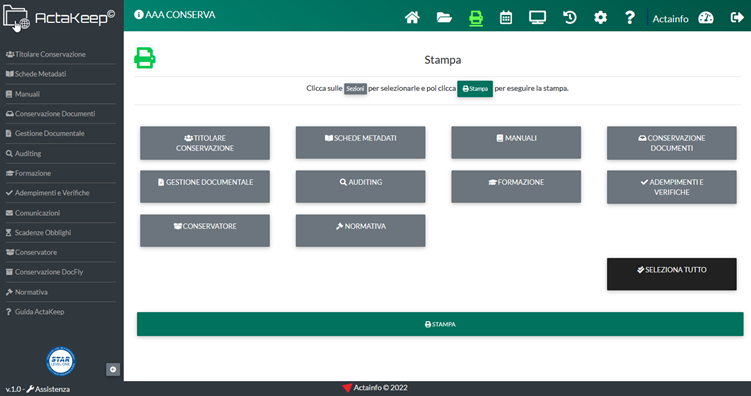
E’ presente la funzione di stampa parziale o totale degli adempimenti, in formato pdf.
La documentazione, debitamente validata e marcata, conferisce la data certa, attraverso la conservazione digitale, attestando la compliance delle misure attuate a quelle previste dal Linee guida sulla formazione, gestione e conservazione dei documenti informatici emanate da AGID e alle disposizioni vigenti in materia.
Funzioni di workflow e conservazione:
Sull’applicativo sono attive le funzioni di workflow e archiviazione:
– di spedizione e ricezione e-mail e pec per la comunicazione degli adempimenti da eseguire, con controllo di quelli completati;
– di archiviazione interna degli atti con attribuzione della data di conservazione.
Il servizio annuale prevede
Il software ha le seguenti caratteristiche operative:
1) Applicativo SAAS in CLOUD mono e multiaziendale, multiutente con accesso concorrente, per la gestione degli adempimenti sulla conservazione dei documenti informatici anche da tablet e smartphone in ambiente mobile friendly.
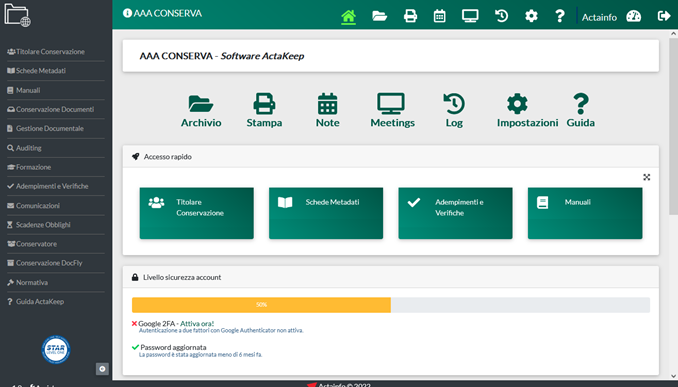
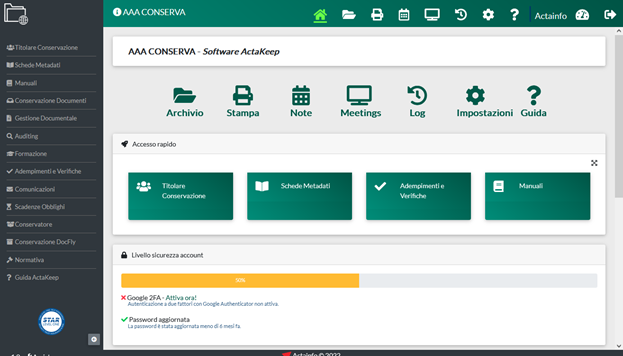
Eseguito l’accesso al software, le diverse sezioni che lo compongono sono riportate sul Menu di sinistra da selezionare sulla base dell’operazione da svolgere.
Sezioni riportate nel Menu di sinistra:
Ogni singola sezione può essere, a sua volta suddivisa in sottosezioni, accessibili dai pulsanti centrali.
Selezionando il pulsante di sinistra si accede all’area descrittiva della normativa e delle operazioni da svolgere.
Selezionando il pulsante di destra, si accede alla parte operativa della sezione.
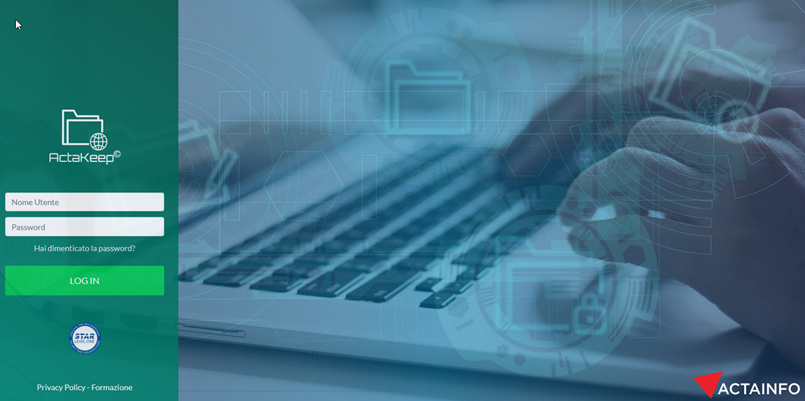
Il servizio web è accessibile ad un link personalizzato creato per ogni ente, azienda, consulente.
L’URL da digitare sul browser (Chrome, Firefox, Edge, Safari, ecc.) per l’accesso è: https://actakeep.it/login.php
NB: È possibile attivare l’autenticazione a due fattori. L’autenticazione a 2 fattori costituisce un ulteriore livello di sicurezza per assicurare che solo il soggetto accreditato possa accedere al suo account.
Il servizio è disponibile sia per il produttore amministratore, sia per l’utente operatore/visualizzatore ed è opzionale con possibilità di successiva attivazione/disattivazione.
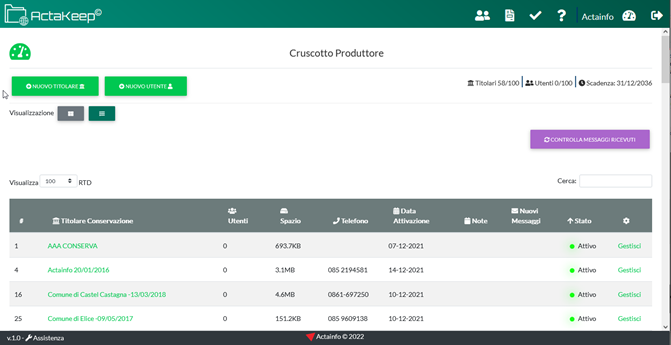
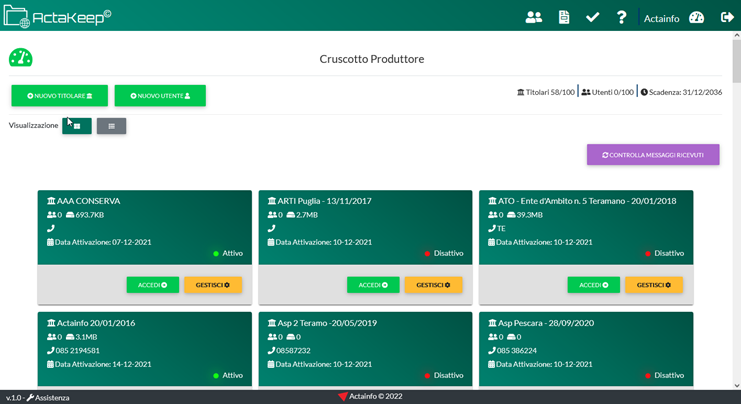
Una volta effettuato l’accesso si entra nel Cruscotto Produttore, proprietario della piattaforma.
Nella versione multiutente potranno essere inserite le diverse Organizzazioni e i relativi i Responsabili della Conservazione digitale creati attraverso la funzione “NUOVO TITOLARE”.
È possibile gestire il cruscotto produttore in due modi:
NB.: le funzioni sono invariate, cambia solo la visualizzazione delle organizzazioni presenti sulla piattaforma.
Adempimenti e verifiche comunicate e tutti i produttori assistiti dal Team di supporto al responsabile della Conservazione.
Effettuato il Login si potrà accedere nell’area della singola organizzazione facente riferimento al proprio TITOLARE DELLA CONSERVAZIONE. Dal Cruscotto si potranno avere a disposizione tutte le funzioni necessarie per la gestione degli adempimenti da assolvere facenti capo al RdC – Responsabile della conservazione.
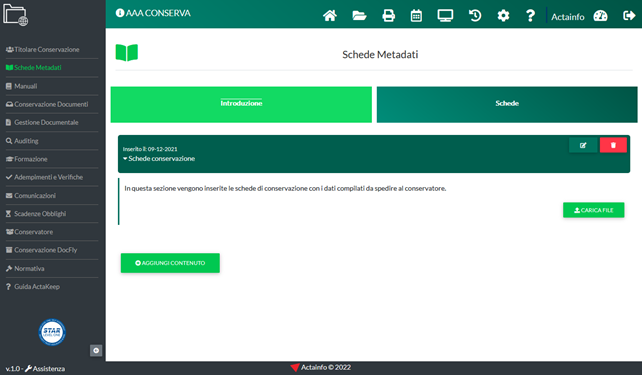
Si accede alla sezione per la gestione delle schede per l’assegnazione dei Metadati.
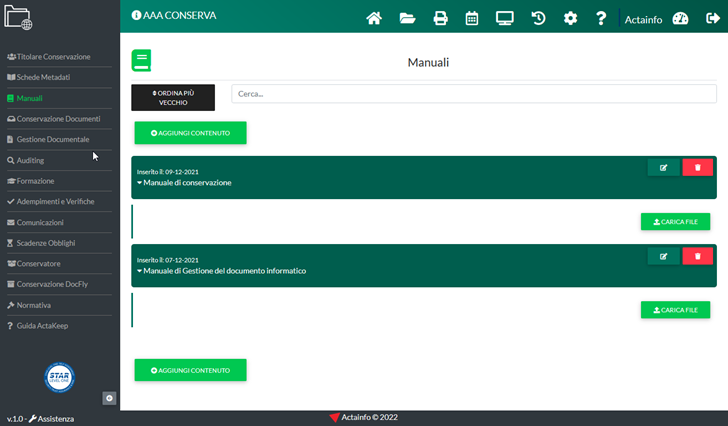
Si accede alla sezione per la gestione dei Manuali.
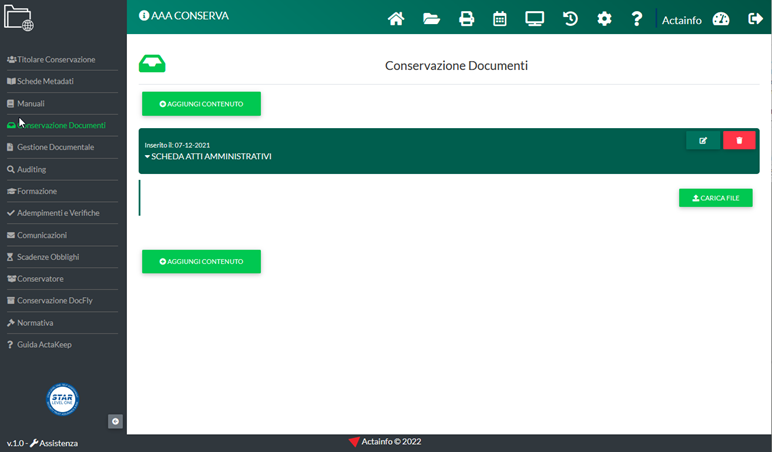
Si accede alla sezione per la conservazione dei Documenti.
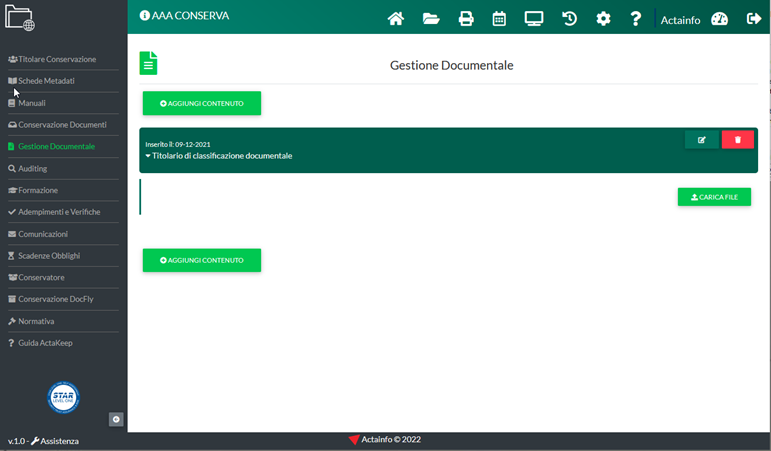
Si accede alla sezione per la gestione dei documenti.
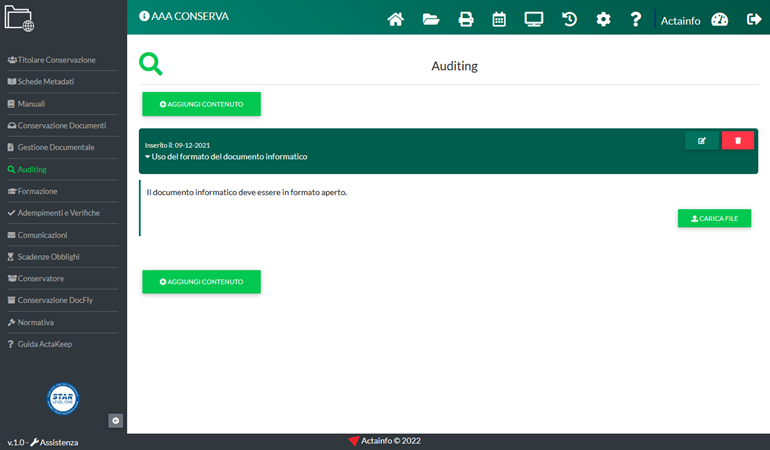
Si accede alla sezione per la gestione degli audit.
Si accede alla sezione per la gestione degli interventi normativi in materia di conservazione.
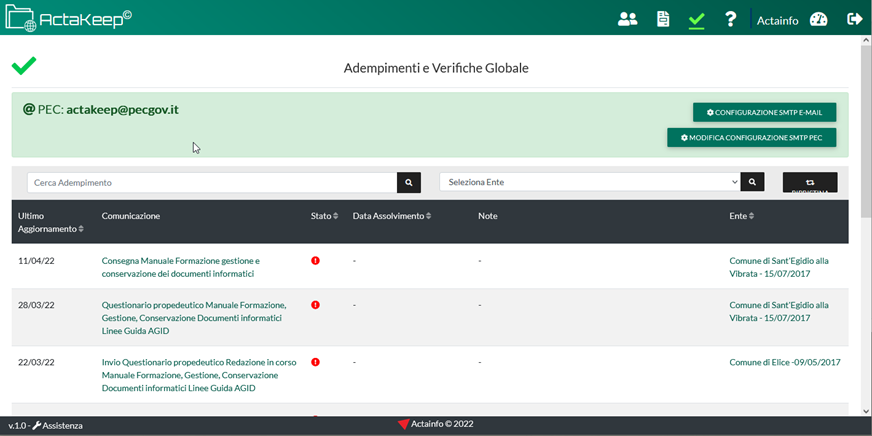
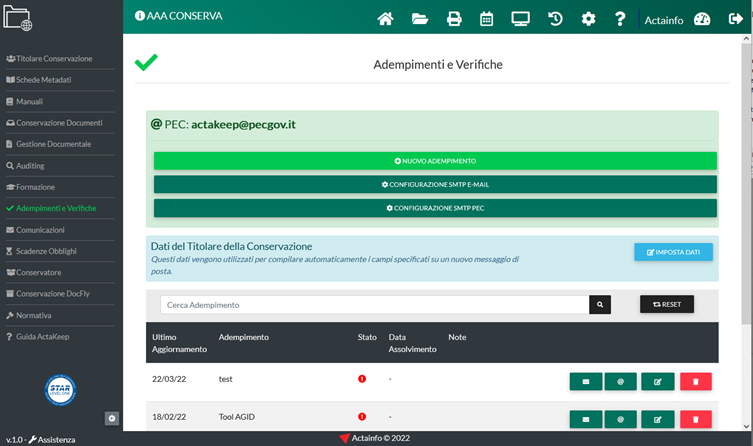
Si accede alla sezione per la gestione degli adempimenti e verifiche a carico del RdC in materia di conservazione.
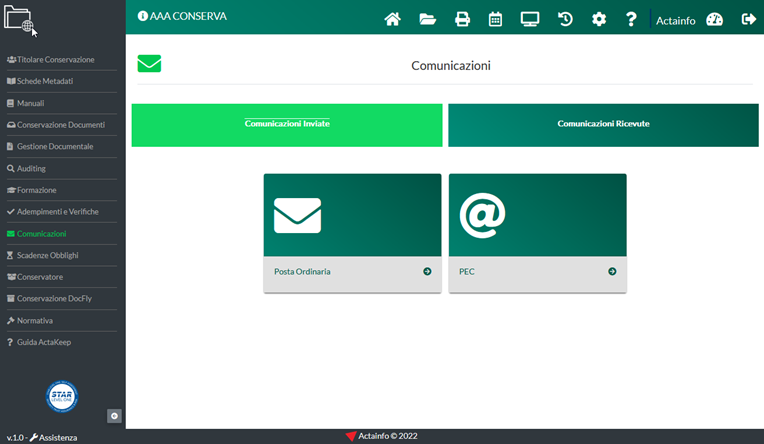
Si accede alla sezione per la gestione dei messaggi scambiati con il RdC.
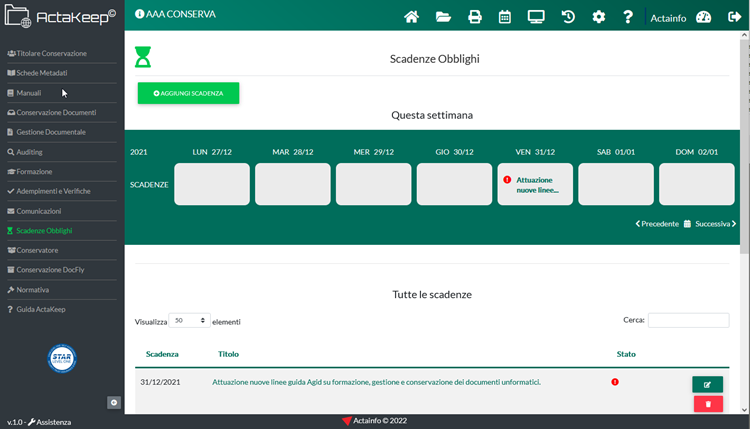
Si accede alla sezione per la gestione delle scadenze degli obblighi di conservazione.
È stata creata una sezione in cui riportare le scadenze degli obblighi di riferimento da inserire manualmente.
In ordine di visualizzazione nella schermata, è possibile visionare:
Un alert, 30 giorni prima della scadenza, segnalerà l’imminente obbligo tramite mail all’indirizzo di posta elettronica del Responsabile della Conservazione. Una volta ricevuto l’alert sarà possibile posticiparlo o sospenderlo.
Premendo il pulsante “Aggiungi scadenza”, si potrà inserire il testo relativo all’obbligo in scadenza e la data, appunto, di tale scadenza.
Le scadenze, poi, possono essere modificate sia nel testo che nella data ed eventualmente eliminate.
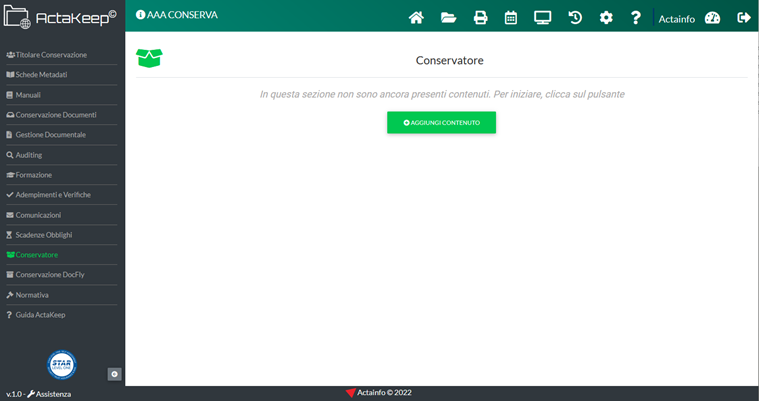
Si accede alla sezione per la gestione dei rapporti con il Conservatore.
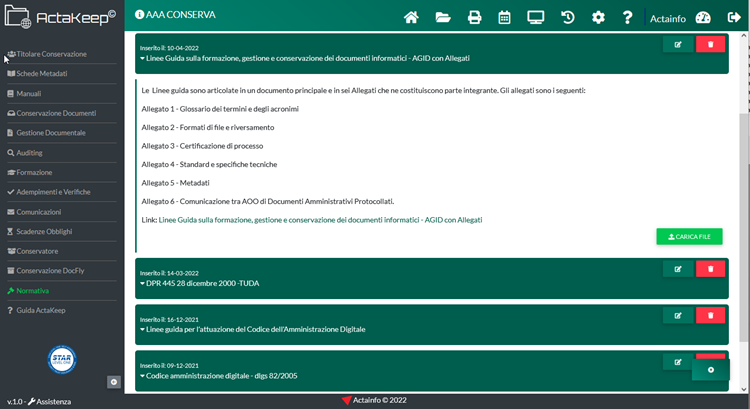
Si accede alla sezione per la gestione della normativa in materia di conservazione.
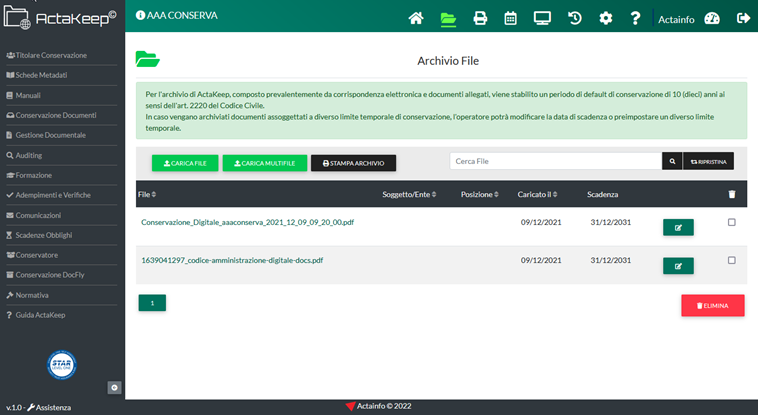
Si accede alla sezione per la gestione dei file scambiati tra team di supporto e RdC – Responsabile della Conservazione.
Si accede alla sezione per la stampa di una o più sezioni.
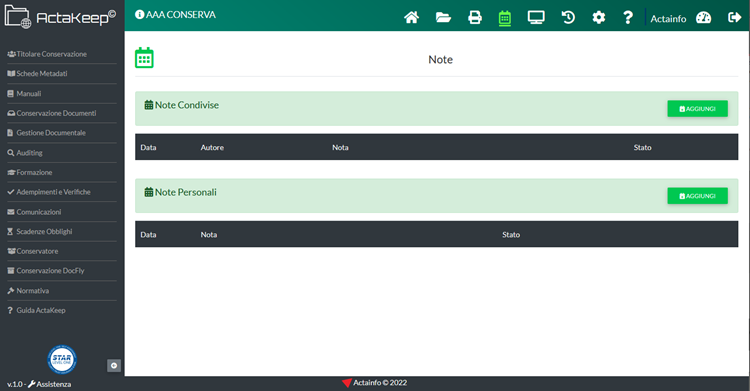
Si accede alla sezione per le annotazioni personali o condivise con il team di supporto.