Questa guida è destinata agli operatori dell’Ente e agli amministratori del sistema per la gestione complessiva del portale: dalla validazione delle aziende registrate al monitoraggio di candidati, offerte, candidature e registro delle attività.
Fase 1: Accesso alla dashboard principale
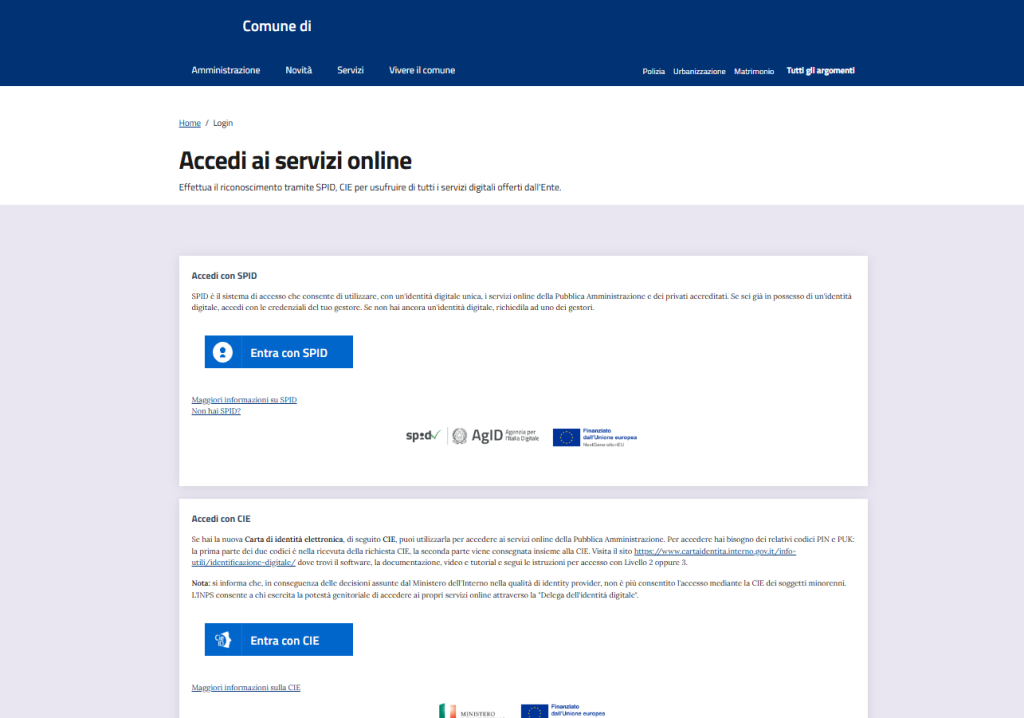
Effettua l’autenticazione tramite identità digitale SPID o CIE (Carta d’Identità Elettronica).
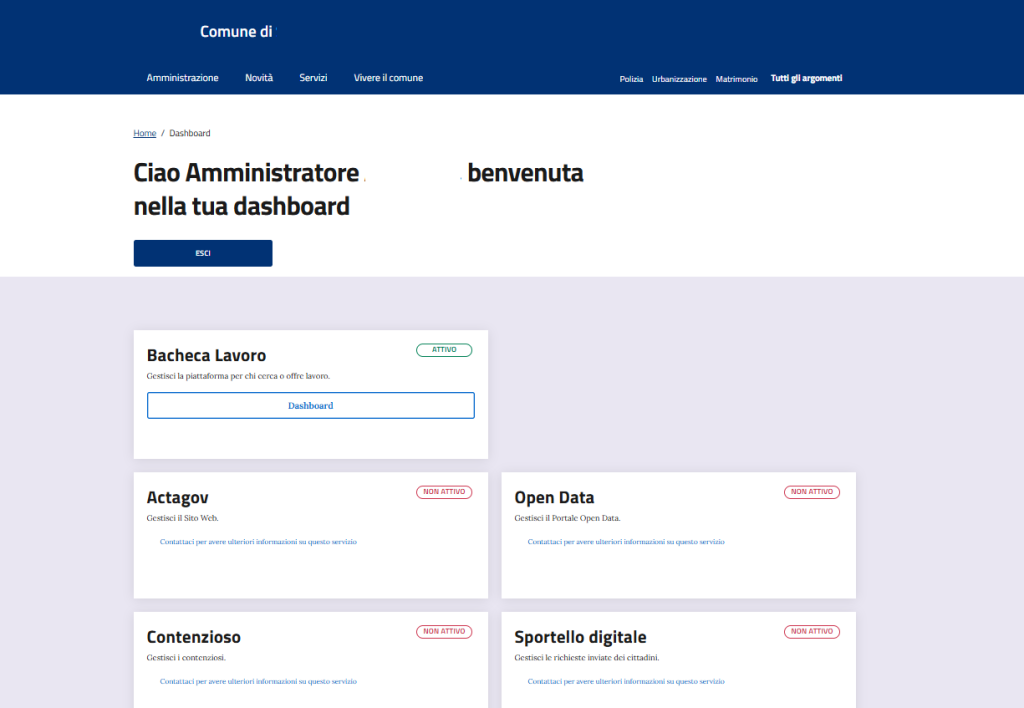
2. Dalla pagina principale dei servizi dell’Ente, clicca sul pulsante “Dashboard” presente nel riquadro Bacheca Lavoro (contrassegnato dallo stato ATTIVO).
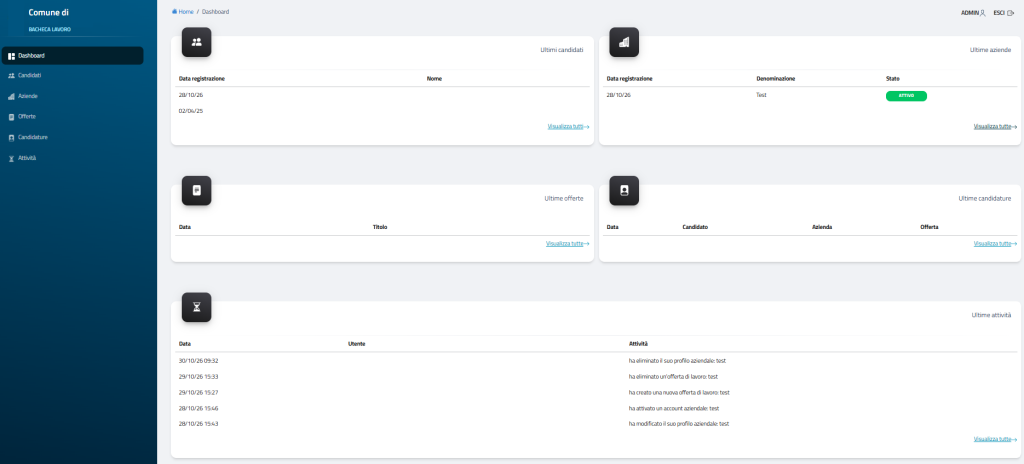
3. Verrai indirizzato al pannello di controllo dell’Amministratore dove sono riassunte le ultime novità e i contatori principali:
Ultimi candidati: Elenco delle ultime iscrizioni effettuate dai cittadini.
Ultime aziende: Elenco e stato delle ultime registrazioni aziendali.
Ultime offerte: Panoramica delle posizioni lavorative aperte di recente.
Ultime candidature: Storico delle ultime candidature inviate dai cittadini.
Ultime attività: Log in tempo reale delle ultime azioni svolte sulla piattaforma dagli utenti.
Fase 2: Gestione e Approvazione Aziende
L’amministratore dell’Ente ha il compito di verificare e approvare le aziende che richiedono l’iscrizione al portale.
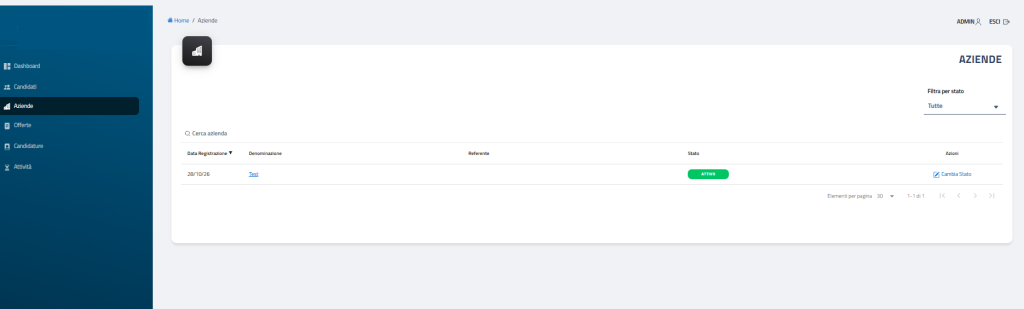
Dal menu di navigazione laterale a sinistra, clicca sulla voce “Aziende”.
Verrà visualizzata la tabella con l’elenco di tutte le aziende iscritte, indicando Data Registrazione, Denominazione, Referente e Stato attuale (es. ATTIVO).
Per modificare lo stato o approvare una nuova azienda:
Nella colonna Azioni, clicca sul pulsante “Cambia Stato”.
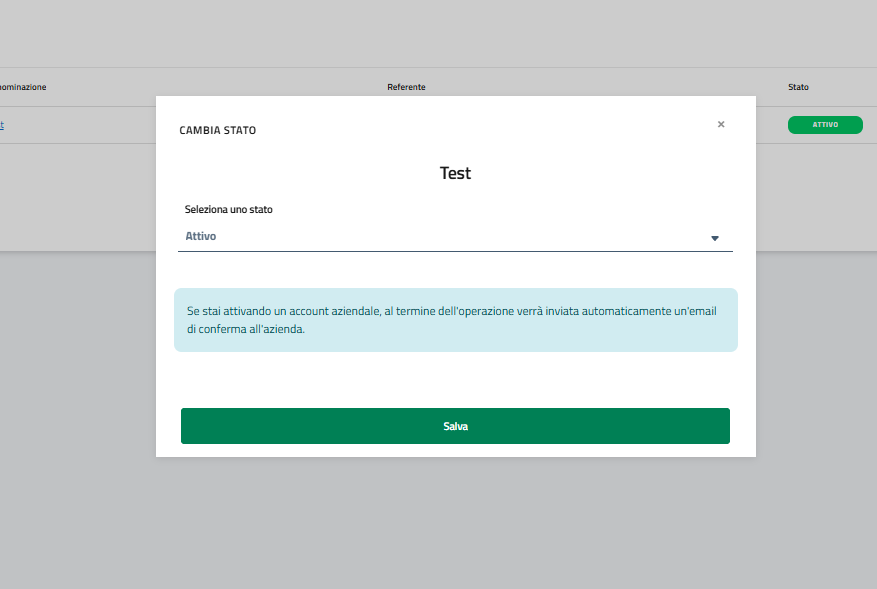
Si aprirà una finestra popup: dal menu a tendina “Seleziona uno stato”, imposta lo stato desiderato (es. Attivo).
Nota: Se si attiva un account aziendale, il sistema invierà automaticamente un’email di conferma all’azienda interessata.
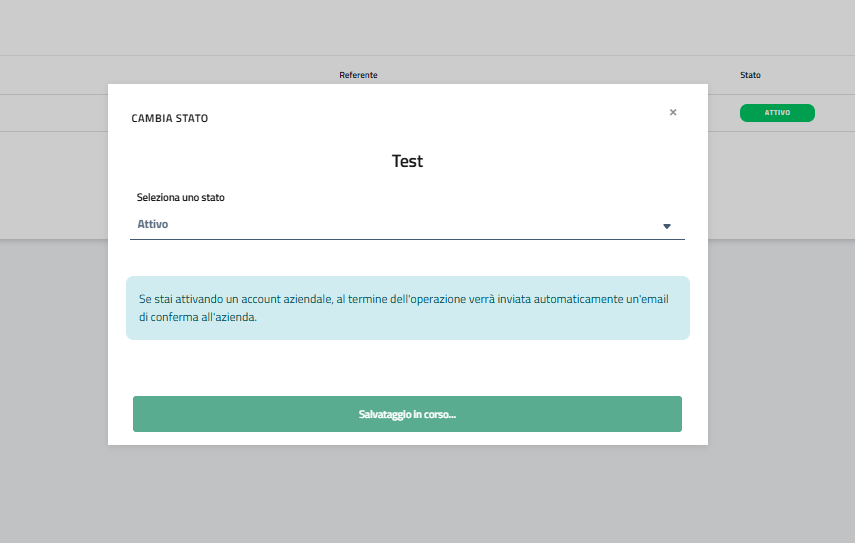
Clicca su “Salva” per confermare l’operazione.
Fase 3: Consulta ed Esportazione Candidati
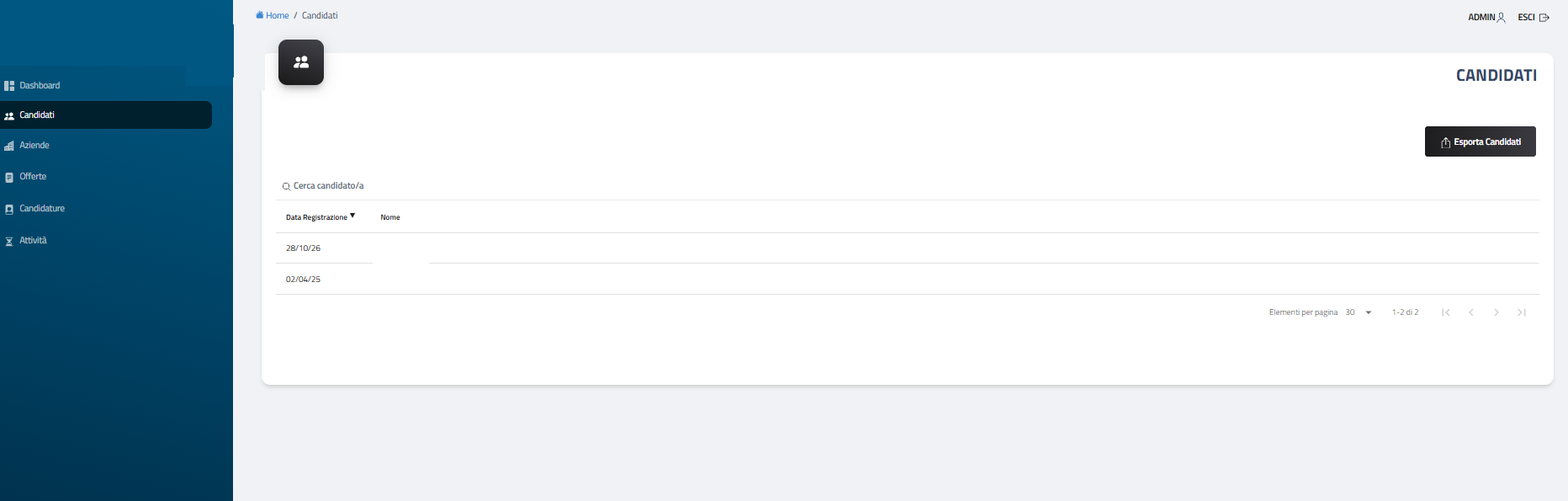
Clicca sulla voce “Candidati” dal menu di navigazione laterale.
La schermata mostra la lista completa dei cittadini registrati come candidati con la relativa data di iscrizione e nome/cognome.
È possibile filtrare gli utenti inserendo il nome nella barra “Cerca candidato/a”.
Per estrapolare i dati dei candidati per analisi o report esterni, clicca sul pulsante in alto a destra “Esporta Candidati”.
Fase 4: Monitoraggio Offerte e Candidature
Gestione Offerte:
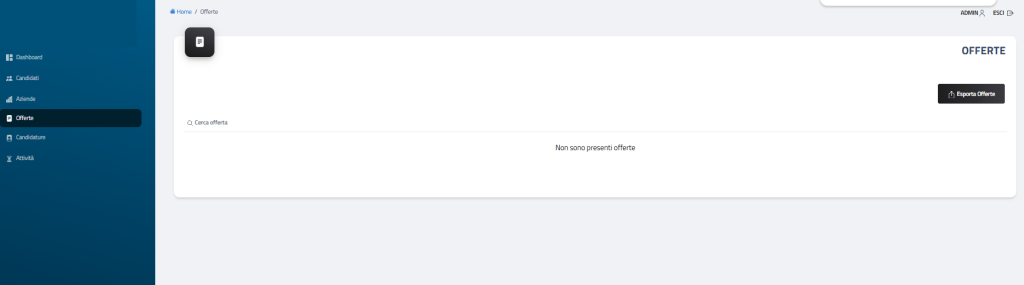
Selezionando “Offerte” dal menu laterale, l’amministratore accede al registro globale di tutti gli annunci di lavoro creati dalle aziende.
È possibile ricercare annunci specifici tramite il campo “Cerca offerta” o scaricare il file riepilogativo cliccando sul pulsante “Esporta Offerte“.
Gestione Candidature:
Cliccando su “Candidature” è possibile monitorare l’elenco complessivo delle candidature inviate dai candidati per le varie offerte di lavoro attive.
Fase 5: Registro Attività
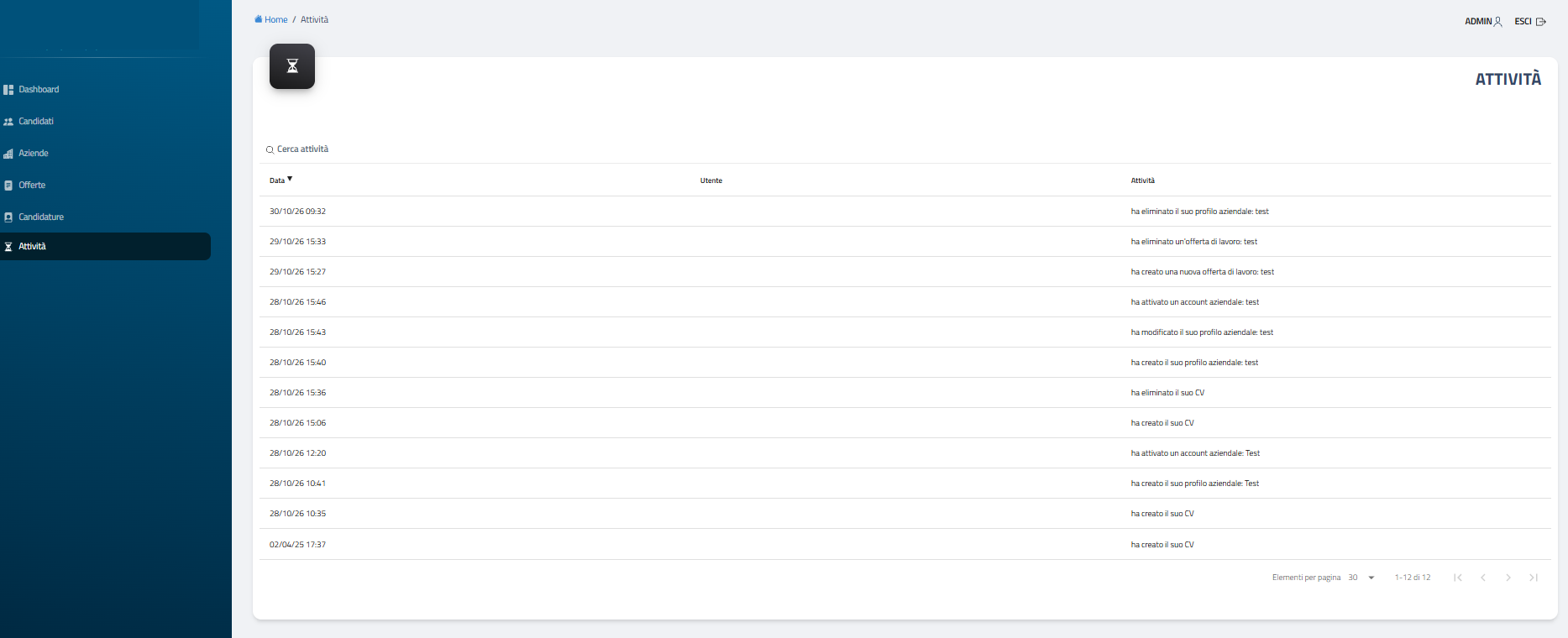
Clicca sulla voce “Attività” dal menu di navigazione laterale.
Questa sezione fornisce un tracciamento completo di tutte le operazioni effettuate sulla piattaforma:
Data e Ora: Indicazione temporale precisa dell’evento.
Utente: Codice identificativo o username dell’utente che ha eseguito l’azione.