La presente guida spiega alle aziende le modalità per registrarsi sul portale dell’Ente, pubblicare e gestire offerte di lavoro.
Fase 1: Accesso e Autenticazione
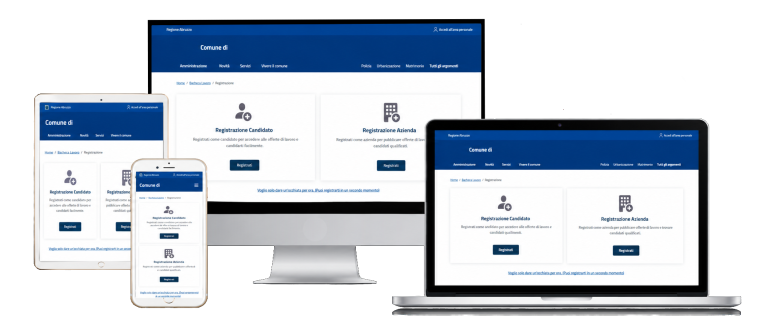
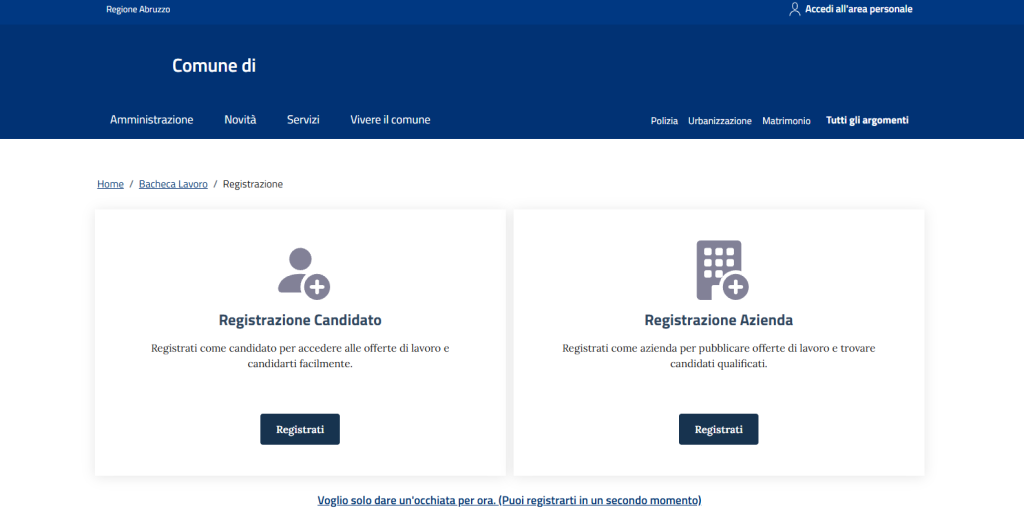
Dalla home page della Bacheca Lavoro, seleziona il riquadro Registrazione Azienda e clicca su “Registrati” (o accedi se sei già registrato).
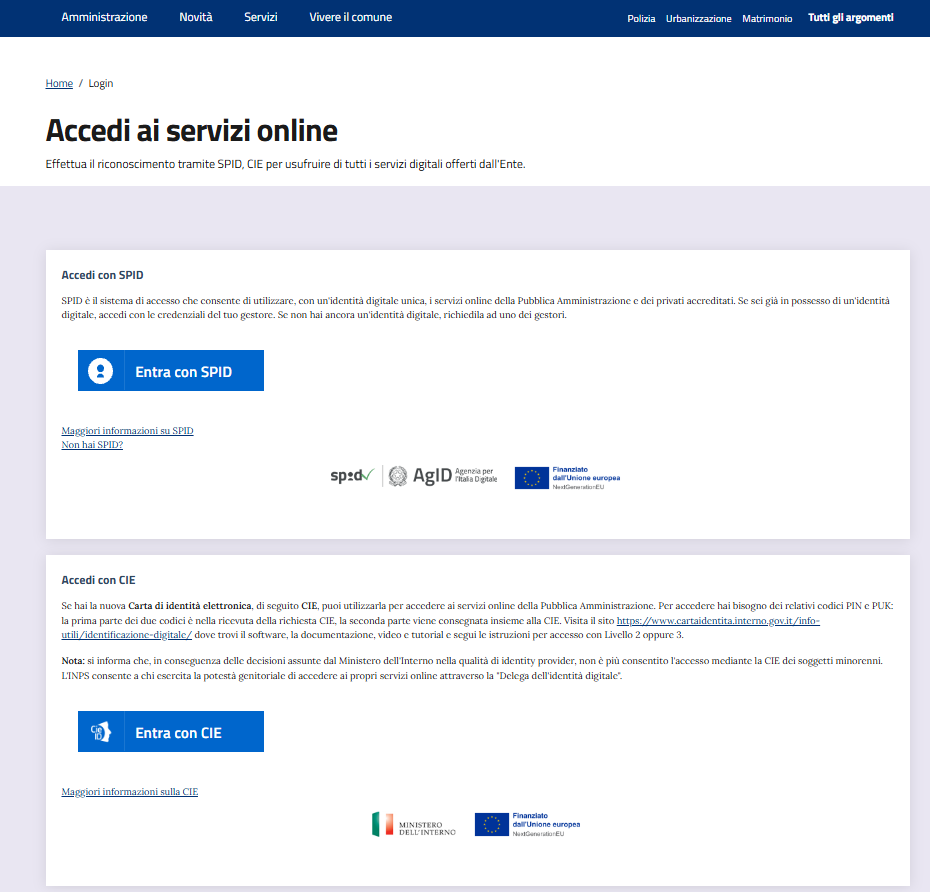
Effettua l’autenticazione tramite identità digitale SPID o CIE (Carta d’Identità Elettronica).
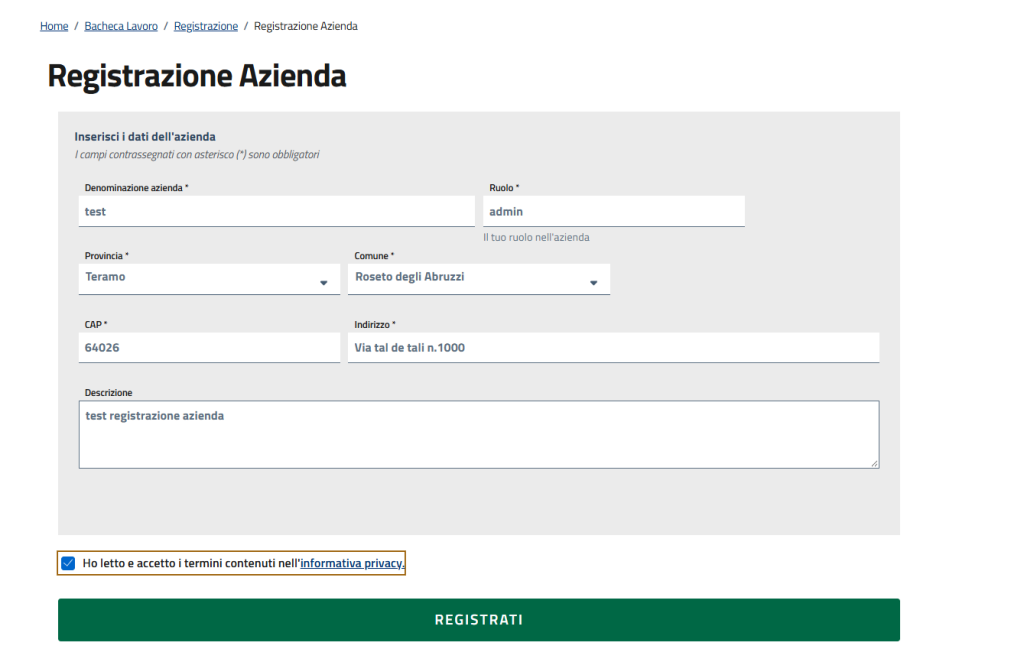
3. Una volta loggato, compila il modulo iniziale con i dati aziendali (Denominazione, Ruolo, Provincia, Comune, CAP, Indirizzo e Descrizione), accetta l’informativa sulla privacy e clicca su “REGISTRATI”.
Fase 2: Panoramica della dashboard aziendale
Una volta completata la registrazione, verrai indirizzato alla tua dashboard personale dotata di un menu laterale e di sezioni rapide:
La mia azienda: Per visualizzare e modificare i dati anagrafici e la sede dell’azienda.
Le mie offerte: Per consultare il riepilogo di tutte le offerte di lavoro pubblicate.
Candidature / Ultime candidature: Per monitorare le persone che hanno inviato il proprio CV in risposta agli annunci.
Menu laterale: Include inoltre collegamenti rapidi a Profilo, Attività, Impostazioni account e Guida.
NB: Dovrai essere autorizzato dall’Ente nel poter successivamente creare una offerta.
Fase 3: Creazione di una nuova offerta di lavoro
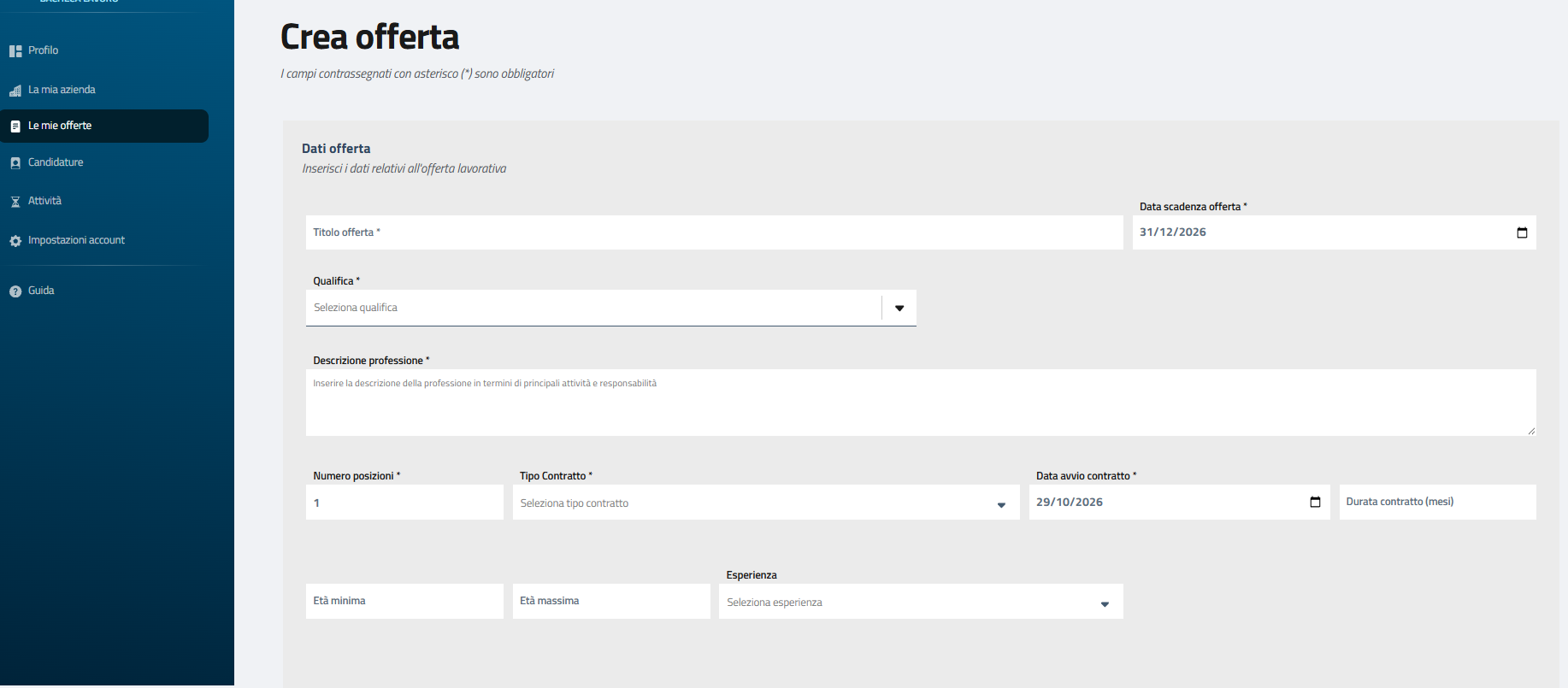
Per pubblicare un nuovo annuncio, clicca sul pulsante verde “+ CREA OFFERTA” in alto nella dashboard. Il modulo di inserimento si suddivide nei seguenti punti:
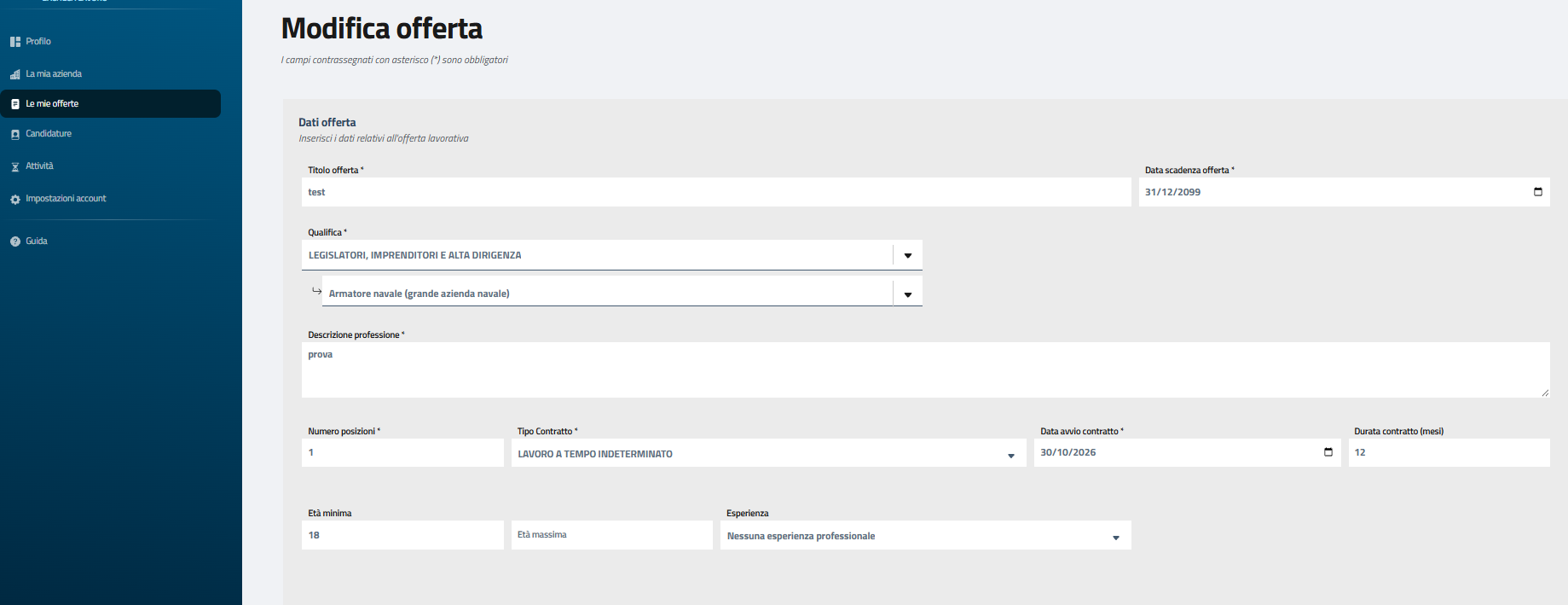
Dati Offerta
Titolo offerta *: Inserisci il titolo della posizione ricercata.
Data scadenza offerta *: Definisci la data limite entro cui è possibile candidarsi.
Qualifica *: Seleziona la qualifica professionale dal menu a tendina.
Descrizione professione *: Descrivi le principali attività, mansioni e responsabilità richieste.
Numero posizioni *: Indica il numero di posti disponibili.
Tipo Contratto *: Seleziona la tipologia contrattuale offerta.
Data avvio contratto * e Durata contratto (mesi): Specifica la data d’inizio e la durata prevista.
Requisiti anagrafici ed esperienza: Eventuale Età minima, Età massima e livello di Esperienza richiesto.
Luogo di Lavoro
Provincia *: Seleziona la provincia in cui si svolgerà l’attività lavorativa.
Preferenze Linguistiche e Requisiti Professionali
Preferenze linguistiche: È possibile indicare fino a 3 lingue preferite (Lingua 1, Lingua 2, Lingua 3).
Ordine professionale, albo, patente: Seleziona eventuali requisiti specifici come Ordine professionale, Albo o Tipo Patente necessari per la mansione.
Istruzione e Formazione
Titoli di studio: Seleziona fino a tre titoli di studio differenti richiesti per la posizione (Titolo di studio 1, 2 e 3).
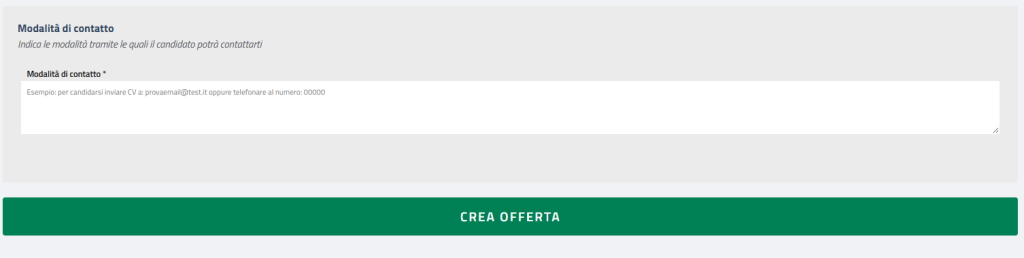
Modalità di Contatto e Pubblicazione
Modalità di contatto *: Specifica chiaramente le istruzioni attraverso cui il candidato potrà mettersi in contatto o inviare il proprio CV (es. “per candidarsi inviare CV a: provaemail@test.it oppure telefonare al numero: 00000”).
Clicca sul pulsante verde in basso “CREA OFFERTA” per pubblicare ufficialmente l’annuncio sulla bacheca.
Fase 4: Gestione, Visualizzazione e Modifica delle Offerte
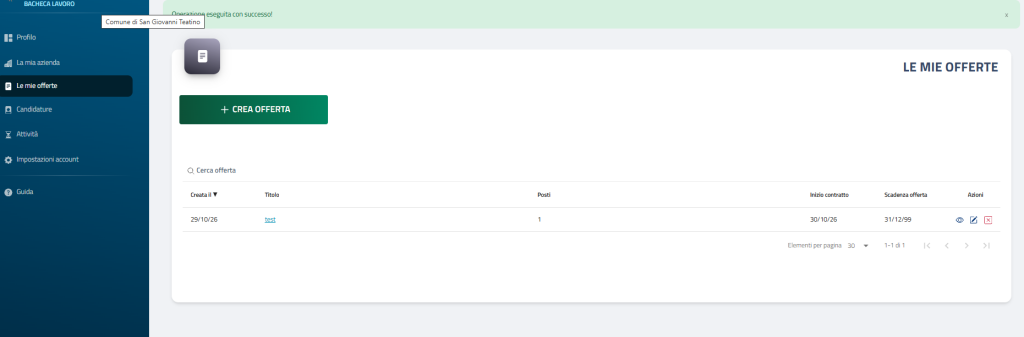
Una volta pubblicata un’offerta, accedendo alla sezione “Le mie offerte” dal menu laterale o dalla dashboard, avrai il pieno controllo degli annunci inseriti:
Tabella delle Offerte Pubblicate:
La schermata elenca tutte le offerte create mostrando dettagli chiave quali: Data di creazione, Titolo dell’offerta, Numero di posizioni, Data di inizio contratto e Data di scadenza.
Nella colonna Azioni a destra di ogni riga, sono disponibili tre icone principali:
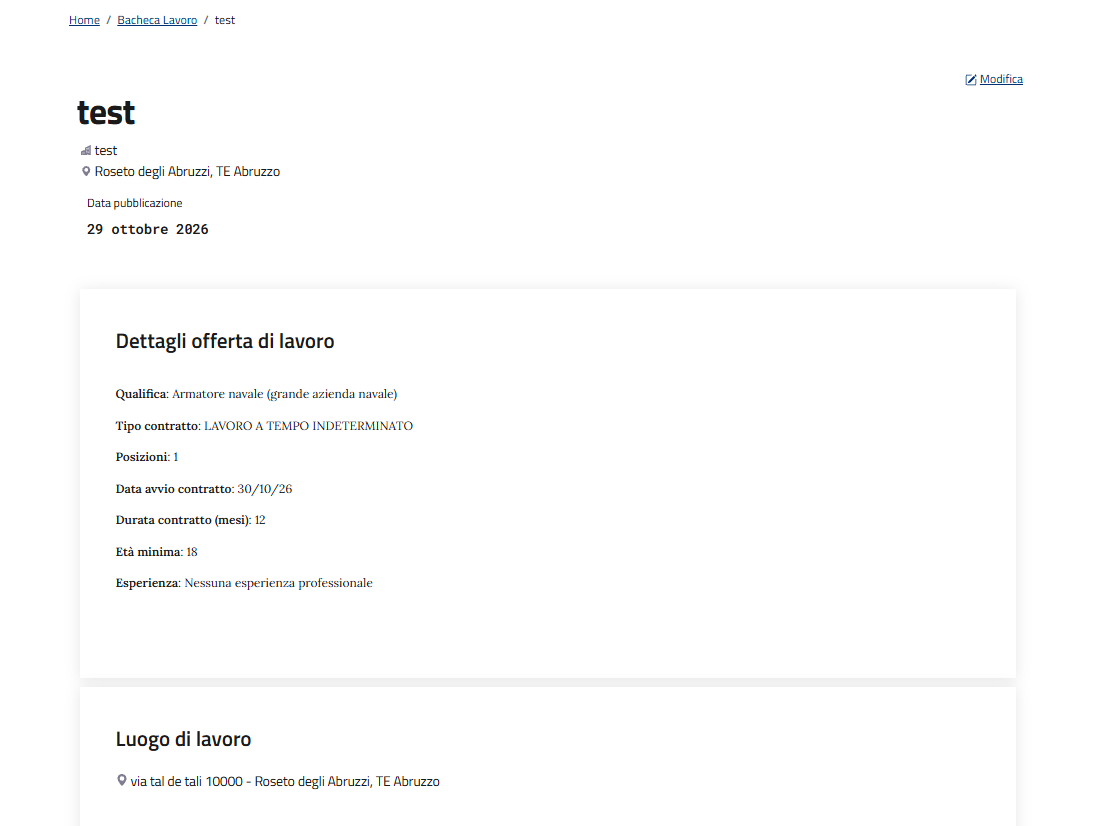
Visualizza: Permette di aprire la scheda di dettaglio dell’annuncio così come appare online (con titolo, azienda, localizzazione, dati del contratto, requisiti e luogo di lavoro).
Modifica: Consente di accedere al modulo “Modifica offerta” per aggiornare qualsiasi parametro in un secondo momento (es. estendere la data di scadenza, modificare la qualifica, il tipo di contratto o i requisiti).
Elimina (Icona cestino): Permette di rimuovere definitivamente l’offerta dalla bacheca.