ACTAISCRIZIONI è l’applicativo online cloud saas che permette la gestione delle iscrizioni in albi ed elenchi, tramite accesso con credenziali SPID e CIE attivate con il software ACTALOGIN.
E’ possibile gestire le iscrizioni a un ordine professionale, ad un istituto scolastico ed a qualsiasi organizzazione che preveda una forma di iscrizione.
2. ACCESSO ALL’AREA RISERVATA CON SPID DELL'OPERATORE
L’operatore dovrà essere abilitato come tale dal fornitore di ActaIscrizioni per avere le autorizzazioni necessarie.
Una volta abilitato, l’operatore potrà fare accesso nell’area riservata attraverso pulsante che verrà inserito nel sito web istituzionale.
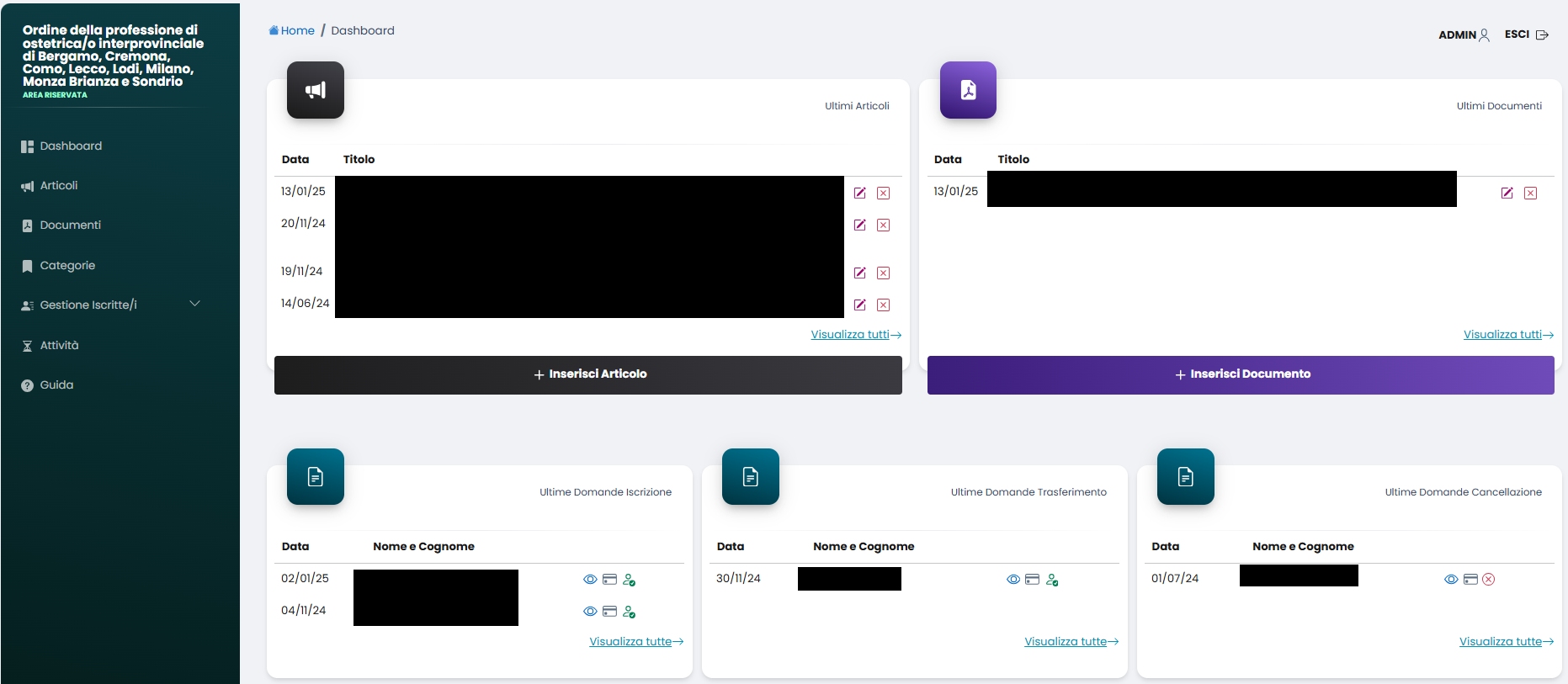
Nella dashboard potete vedere info riassunte presenti nel software.
3. PUBBLICARE ARTICOLO
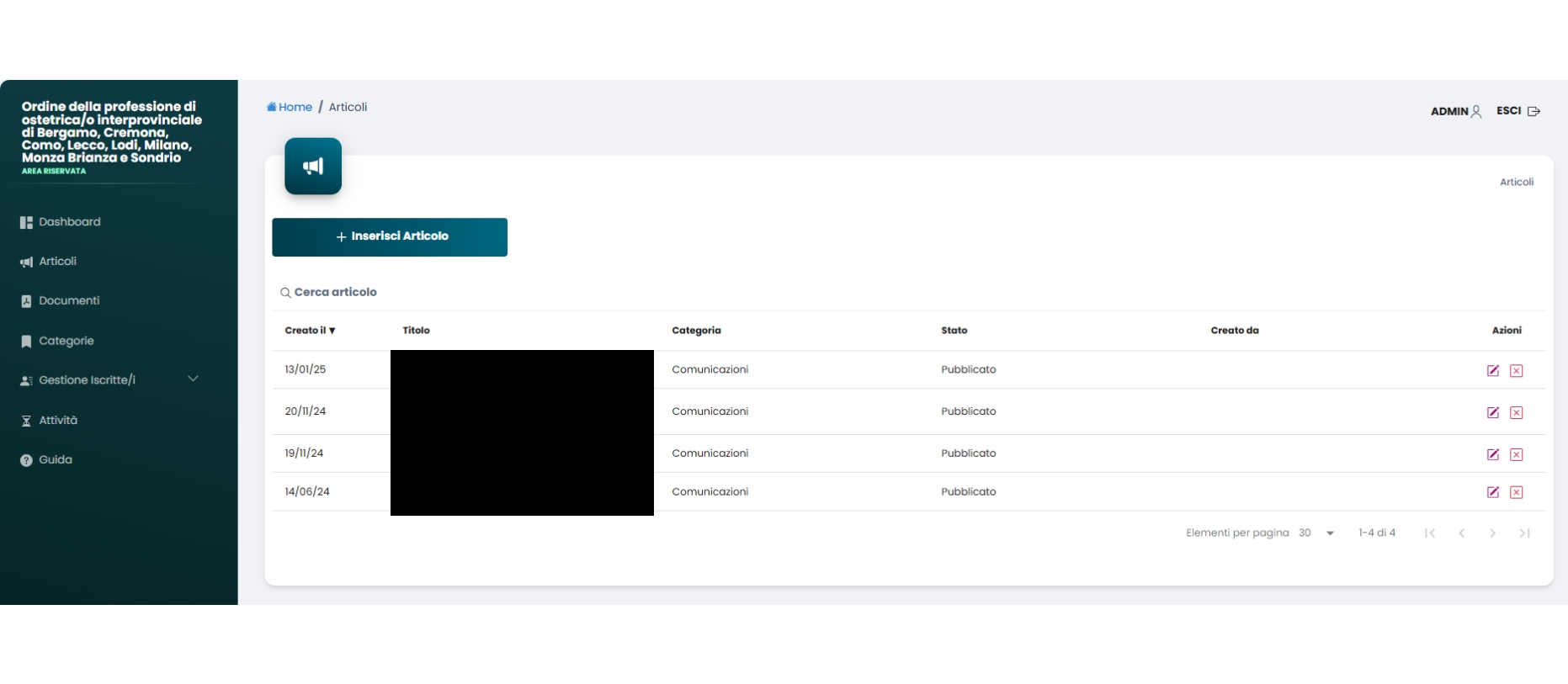
Cliccando su “Articoli” nel menù di sinistra, entrerete nella pagina riepilogativa di tutti gli articolo che possono essere modificati o cancellati cliccando sulle icone in fondo a destra di ogni articolo.
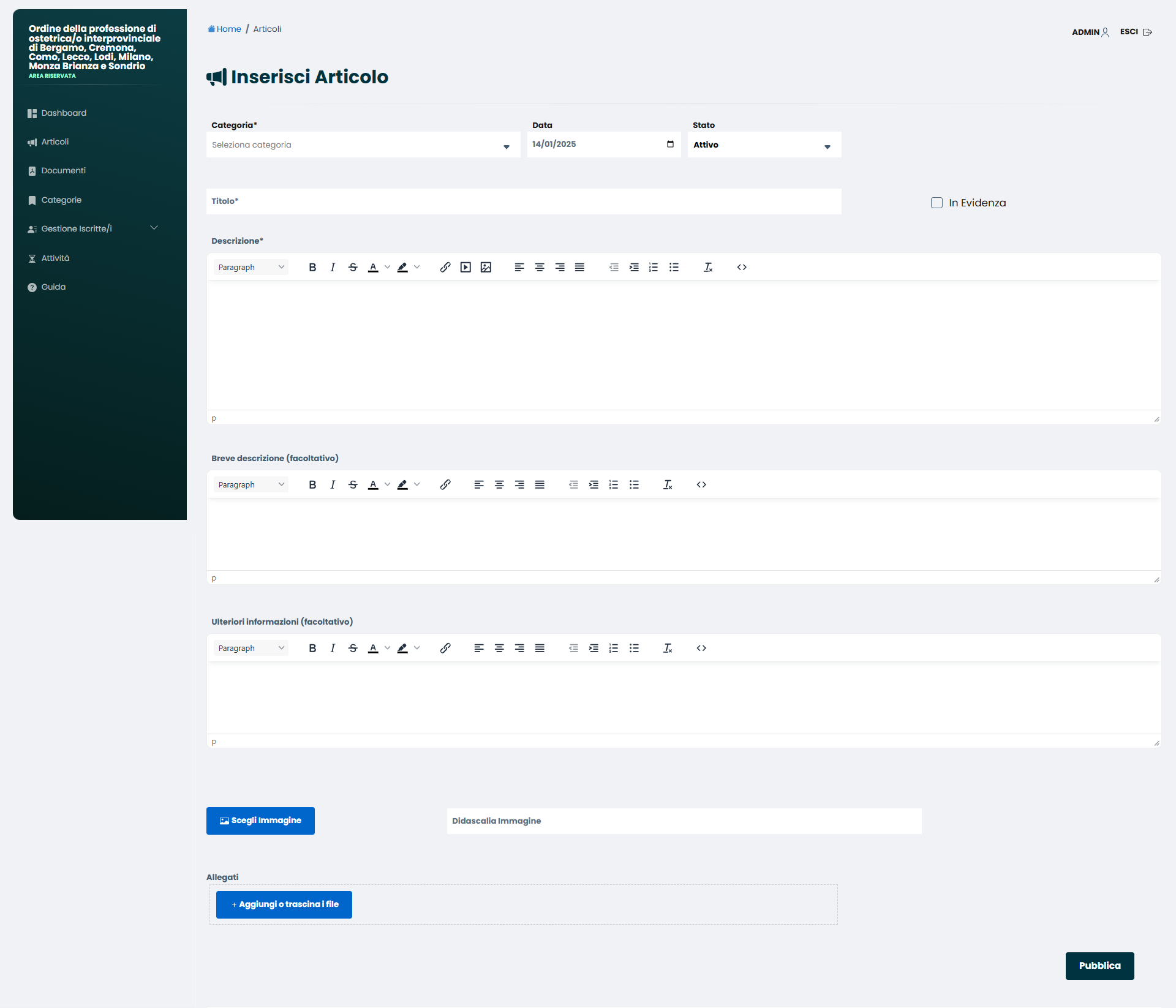
Cliccando invece su “Inserisci articolo”, è possibile crearne uno nuovo riempiendo i vari campi.
Questi articoli saranno visibili solo nell’area riservata per gli iscritti.
4. INSERIRE DOCUMENTO
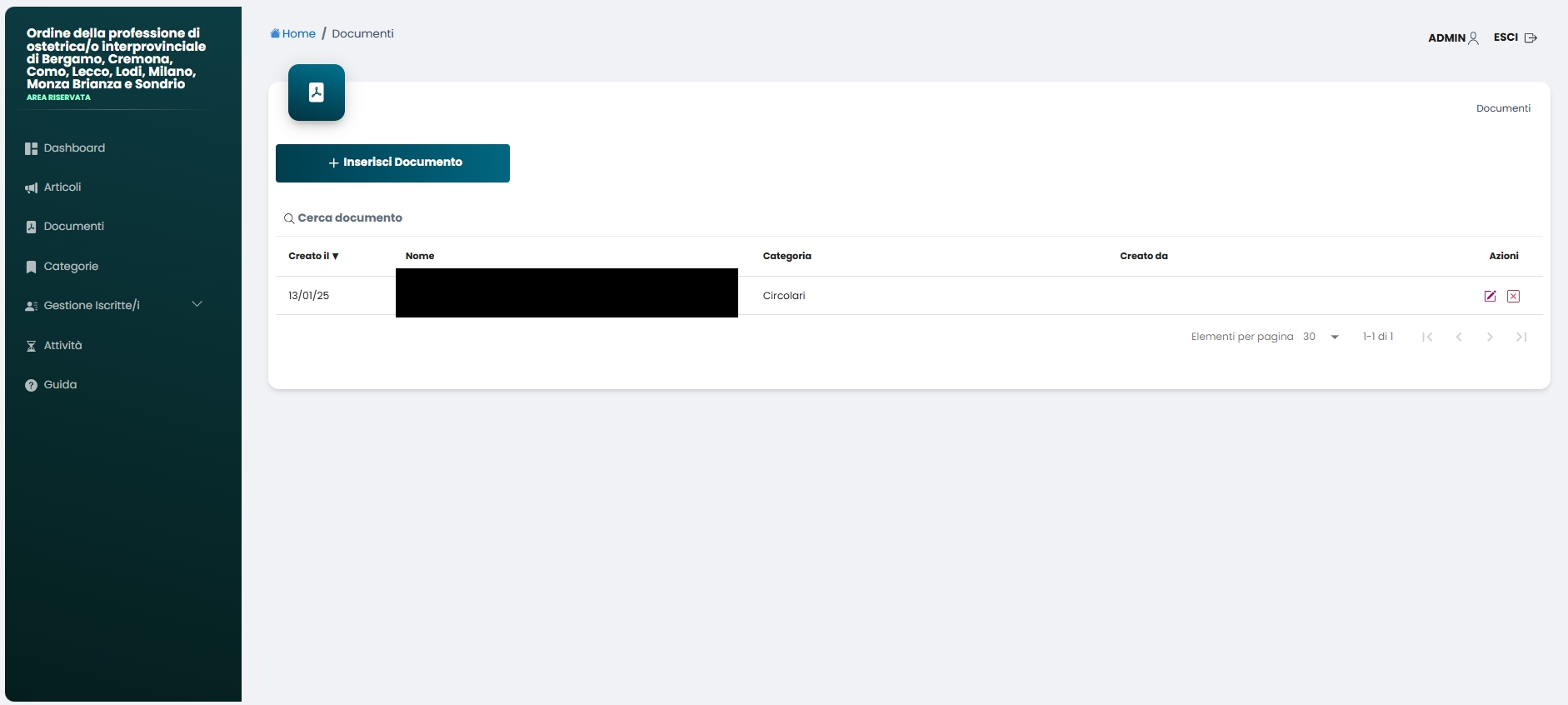
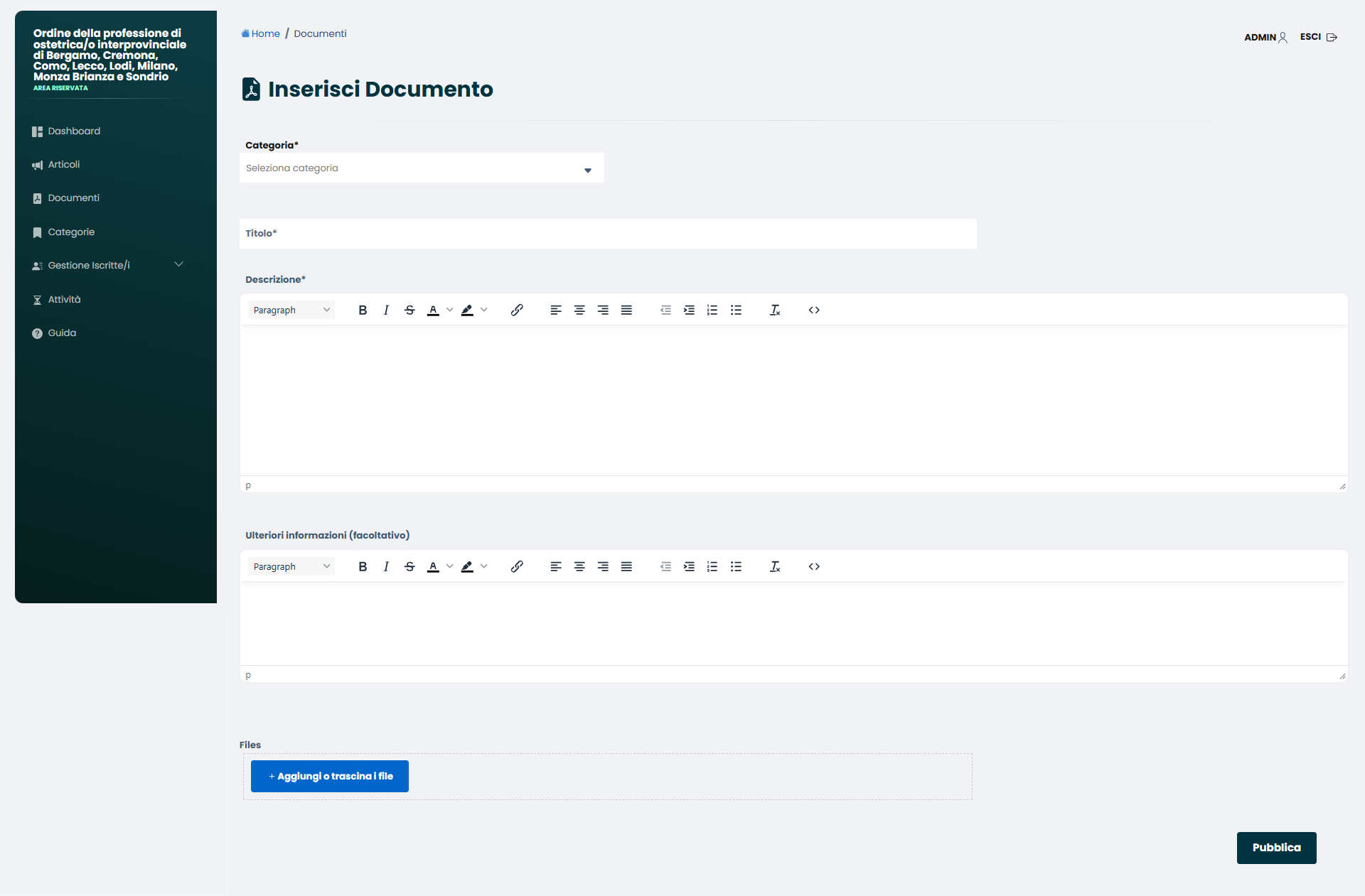
Cliccando su “Documenti”, sempre nel menù di sinistra, è possibile gestire i documenti inseriti per essere visibili solo nell’area riservata per gli utenti.
Premendo “inserisci documento” è possibile inserire un nuovo documento riempiendo i vari campi.
5. CREARE CATEGORIE
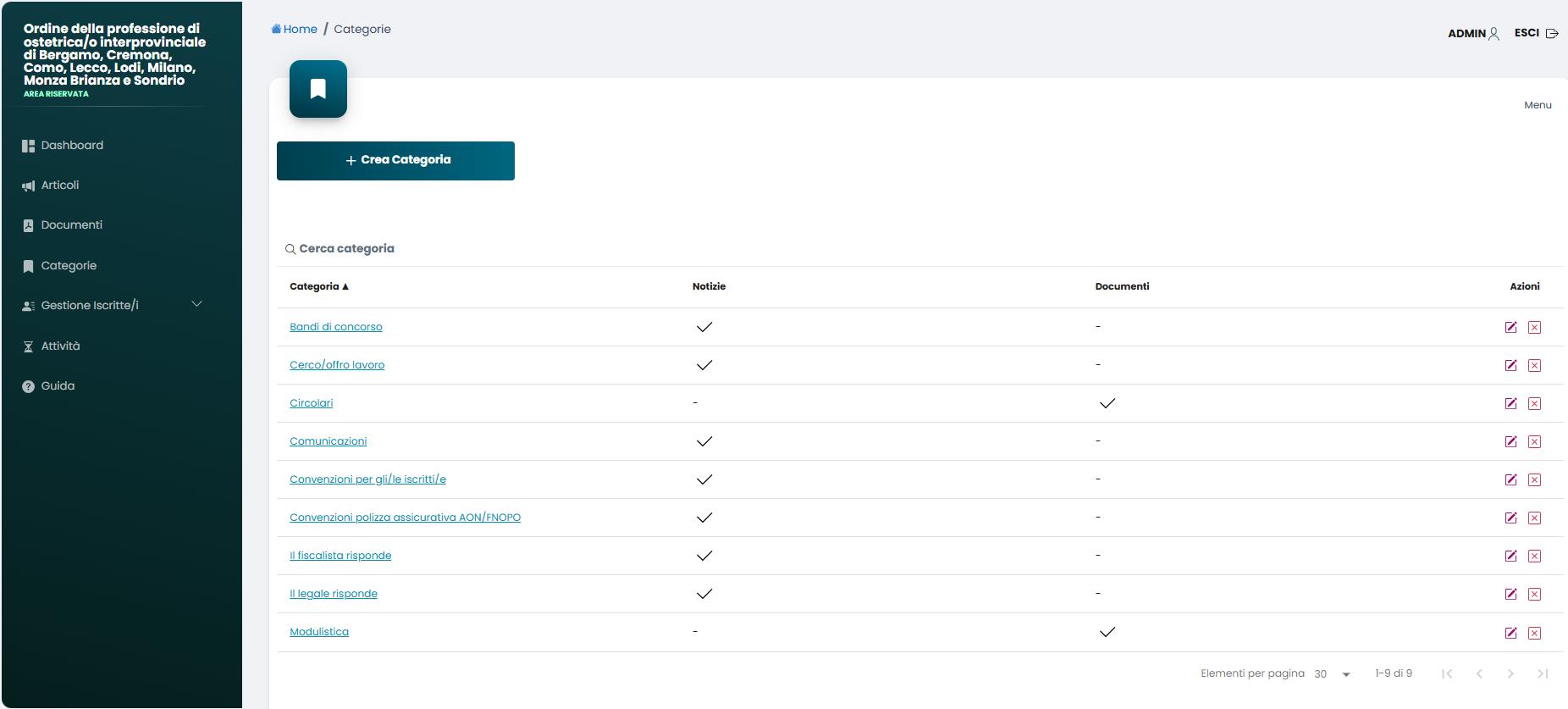
Le categorie, presenti sul menù di sinistra, invece permettono di dividere gli argomenti.
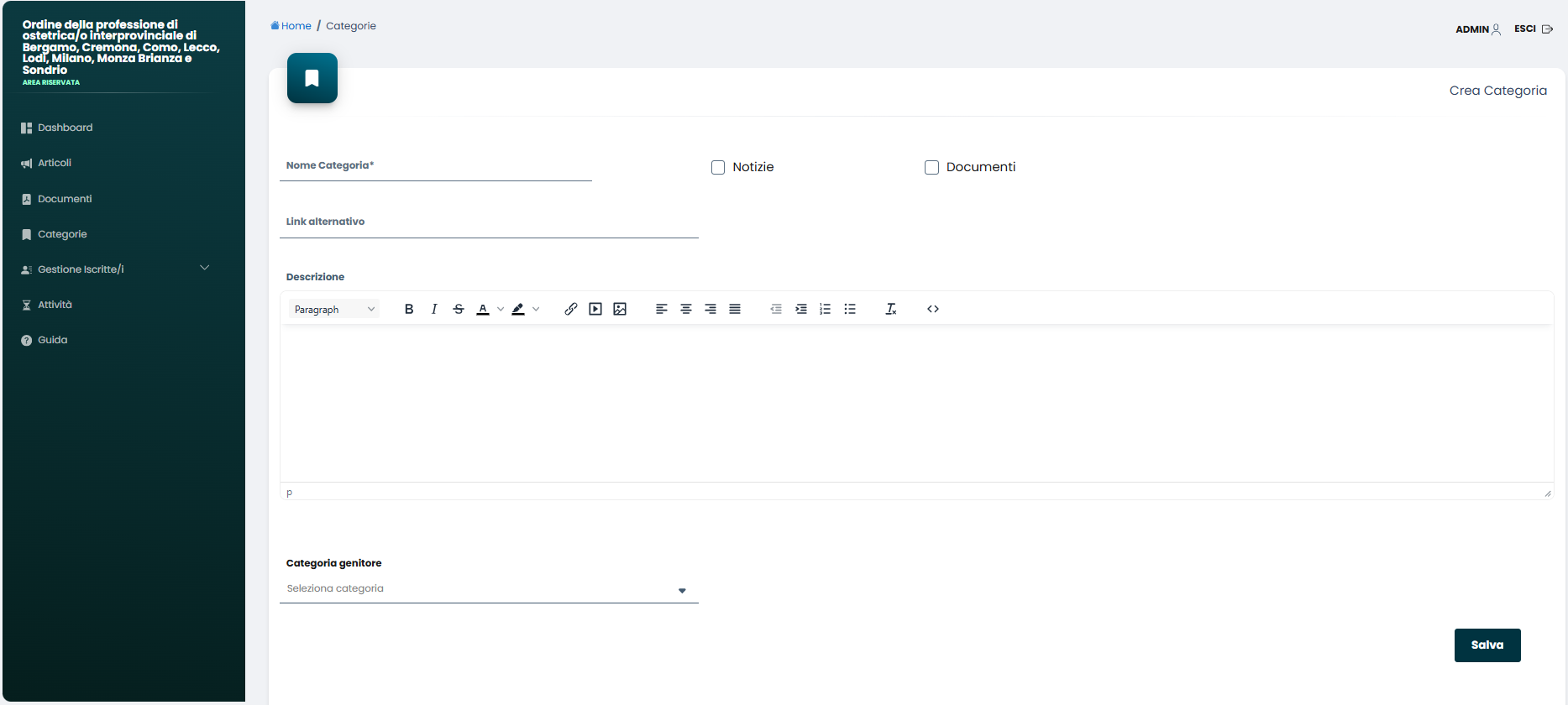
Creando le varie categorie (premendo “Crea Categoria”) o gestendo quelle esistenti (premendo le icone in fondo a ogni riga di categoria) è possibile assegnare alle notizie e ai documenti una categoria specifica in modo da suddividerle al meglio.
Le categorie vengono assegnate flaggando appunto solo “Notizie”, solo “Documenti” o entrambi.
6. GESTIONE ISCRITTI
6.1 Iscrizioni
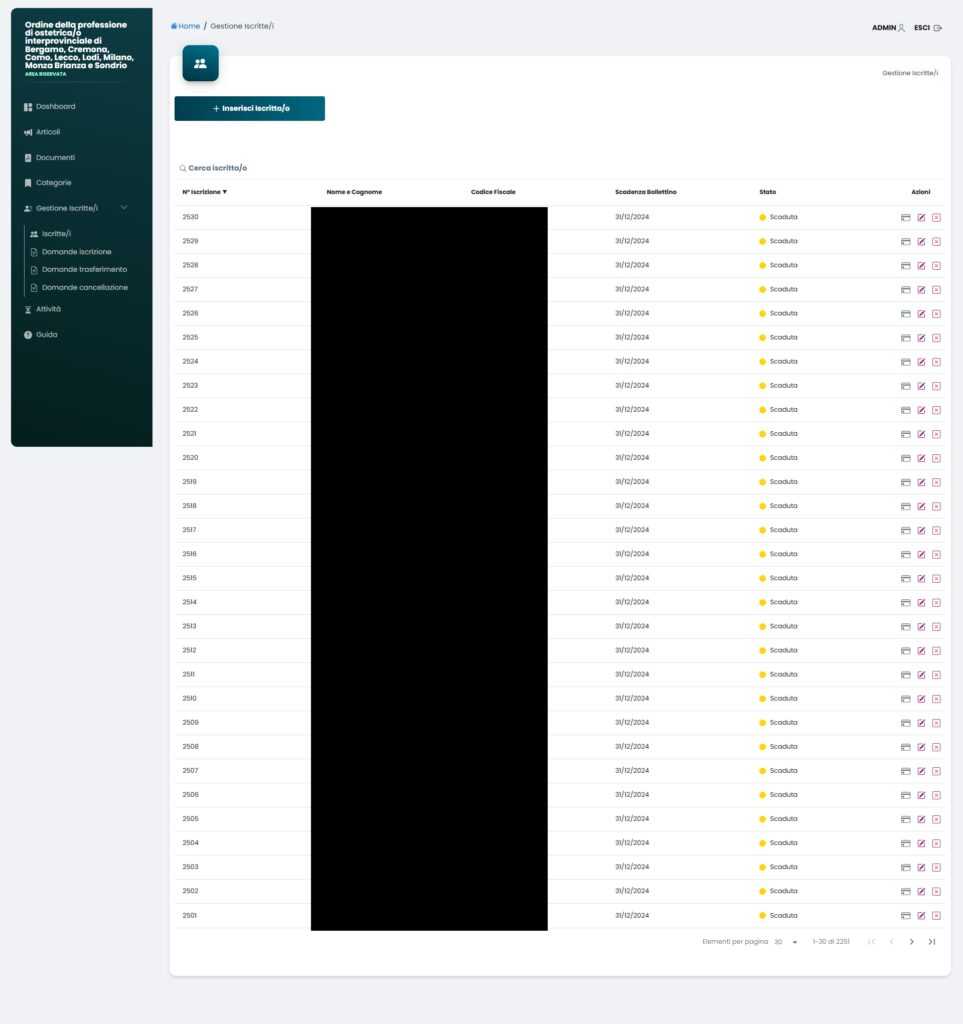
Aprire il menù a tendina in “Gestione iscritte/i” e premere “Iscritte/i”.
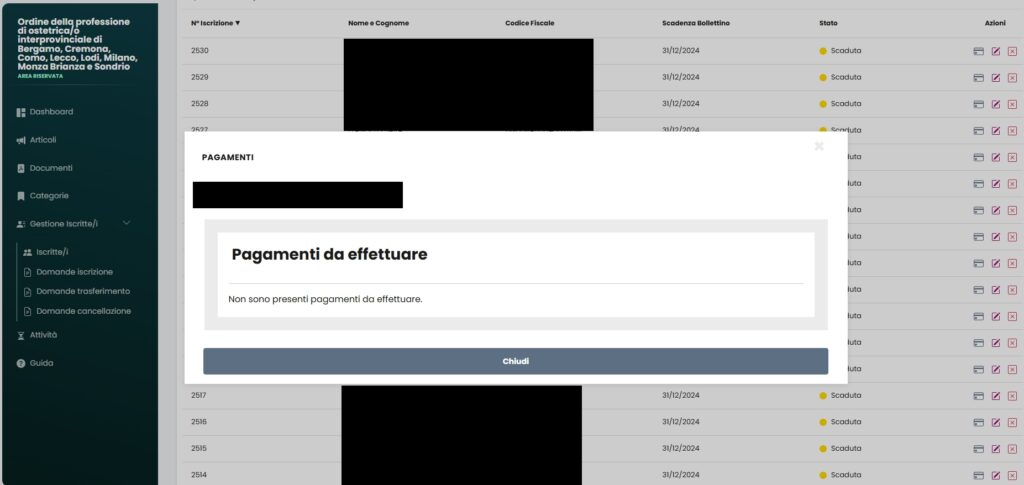
Per ogni iscritto troverete il N° di iscrizione, nominativo, codice fiscale, la data di scadenza del pagamento del bollettino, lo stato dell’iscrizione e le icone per gestirlo: 1. Icona pagamenti
Premendolo si aprirà una finestra che segnala i pagamenti in corso per quell’iscritto, se con il software avrete attivato anche il connettore che permette di dialogare con il fornitore PagoPA.
Icona modifica, per modificare i dati inseriti
Icona elimina, per eliminare l’utente
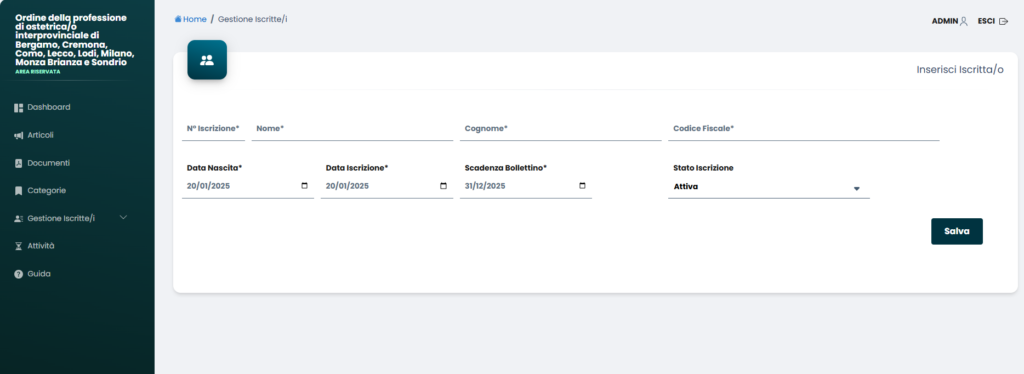
Premendo invece il pulsante in alto “Inserisci Iscritta/o”, si possono inserire i vari dati di un nuovo iscritto.
6.2 Domande iscrizione
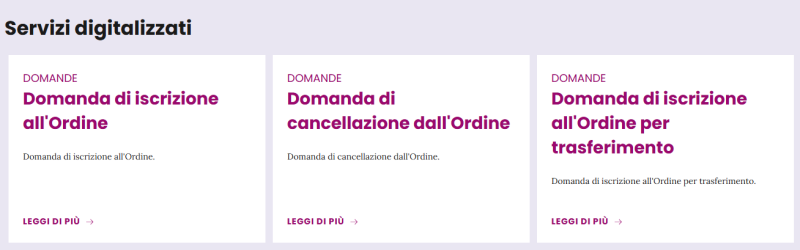
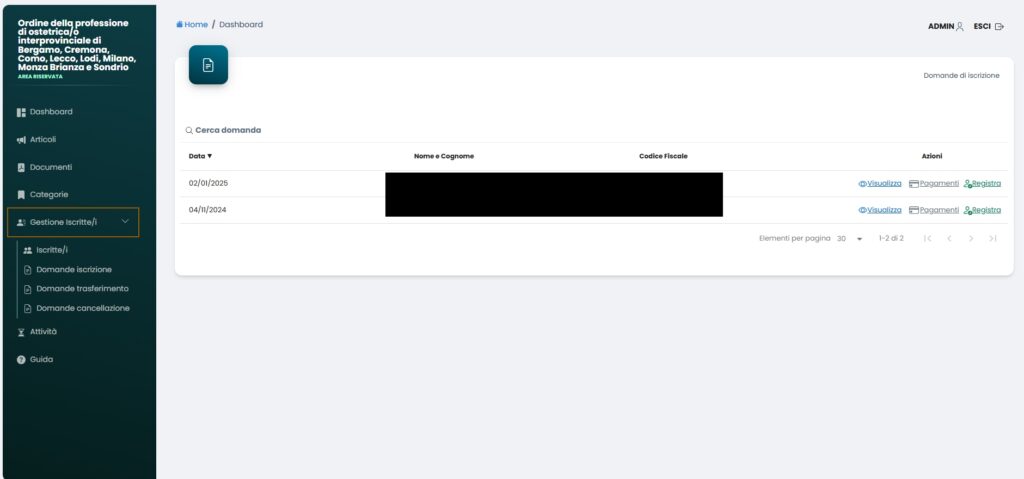
All’interno della dashboard troverete tutte le domande compilate in lato frontend dagli utenti.
Nel menù a tendina della gestione iscrizioni, premere su Domande iscrizione.
Comparirà l’elenco delle domande in attesa di essere gestite. Premendo “Visualizza”, vedrete la domanda completa redatta dall’utente in lato frontend.
Premendo “Pagamenti” comparirà lo stato dei pagamenti. Premendo “Registra” invece potrete effettivamente registrare e iscrivere l’utente premendo il pulsante “Salva” nella finestra che si apre.
6.3 Domande trasferimento
La procedura è la stessa delle domande di iscrizione.
6.4 Domande cancellazione
La procedura è la stessa delle domande di iscrizione.
7. ATTIVITA’
In questa sezione del menù di sinistra troverete tutte le attività effettuate nel software dai vari operatori.