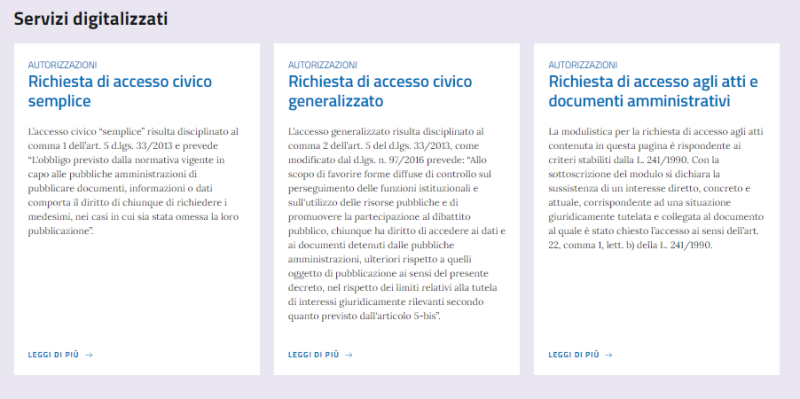
Gestione on line di accesso civico semplice, generalizzato e documentale. Esportazione in un registro di tutte le richieste ricevute, secondo la normativa FOIA.
GUIDA COMPLETA
1. ACCESSO ALL’AREA RISERVATA CON SPID DELL'OPERATORE
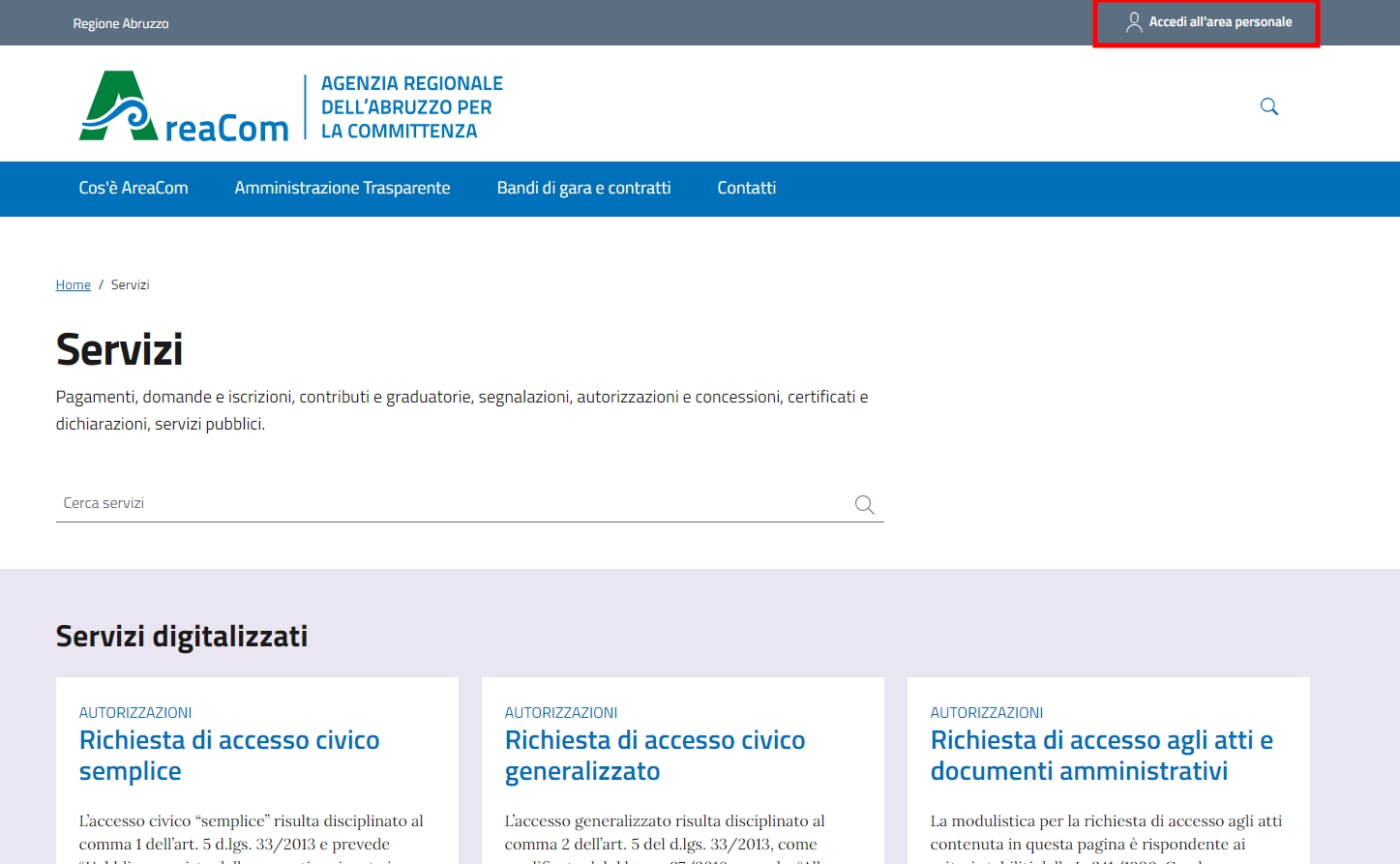
L’operatore dovrà essere abilitato come tale dal fornitore dello Sportello Digitale per avere le autorizzazioni necessarie. Una volta abilitato, l’operatore potrà fare accesso nell’area riservata al link https://servizi.nome-ente.it e cliccando su “Accedi” in alto a destra.
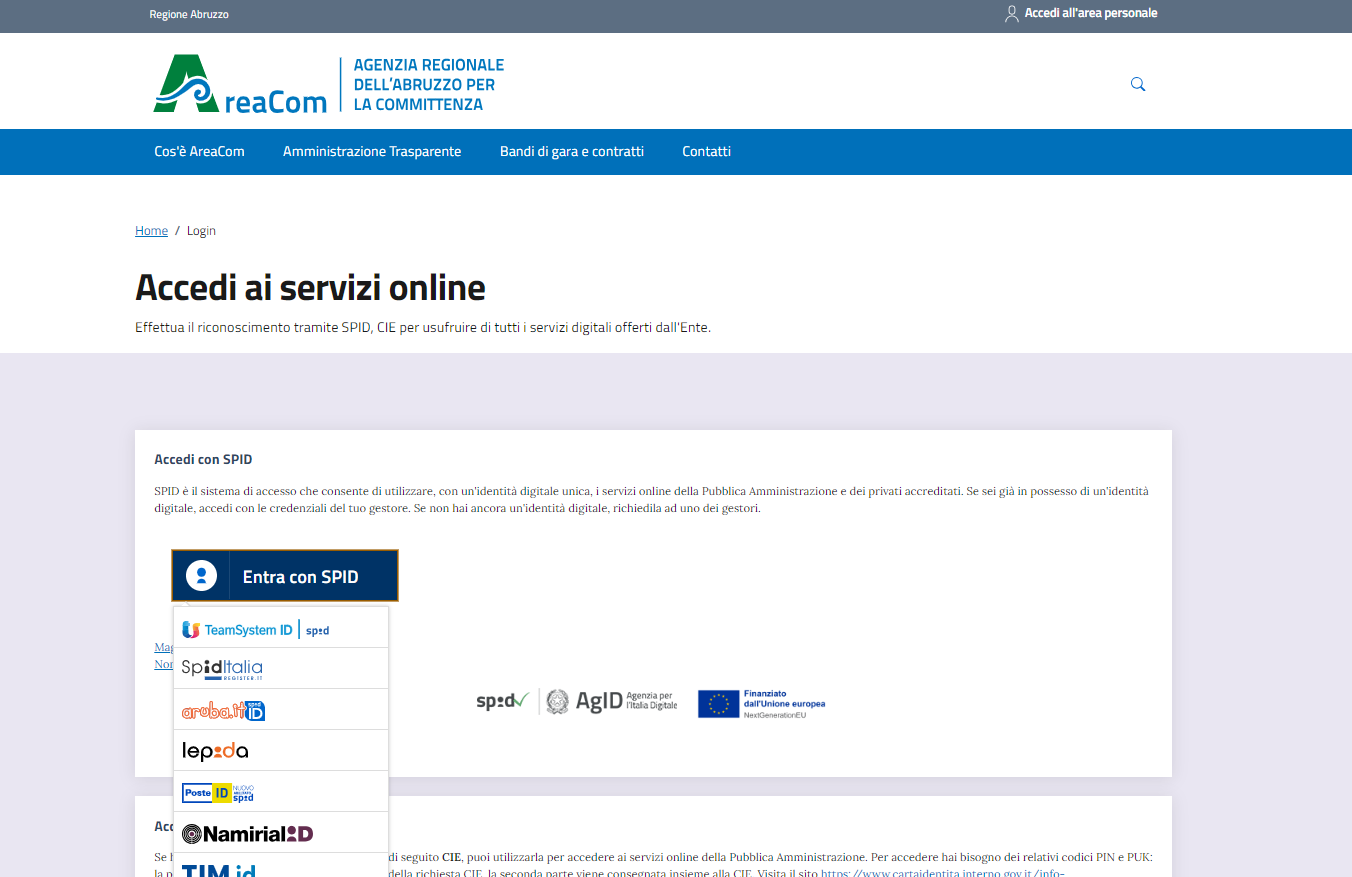
Proseguire cliccando su “Entra con SPID” e selezionando il proprio gestore di identità dal menù a tendina, ovvero quello che ha fornito le credenziali SPID.
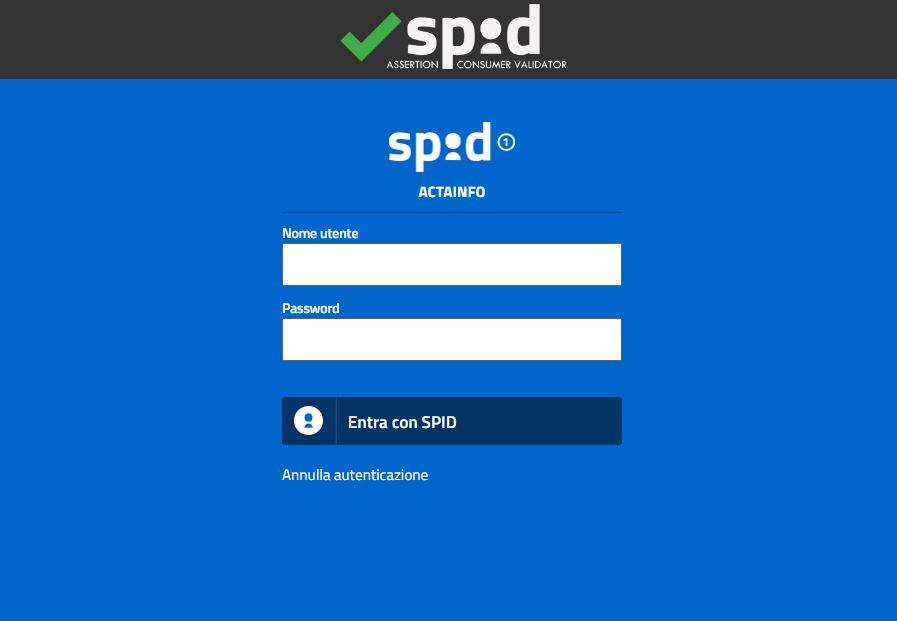
Si presenterà una schermata simile alla seguente. Inserire le proprie credenziali SPID e cliccare su “Entra con SPID”
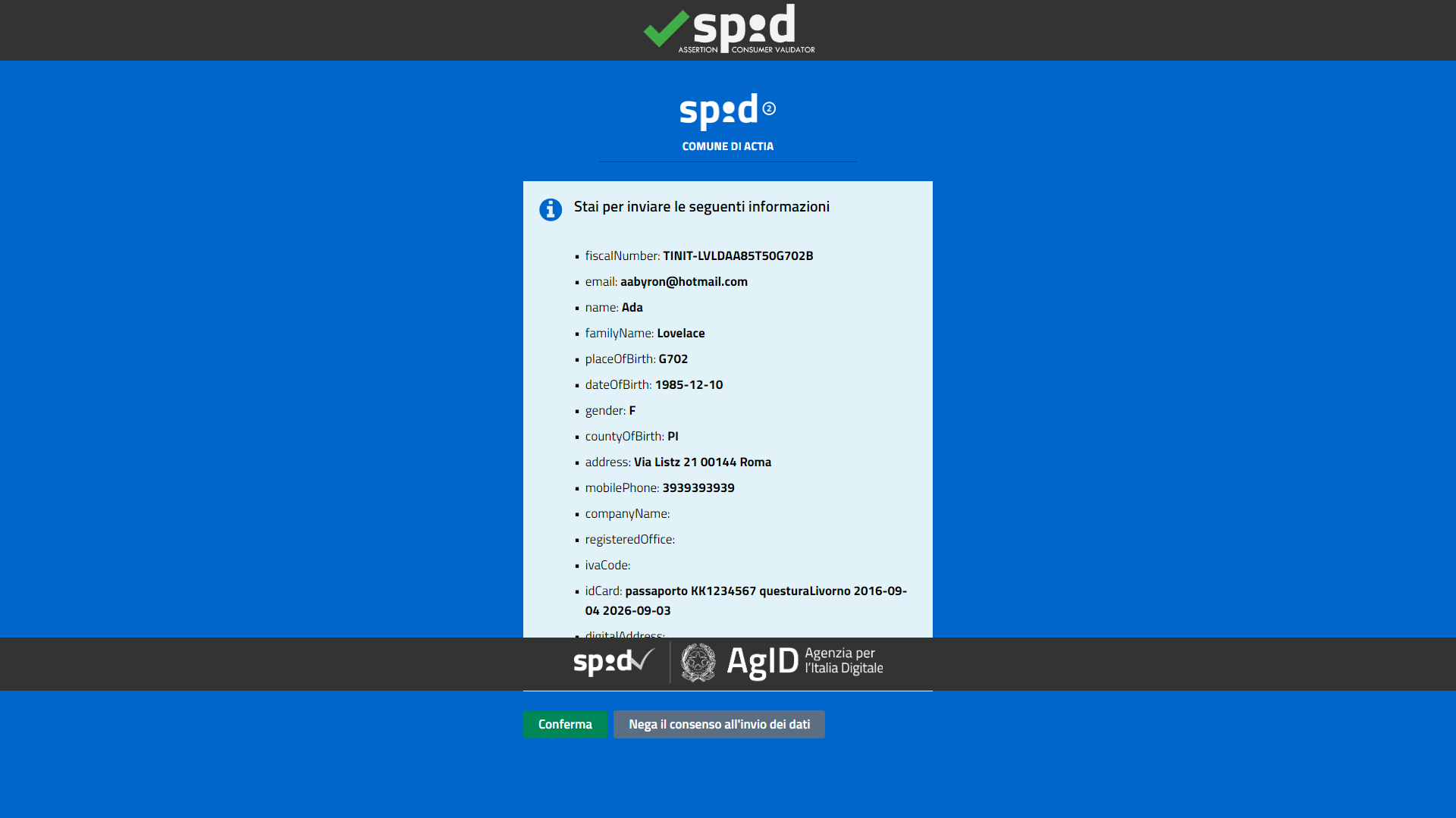
Verrà fornito un riepilogo dei proprio dati, proseguire cliccando su “Conferma”.
2. AREA RISERVATA
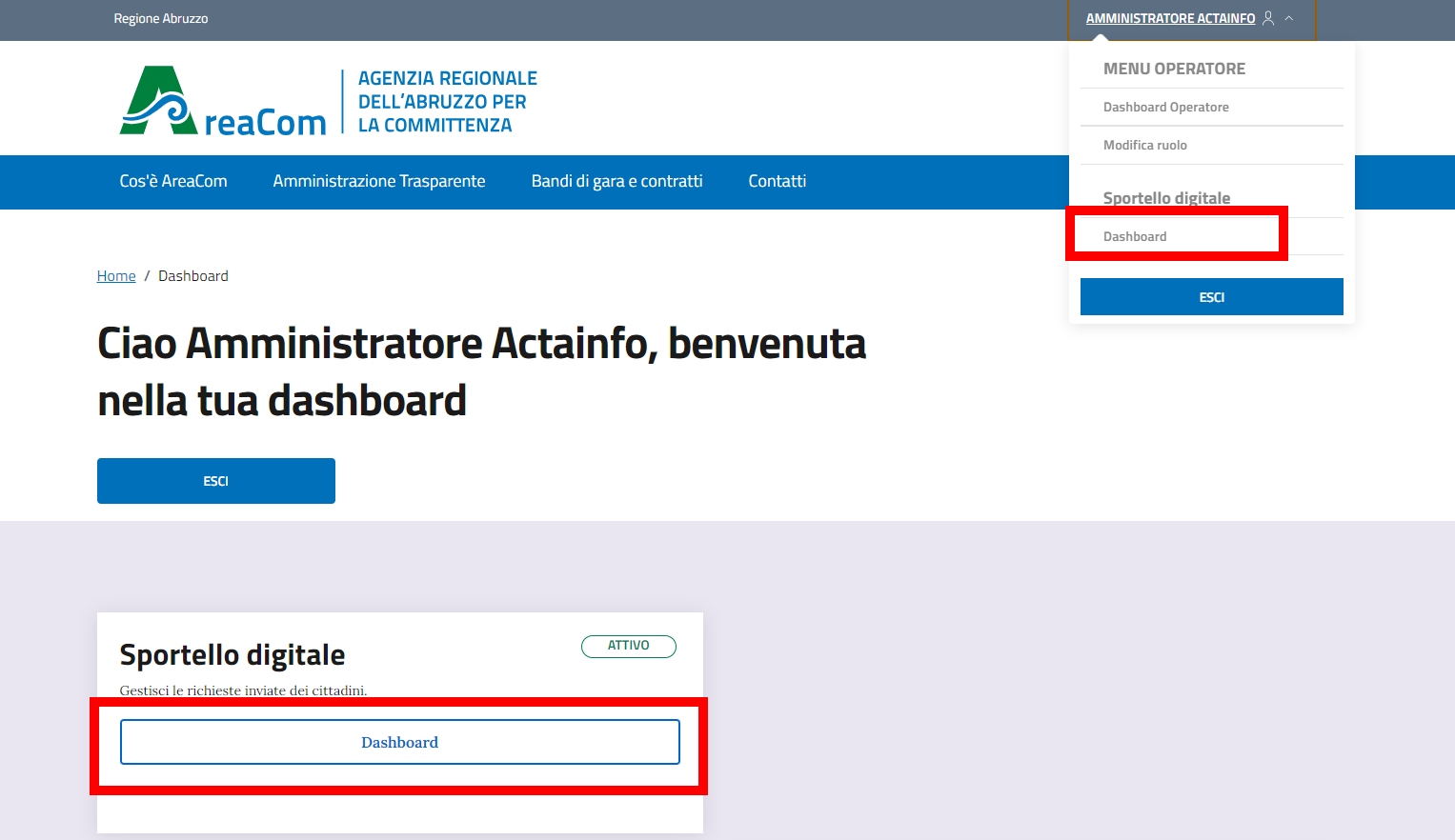
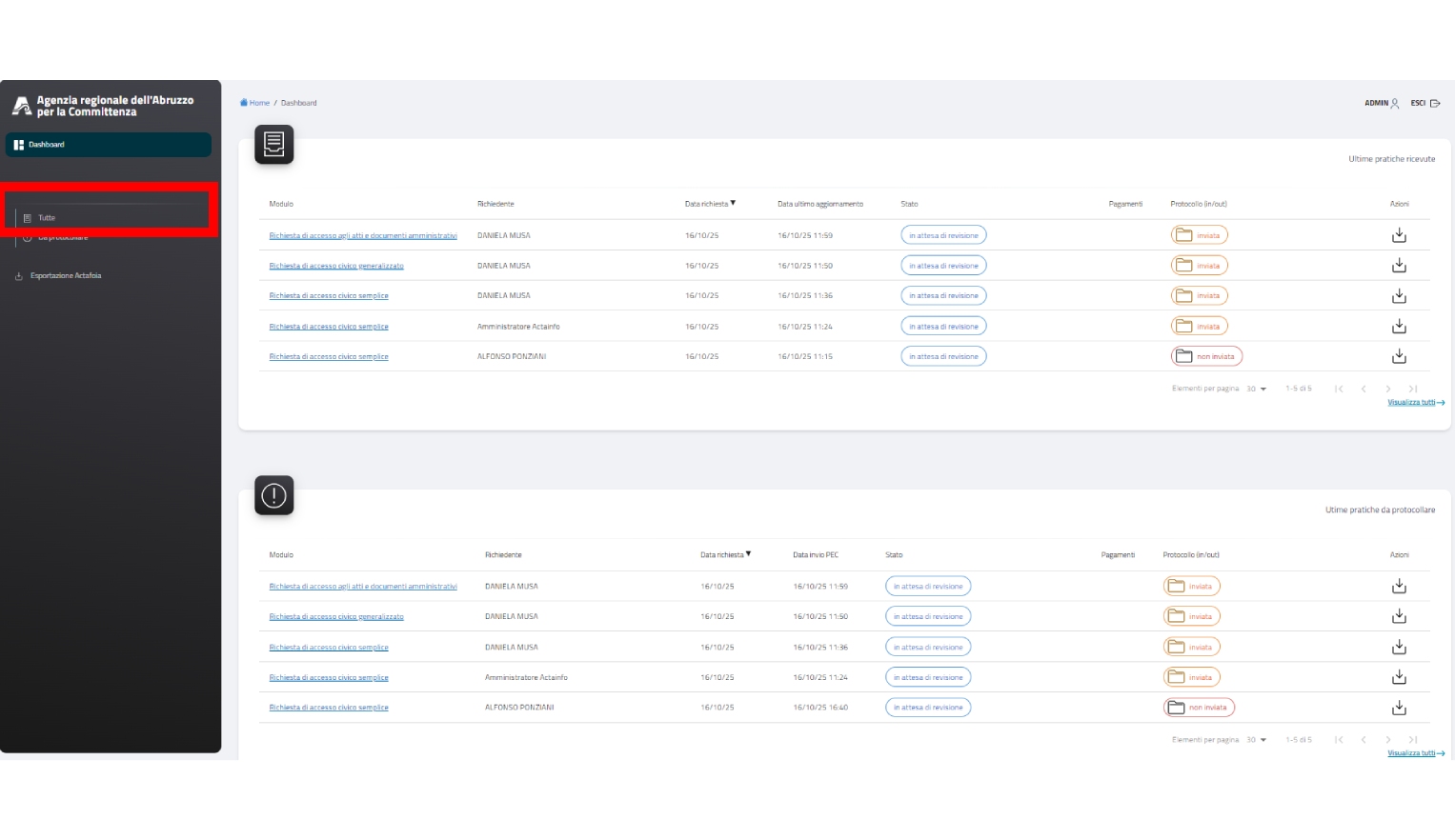
Una volta eseguito il login si accede all’area riservata nella pagina di dashboard, automaticamente come operatore. Qui potrete accedere alle pratiche sia dalla pagina principale che dal menù in alto a destra.
Quando il Cittadino termina e invia la propria istanza, genera una richiesta che viene segnalata tramite PEC. La PEC giunge all’Ente a un indirizzo mail istituzionale e viene registrata come sempre nel proprio Registro di protocollo.
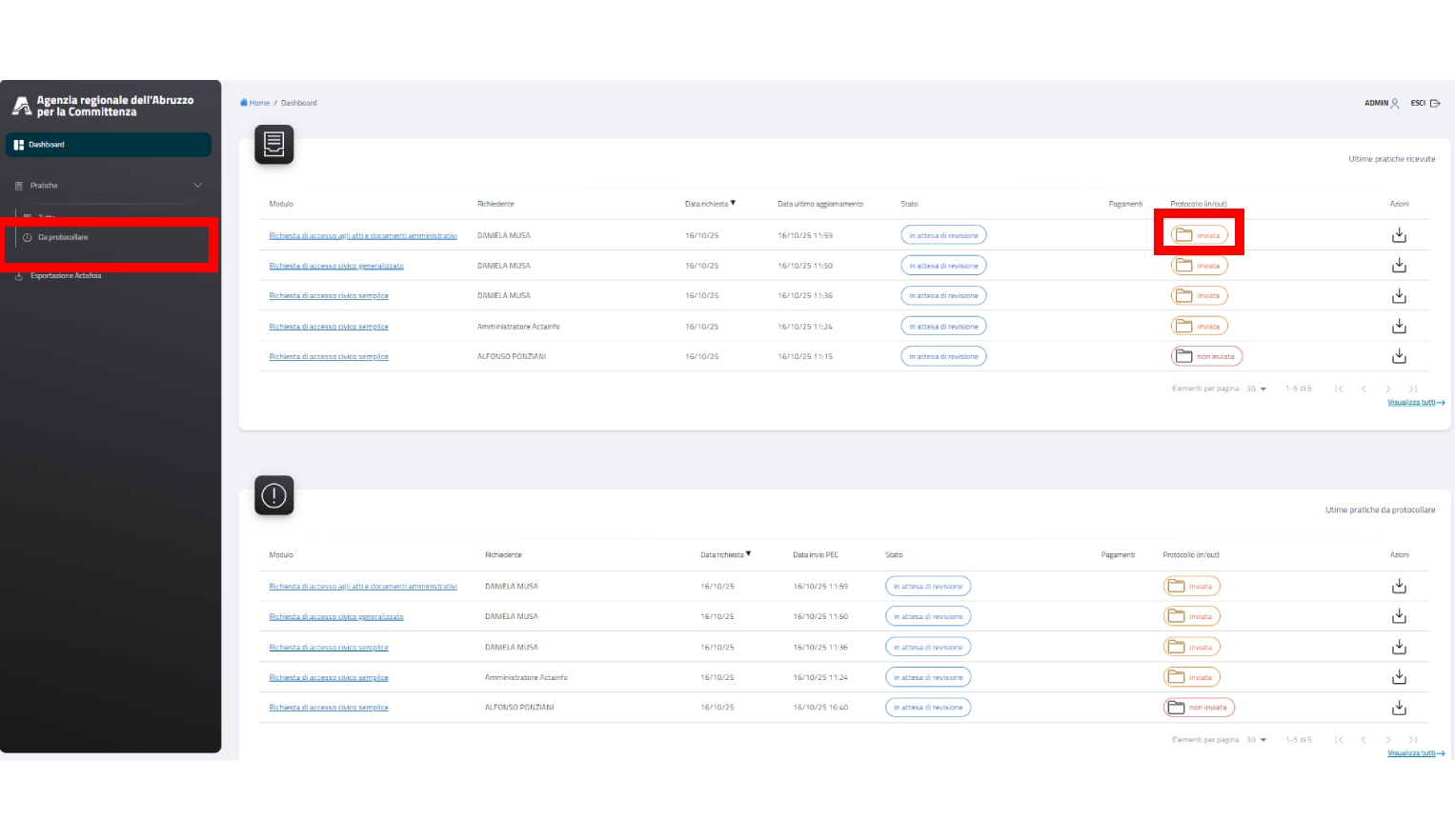
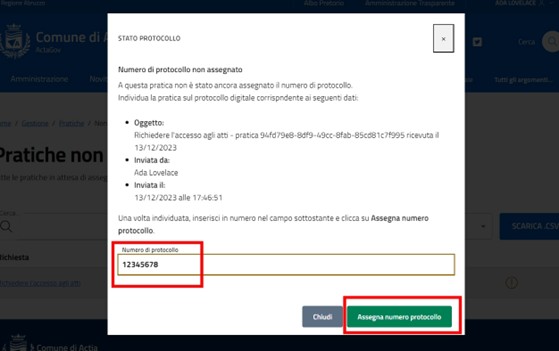
Un eventuale operatore potrà accedere al menù “Pratiche da protocollare” dove appunto registrare il numero di protocollo assegnato alla mail giunta all’Ente tramite Sportello Digitale, cliccando su inviata e assegnando appunto poi il numero.
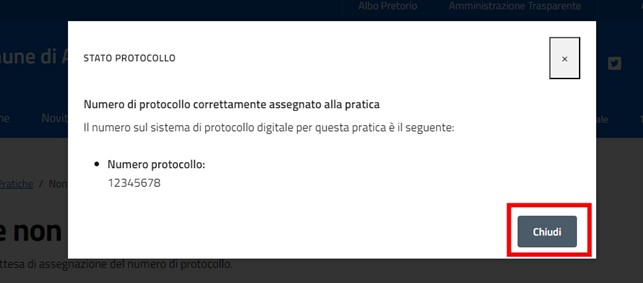
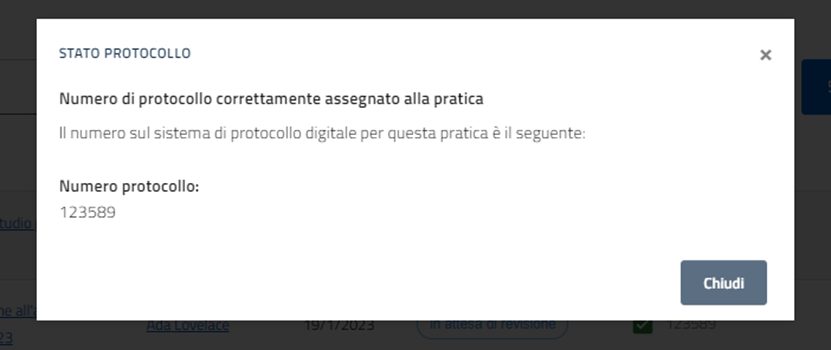
Infine premere “Chiudi” sulla nuova finestra. Nella pagina principale comparirà il numero di protocollo assegnato.
In caso invece di accesso come operatore addetto a gestire le richieste pervenute, nel menù di sinistra, si potrà accedere alla pagina “Pratiche ricevute”.
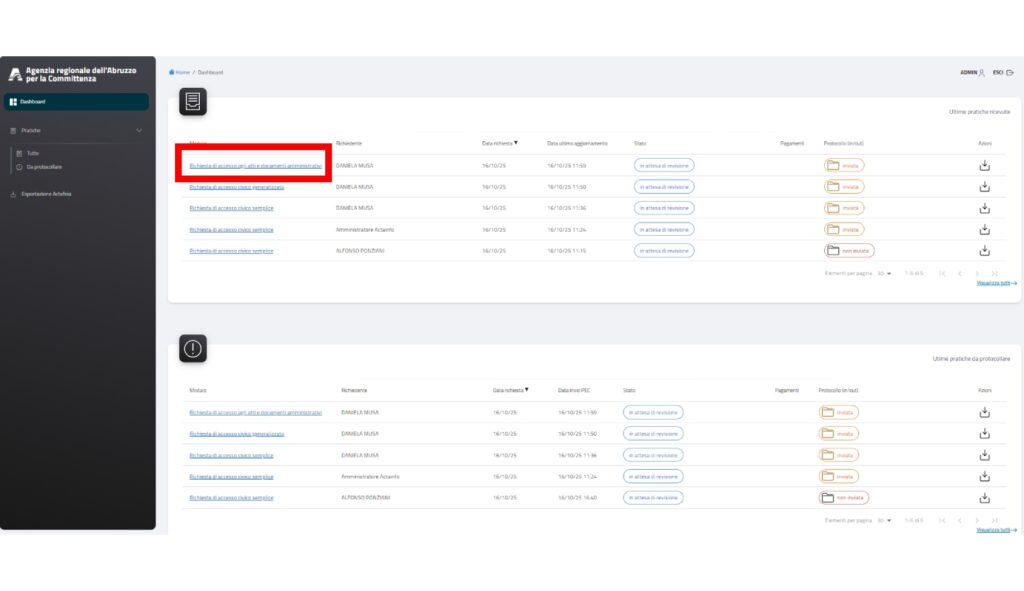
Nella pagina delle richieste ricevute troviamo:
Il modulo di richiesta: ovvero il modulo compilato dal richiedente del servizio;
Il nominativo di chi ha effettuato la richiesta: nome e cognome del richiedente;
La data di invio: la data in cui è stata inviata la richiesta;
La data di ultimo aggiornamento
Lo stato: l’attuale stato della richiesta. I possibili stati sono:
in attesa di revisione: lo stato iniziale di una richiesta appena inviata. In attesa di essere visionata da un amministratore;
in attesa di integrazione: qualora fosse necessaria un’integrazione, un amministratore può decidere di inviare una notifica al richiedente, specificando di integrare nella richiesta le informazioni mancanti;
in attesa di pagamento: per i servizi che prevedono un pagamento;
in revisione: la richiesta è in fase di revisione da parte di un amministratore;
completata: lo stato finale di una richiesta andata a buon fine;
annullata: la richiesta è stata annullata da un amministratore;
accoglimento
differimento
rifiuto parziale
rifiuto totale
Il protocollo: stato protocollo c’è una icona e cliccando su di essa si apre un popup dove è possibile consultare lo stato dell’invio PEC al protocollo. Qualora l’icona sia rossa, la PEC non è stata ancora inviata al protocollo. Cliccando sull’icona sarà poi possibile effettuare l’invio. Una volta inviata sarà possibile inserire manualmente il numero di protocollo assegnato dal protocollo digitale e l’icona sarà arancione finchè tale numero non verrà assegnato. Se l’icona è verde, la PEC è stata inviata e registrata correttamente.
Inoltre, in caso di servizio associato a pagamento da effettuare, è presente una icona: stato dei pagamenti ecliccando su di essa si apre un popup dove è possibile consultare, ove previsti, lo stato dei pagamenti
Azioni, cliccando sull’icona si può scaricare pdf della pratica
Nella barra appena sopra la tabella riassuntiva sono disponibili altre funzioni di ricerca e filtro:
Per visionare una richiesta inviata cliccare su uno dei link nell’elenco.
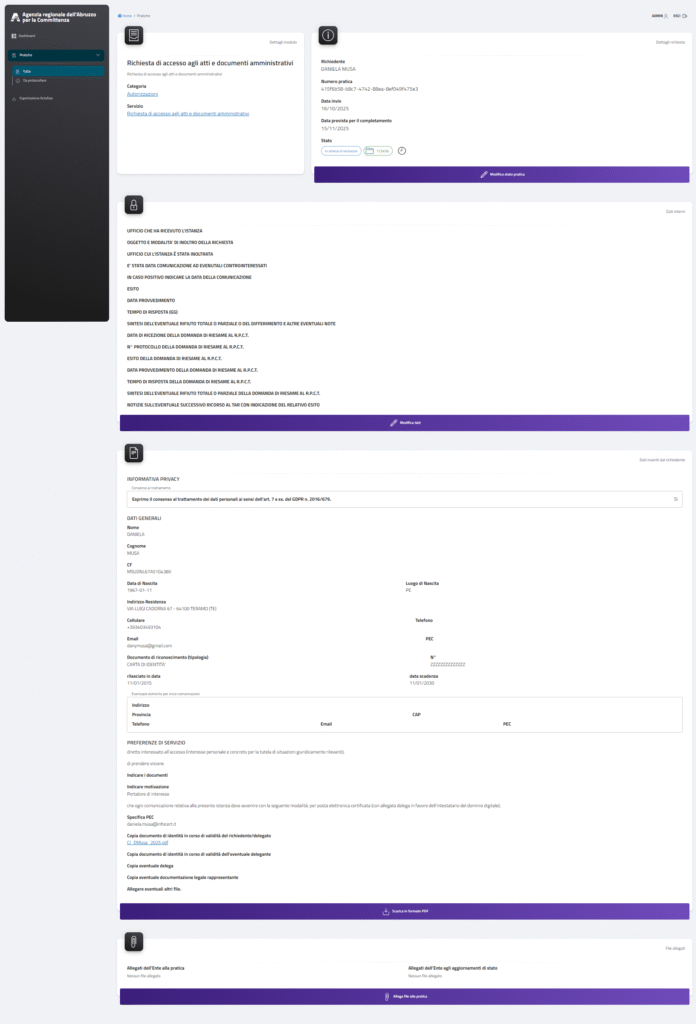
Si aprirà una pagina con il Modulo compilato dal richiedente e tutti i campi che possono essere integrati dall’operatore per la compilazione del registro FOIA.