Guida Completa ACTACYBER

ACTACYBER

Applicativo Cloud SaaS per la Governance NIS2 e cybersicurezza.

GUIDA COMPLETA

Screenshot 2026-07-14 104807

1. ACTACYBER SOFTWARE PER IL SUPPORTO CYBERSICUREZZA

La Direttiva UE 2022/2555 “NIS2” del 17 ottobre 2024 costituisce la norma dell’Unione Europea per la cybersicurezza.
Tutti gli Stati membri dell’UE hanno recepito la direttiva NIS2.
Nell’ordinamento italiano la direttiva NIS2 è stata recepita con il Dlgs. 4 settembre 2024 n. 138 e normata con Legge 28 giugno 2024 n. 90.

Cybersecurity e Privacy

La protezione dei dati (GDPR) e la resilienza informatica (NIS2) non sono più compartimenti isolati.

La NIS2 riconosce esplicitamente che le misure di cybersicurezza non devono pregiudicare le norme sul trattamento dei dati personali, bensì devono coordinarvisi.

Le due norme NIS2 e GDPR condividono principi e procedure come:

– la responsabilità – accountability – dei legali rappresentanti
– la proporzionalità degli interventi,
– la necessità di misure preventive e non solo reattive,
– la gestione del rischio con l’adozione di procedure di mitigazione,
– gli audit per la verifica del ripetto e dell’efficacia delle misure definite
– le notifiche delle violazioni – Data breach – pur con tempistiche diverse, alle autorità,
– le risposte agli incidenti – Incident Response Plan –con procedure definite,
– Registri:
Registro delle attività di trattamento (GDPR),
Registro degli asset e delle vulnerabilità (NIS2)
– la necessità di formazione continua e sensibilizzazione del personale,
– l’importanza della norma ISO 27001 trasversale a GDPR e a NIS2.

La Cybersecurity e la protezione dei dati personali –  Privacy – sono strettamente collegate. Non si può proteggere i dati personali se non si proteggono tutti i dati che ne permettono la circolazione.
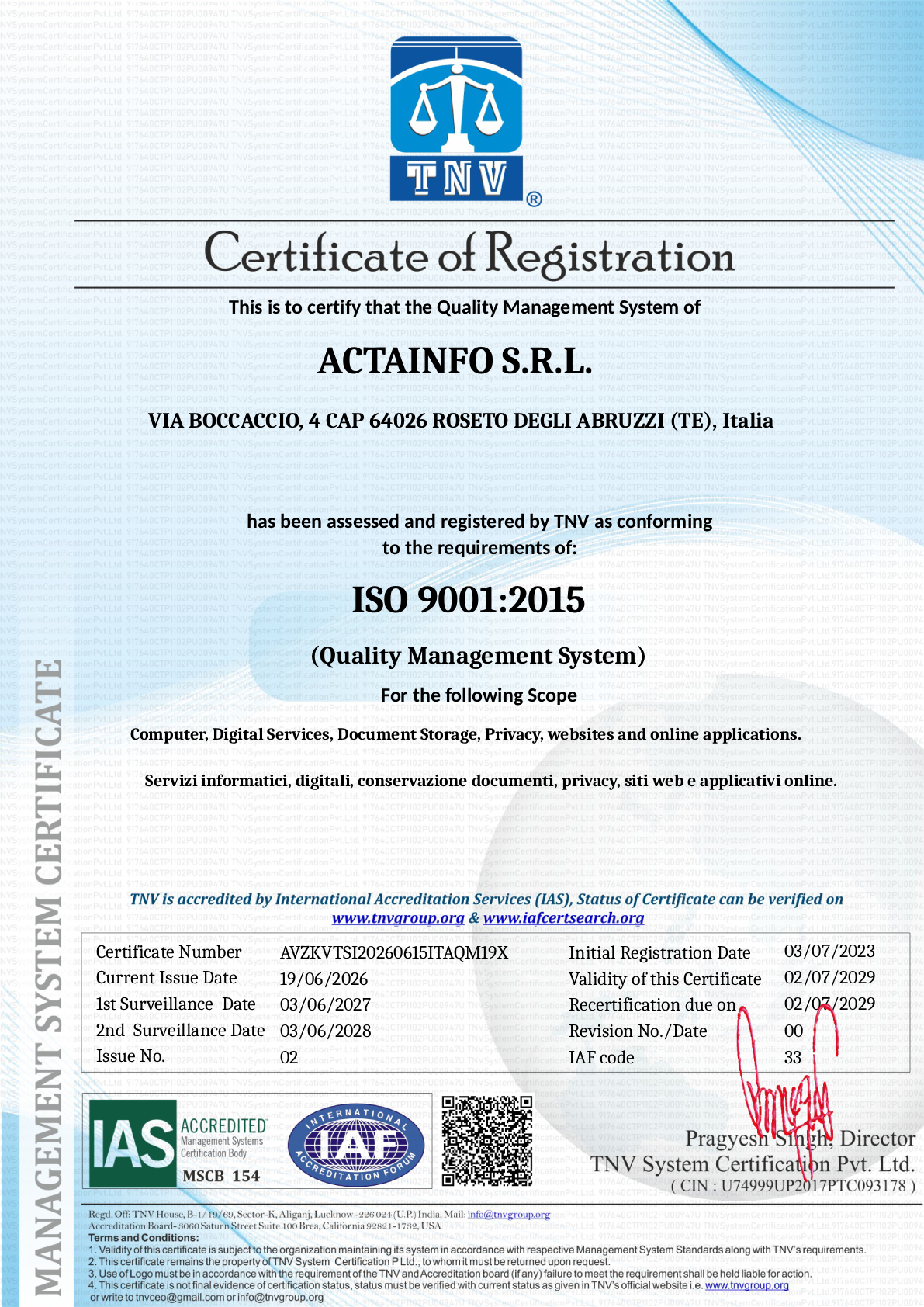
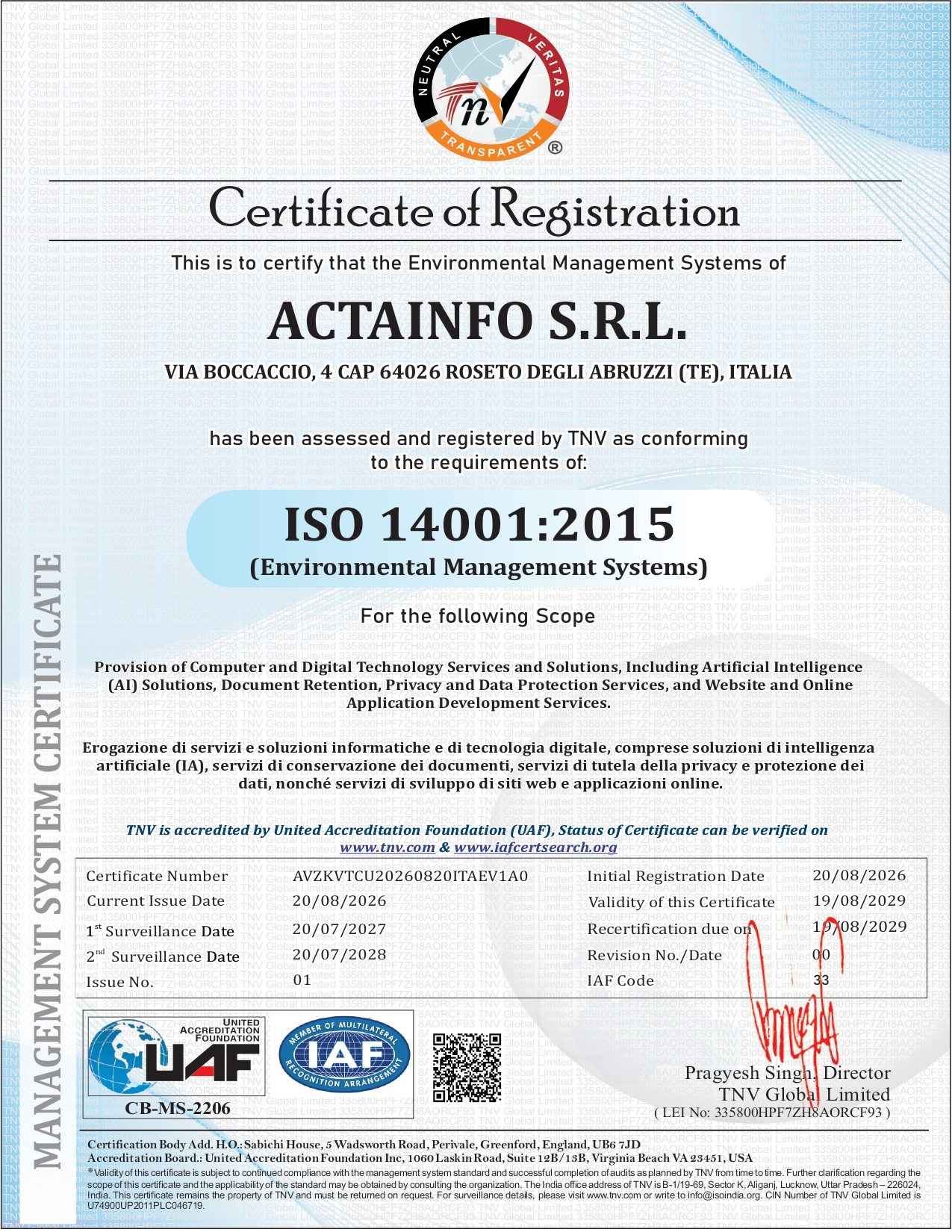
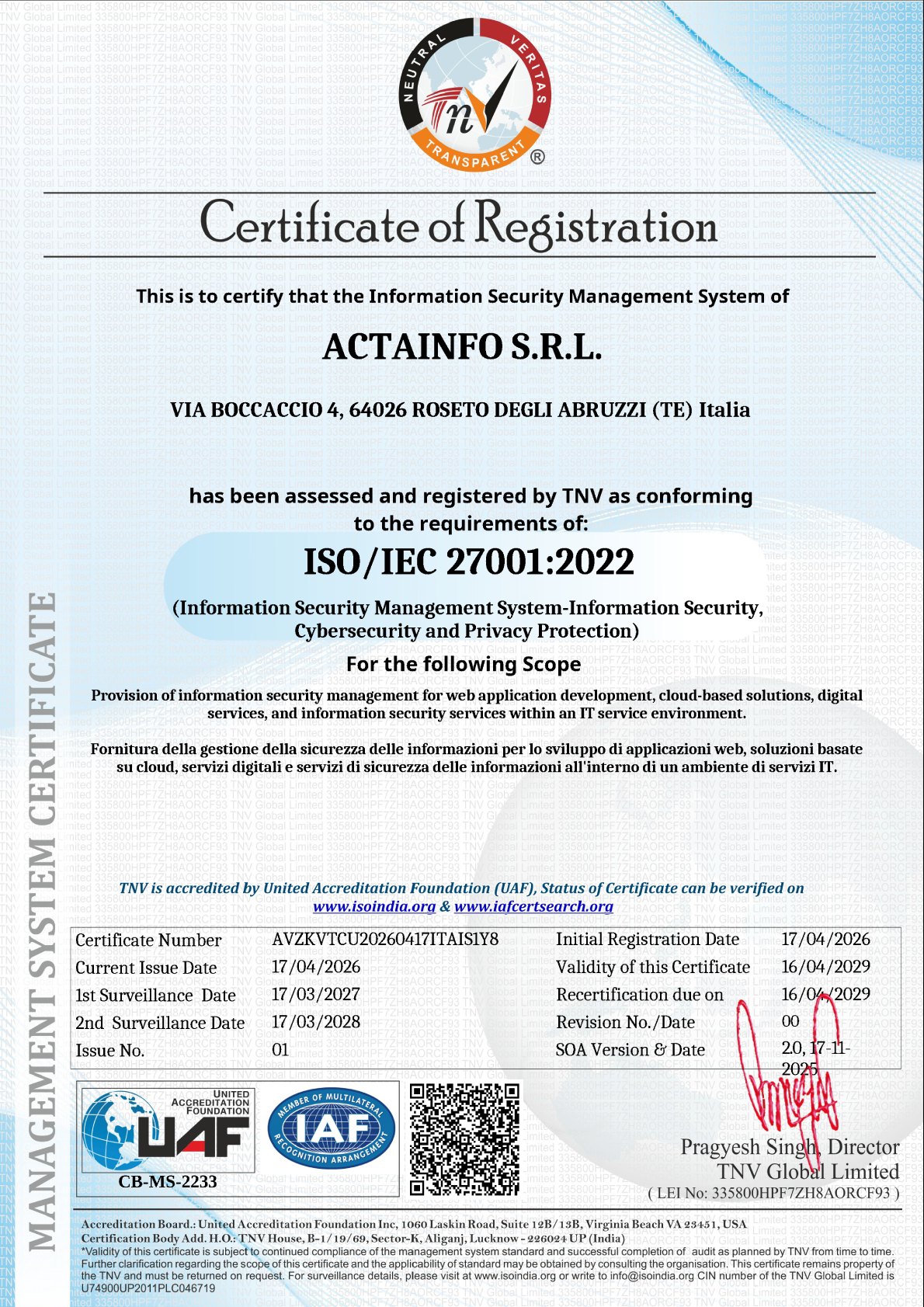
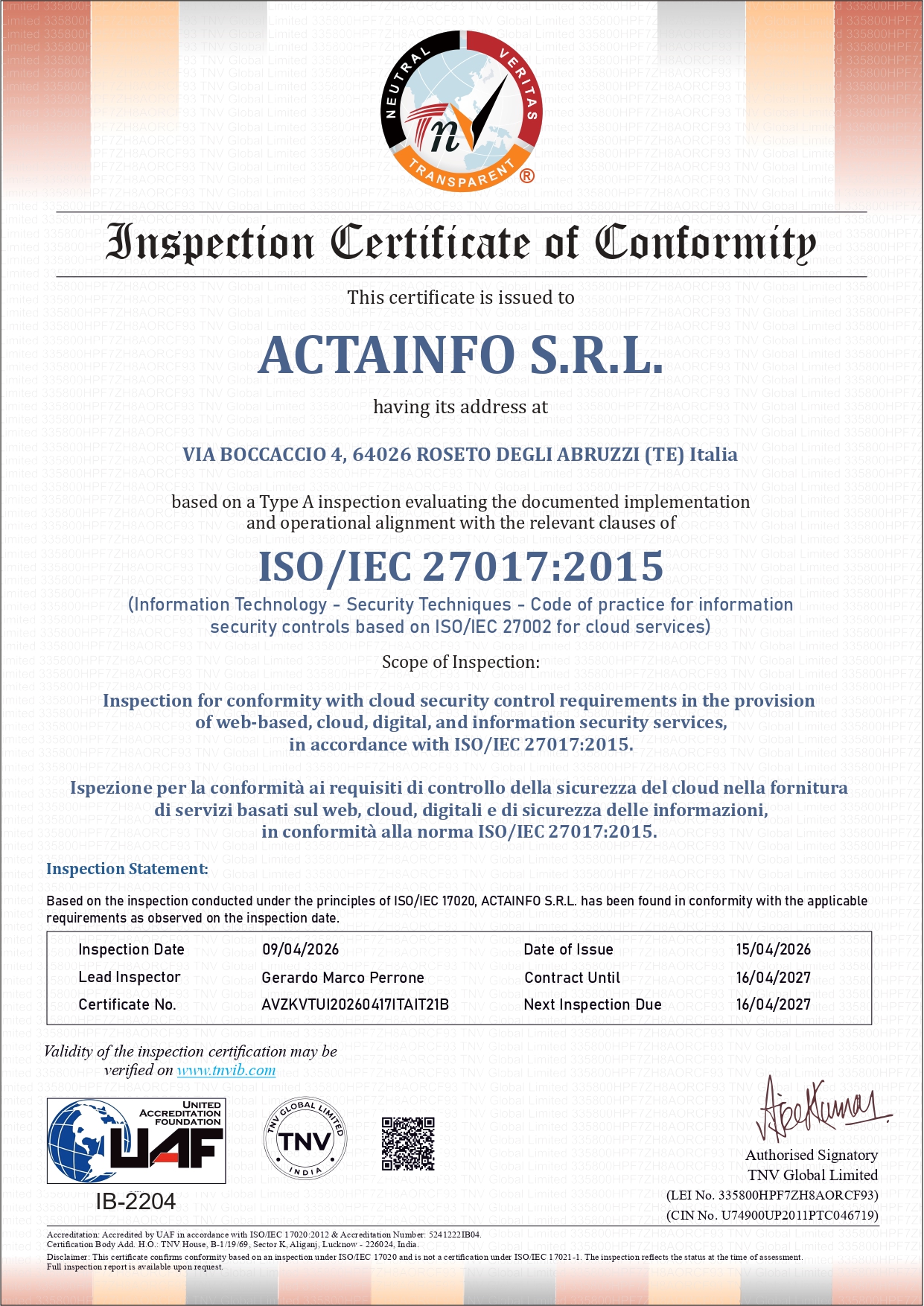
Per questo motivo Actainfo, che opera dal 2014 nel settore della privacy dando ai clienti servizi DPO – Responsabile Protezione Dati, supporto, consulenza, software dedicato, formazione mette a disposizione la sua esperienza e le sue certificazioni ISO 27001, 27017, 27018 anche nel campo della cybersicurezza. 

1.1 Caratteristiche Tecniche

Applicativo web saas in cloud, multiutente, multi aziendale, accessibile da PC, tablet e smartphone si occupa di cybersicurezza, tra i quali:

  • Legale Rappresentante
  • CdA
  • Direzione
  • CISO
  • CIO
  • IT Manager
  • SOC
  • Incident Response Team
  • DPO
  • Compliance
  • Internal Audit
  • HR
  • Responsabili di Funzione

L’applicativo permette:

Aggiornamento della piattaforma alle disposizioni emanate in materia di cybersicurezza.

Storage riservato all’archiviazione dei dati inseriti.

Gestione dei Registri,  Adempimenti con accesso di autenticazione a 2 fattori per l’accesso alla piattaforma.

Registrazione dei LOG per il monitoraggio degli accessi e delle attività svolte.

È presente la funzione di stampa parziale o totale degli adempimenti, in formato pdf:

  • Organigramma
  • Supply Chain
  • Asset & Inventory
  • Risk & Compliance
  • Security Operations
  • Offensive Security
  • Auditing
  • Formazione
  • Adempimenti e Verifiche
  • Comunicazioni
  • Scadenze Obblighi
  • Intelligenza Artificiale
  • Normativa

La documentazione inviata e ricevuta, debitamente validata e marcata, conferisce la data certa, attraverso la conservazione digitale, attestando la compliance delle misure attuate a quelle previste dal Linee guida sulla formazione, gestione e conservazione dei documenti informatici emanate da  AGID e alle disposizioni vigenti in materia.

Funzioni di workflow e conservazione:

Sull’applicativo sono attive le funzioni di workflow e archiviazione:

– di spedizione e ricezione e-mail e pec per la comunicazione degli adempimenti da eseguire, con controllo di quelli completati;

– di archiviazione interna degli atti con attribuzione della data di conservazione.                              

Il servizio annuale prevede                                                  

  • L’utilizzo della piattaforma web in cloud con connessione sicura https, protetta con certificato SSL con crittografia a 256 bit.
  • Server dedicato al servizio con spazio riservato al singolo Ente.
  • Software open source.
  • Utenti utilizzatori autorizzati con accesso concorrente.
  • Piattaforma accessibile da Login, con l’attribuzione di credenziali personali.
  • Backup remoto giornaliero automatico su server dedicato al servizio, con spazio web riservato all’utilizzatore. La soluzione in cloud offre sicurezza dell’accesso in conformità delle norme vigenti per la Continuità Operativa e il Disaster Recovery.
  • Assistenza trouble ticketing 24h.
  • Start up attivazione, configurazione e management della piattaforma.
  • Cron notturno e controllo messaggi di posta alle ore 5.00 e alle ore 14.00.
1.2 Caratteristiche Operative

Il software ha le seguenti caratteristiche operative:

1) Applicativo SAAS in CLOUD mono e multiaziendale, multiutente con accesso concorrente, per la gestione degli adempimenti sulla conservazione dei documenti informatici anche da tablet e smartphone in ambiente mobile friendly.

Eseguito l’accesso al software, le diverse sezioni che lo compongono sono riportate sul Menu di sinistra da selezionare sulla base dell’operazione da svolgere.

Sezioni riportate nel Menu di sinistra:

  1. Organigramma
  2. Supply Chain
  3. Asset & Inventory
  4. Risk & Compliance
  5. Security Operations
  6. Offensive Security
  7. Auditing
  8. Formazione
  9. Adempimenti e Verifiche
  10. Comunicazioni
  11. Scadenze Obblighi
  12. Intelligenza Artificiale
  13. Normativa
  14. Guida Online

Sezioni riportate nel Top Menu:

  1. Cruscotto azienda
  2. Archivio
  3. Stampa
  4. Note
  5. Log
  6. Impostazioni
  7. Cruscotto produttore
  8. Logout/Uscita

2. ACCESSO ACTACYBER

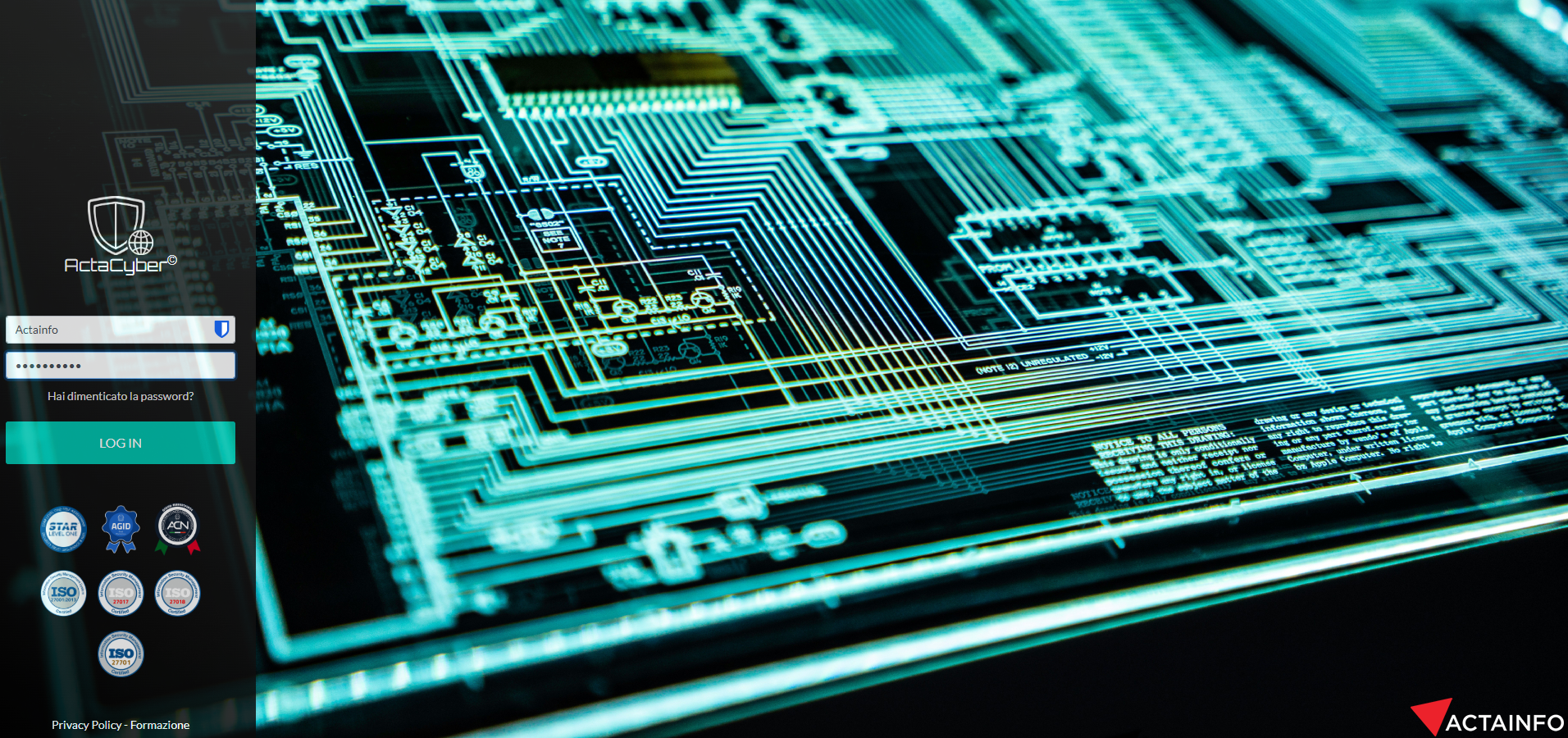
Il servizio web è accessibile ad un link personalizzato creato per ogni ente, azienda, consulente.

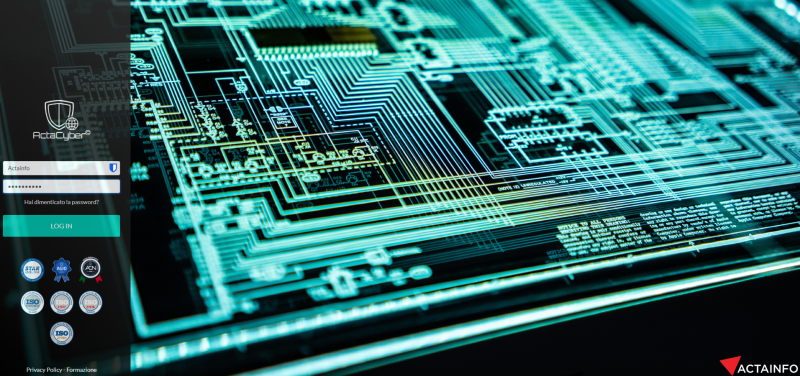
L’URL da digitare sul browser (Chrome, Firefox, Edge, Safari, ecc.) per l’accesso è: https://cyber.actainfo.net/login.php  

  1. Per accedere all’applicativo inserire le credenziali fornite dal servizio da Actainfo, dopo l’attivazione del software e selezionare il tasto LOG IN

NB: È attiva  l’autenticazione a due fattori. L’autenticazione a 2 fattori, con invio di codice via email, costituisce un ulteriore livello di sicurezza per assicurare che solo il soggetto accreditato possa accedere al software attraverso il suo account.

3. CRUSCOTTO PRODUTTORE

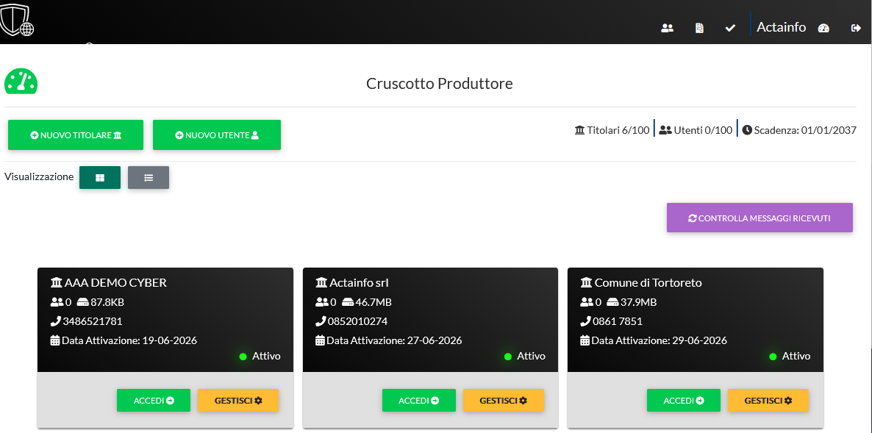
Una volta effettuato l’accesso si entra nel Cruscotto Produttore, proprietario della piattaforma.
Nella versione multiutente potranno essere inserite le diverse Organizzazioni e i relativi Responsabili della Conservazione digitale creati attraverso la funzione “NUOVO TITOLARE”.

È possibile gestire il cruscotto produttore in due modi:

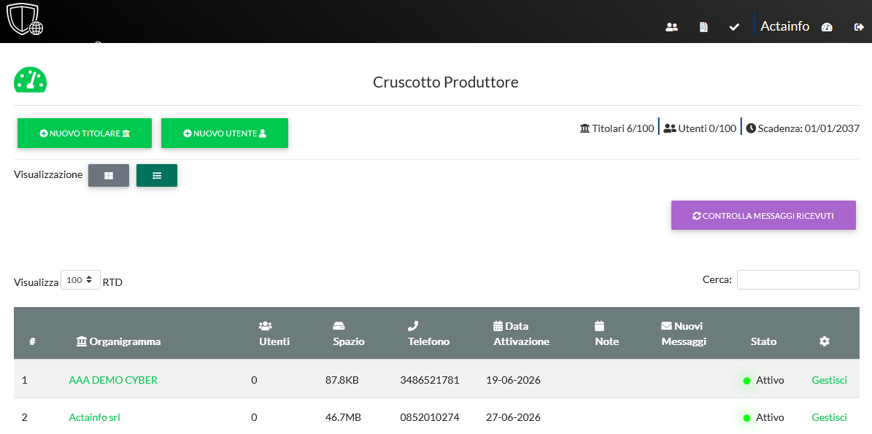
  1. con VISUALIZZAZIONE IN FORMATO TABELLARE
  2. con VISUALIZZAZIONE CLASSICA MOSAICO

NB.: le funzioni sono invariate, cambia solo la visualizzazione delle organizzazioni presenti sulla piattaforma.

3.1 Visualizzazione in formato tabellare

Cliccando sul cliente, si aprirà la rispettiva pagina.

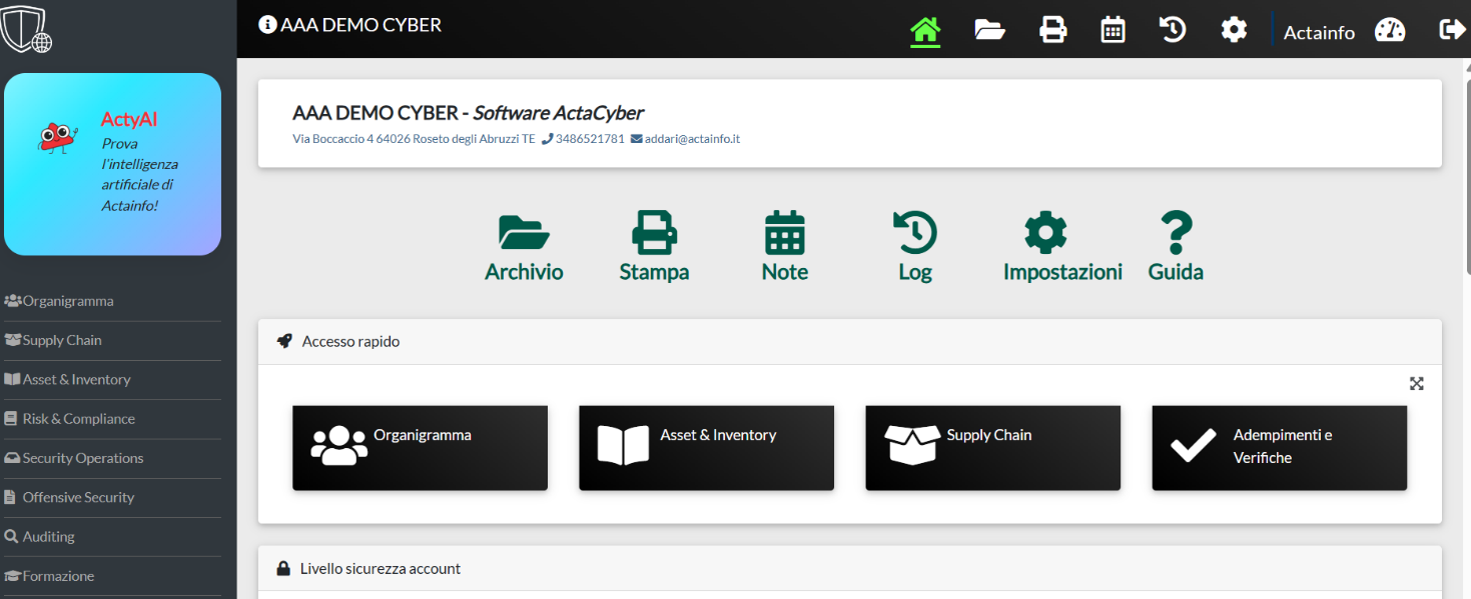
4. INTERNO DEL CRUSCOTTO PRODUTTORE

  • Logo e Assistente AI: In alto a sinistra è presente l’icona di un ostacolo/scudo e un box promozionale per ActyAI (“Prova l’intelligenza artificiale di Actainfo!”).
  • Voci del Menu Principale:

– Organigramma: Gestione della struttura organizzativa e dei ruoli.

– Supply Chain: Monitoraggio e gestione dei fornitori e della catena di approvvigionamento.

– Asset & Inventory: Censimento dei beni e dell’infrastruttura IT.

– Risk & Compliance: Analisi dei rischi e verifica dell’adeguamento normativo.

– Security Operations: Gestione operativa della sicurezza e monitoraggio eventi.

– Offensive Security: Sezione dedicata a test di vulnerabilità e simulazioni.

– Auditing: Registro e conduzione delle verifiche ispettive/audit.

– Formazione: Gestione dei corsi e della sensibilizzazione del personale.

4.1 Intestazione Principale:

  • Contiene il nome del Cliente (AAA DEMO CYBER – Software ActaCyber) con le rispettive informazioni di contatto (indirizzo, numero di telefono ed e-mail).
  • Barra di Strumenti Superiore: Include icone di scelta rapida per Home, Archivio, Stampa, Note, Log, Impostazioni e il profilo utente.

4.2 Area Centrale e Moduli di Scelta Rapida

Presenta sei icone grandi e un blocco di Accesso rapido con quattro macroaree scure per un avvio rapido dei processi chiave:

  • Icone di Strumento:
    – Archivio: Gestione e consultazione della documentazione salvata.
    – Stampa: Generazione e stampa dei report.
    – Note: Annotazioni operative interne.
    – Log: Tracciamento delle attività e degli eventi di sistema.
    – Impostazioni: Configurazione dei parametri di sistema.
    – Guida: Documentazione e supporto tecnico.

NB: vi sono anche dei Riquadri per Accesso Rapido:

– Organigramma
– Asset & Inventory
– Supply Chain
– Adempimenti e Verifiche

4.3 Indicatore Livello Sicurezza Account

Nella parte superiore dell’area di lavoro è presente un box per il monitoraggio dello stato di sicurezza del profilo utente:

  • Barra di avanzamento (50%): Mostra una stima percentuale della robustezza e della protezione dell’account utente.
  • Stato Google 2FA (Non attivo): Segnala la disattivazione dell’autenticazione a due fattori tramite Google Authenticator e mette a disposizione un link rapido (“Attiva ora!”) per configurarla.
  • Stato Password (Aggiornata): Indica che la password dell’account risulta aggiornata da meno di 6 mesi (rispettando i requisiti minimi di frequenza di cambio).

4.4 Moduli di Supporto e Assistenza

Al centro sono collocati due riquadri informativi per la risoluzione dei dubbi operativi:

  • Hai delle domande? (Consulta la Guida Online): Permette di accedere direttamente al manuale e alla documentazione utente dell’applicativo.
  • Ti serve assistenza? (Richiedi supporto): Consente di inoltrare ticket o richieste d’aiuto direttamente al team di supporto di Actainfo.

4.5 Modulo Log (Registro Attività Tecniche)

Sulla destra è visibile un estratto in tempo reale delle ultime modifiche effettuate all’interno del sistema:

  • Tracciamento Modifiche: Mostra la data, l’utente responsabile dell’azione (es. Magnotta) e l’operazione eseguita.
  • Contenuti Registrati: Nel dettaglio vengono evidenziate modifiche relative a:
    • Guida Tecnica Implementazione NIS2 (sezione normativa).
    • Marcatura e Codice etico nella sezione Intelligenza Artificiale.

5. ORGANIGRAMMA

Il modulo Organigramma consente di definire la struttura organizzativa dell’ente/azienda, mappando ruoli, funzioni e responsabilità chiave ai fini della gestione della sicurezza informatica e dell’adeguamento normativo (GDPR, NIS2, ISO 27001).

La sezione si articola in due schede principali:

5.1 Descrizione:

  • Stato Iniziale: Se non sono ancora stati inseriti contenuti, la schermata mostra il messaggio “In questa sezione non sono ancora presenti contenuti. Per iniziare, clicca sul pulsante” insieme al tasto verde + AGGIUNGI CONTENUTO.
  • Funzione: In quest’area è possibile inserire una descrizione testuale generale della struttura organizzativa dell’organizzazione, del contesto aziendale o delle policy relative alla ripartizione dei ruoli di sicurezza.

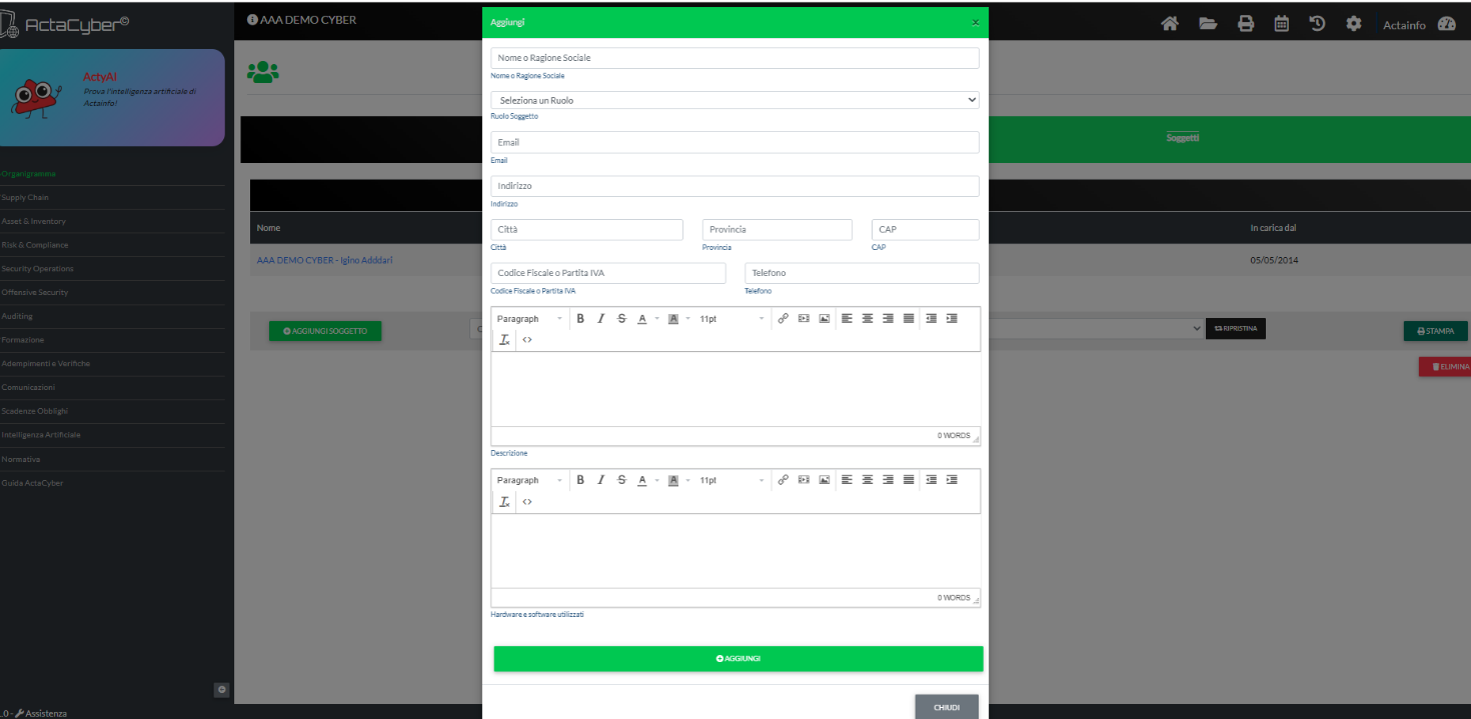
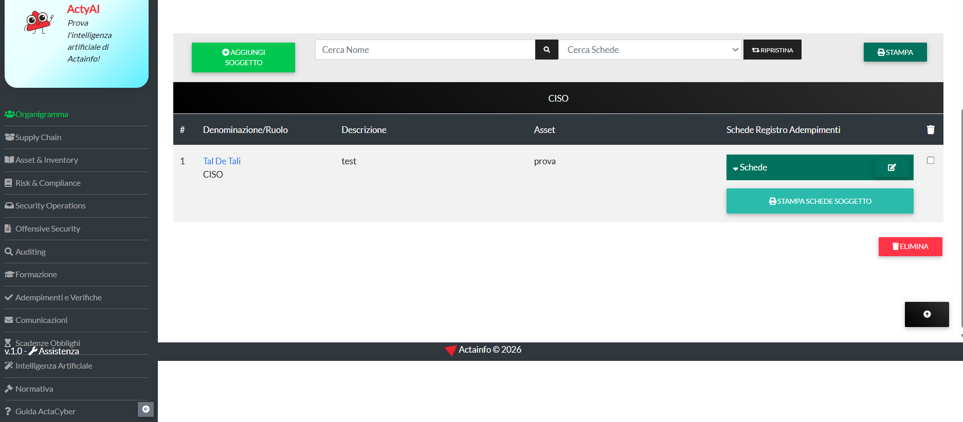
5.2 Soggetti:

Questa scheda mostra l’elenco e le schede anagrafiche dei soggetti censiti all’interno dell’organigramma aziendale:

  • Tabella dei Ruoli: Mappa le figure chiave organizzate per qualifica (es. Legale Rappresentante).
    • Nome: Nome dell’azienda/ente e della persona fisica associata (es. AAA DEMO CYBER – Igino Addari).
    • Ruolo: Funzione ricoperta (es. Legale Rappresentante).
    • In carica dal: Data di decorrenza della nomina (es. 05/05/2014).
  • Strumenti e Comandi Operativi:
    • + AGGIUNGI SOGGETTO: Pulsante verde per censire un nuovo membro della struttura (es. DPO, RTD, Referente Cybersecurity, Amministratore di Sistema).
    • Campi di Ricerca:
      • Cerca Nome: Campo per filtrare i soggetti inseriti.
      • Cerca Schede: Menu a tendina per filtrare per tipologia di scheda o ruolo.
      • Ripristina: Tasto per azzerare i filtri applicati.
    • STAMPA: Pulsante per esportare o stampare il report completo dell’organigramma dell’organizzazione.
    • ELIMINA: pulsante che elimina il soggetto inserito precedentemente.

6. SUPPLY CHAIN

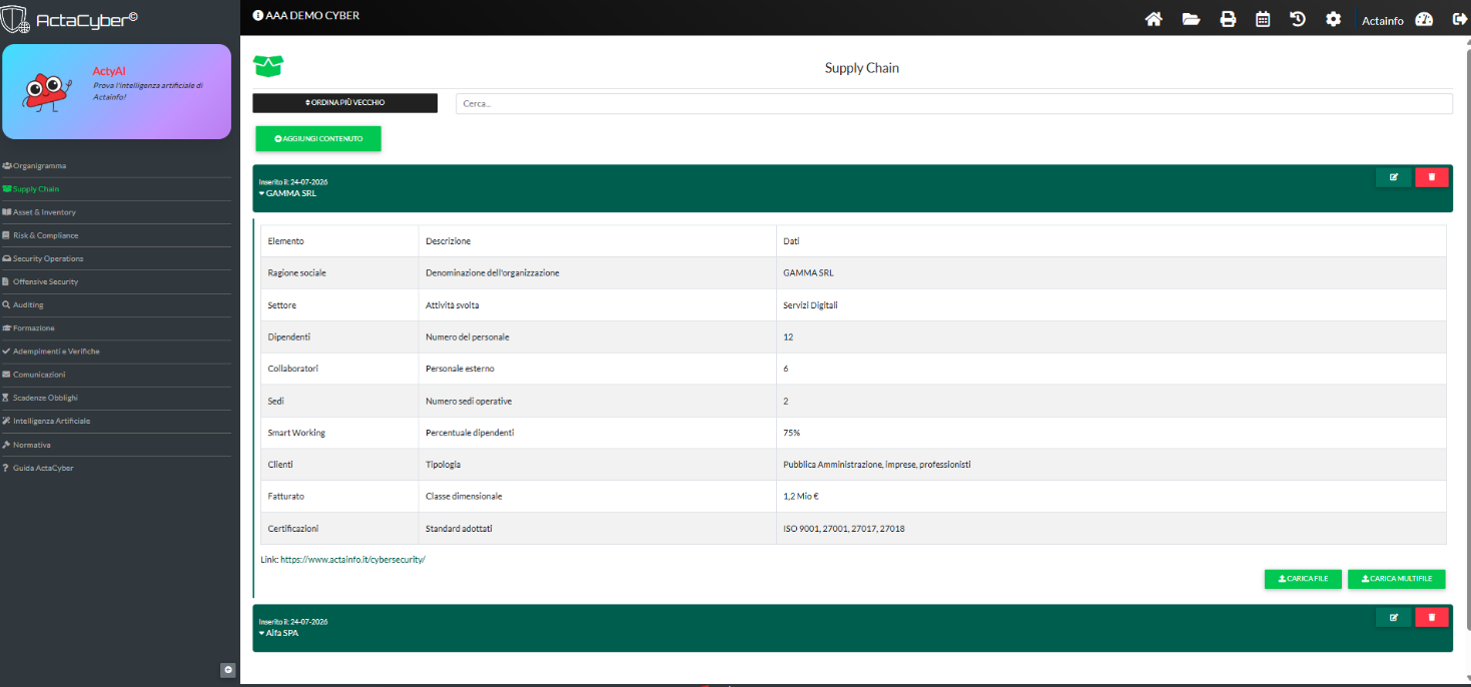
Il modulo Supply Chain consente di censire, monitorare e valutare i fornitori terzi, i partner e i fornitori di servizi (IT, cloud, manutenzione, ecc.) nell’ottica della gestione del rischio di filiera, fondamentale per il rispetto della Direttiva NIS2 e del GDPR.

6.1 Barra degli Strumenti e Gestione

  • Pulsante ORDINA PIÙ VECCHIO: Permette di modificare l’ordine di visualizzazione dei fornitori inseriti.
  • Campo Cerca…: Barra di ricerca rapida per filtrare le schede dei fornitori inseriti.
  • Pulsante + AGGIUNGI CONTENUTO: Tasto verde per creare e inserire la scheda anagrafica di un nuovo fornitore o partner.

6.2 Struttura della Scheda Fornitore

Ogni fornitore inserito (es. GAMMA SRL o Alfa SPA) presenta una scheda dettagliata organizzata per campi informativi:

  • Dati Generali e Dimensione:
    • Ragione sociale: Denominazione ufficiale dell’organizzazione fornita (es. GAMMA SRL).
    • Settore: Attività svolta dal fornitore (es. Servizi Digitali).
    • Dipendenti e Collaboratori: Numero del personale interno (es. 12) e del personale esterno (es. 6).
    • Sedi e Smart Working: Numero di sedi operative (es. 2) e percentuale di personale in lavoro agile (es. 75%).
  • Informazioni di Business e Conformità:
    • Clienti: Tipologia di clientela servita (es. Pubblica Amministrazione, imprese, professionisti).
    • Fatturato: Classe dimensionale dell’azienda (es. 1,2 Mio €).
    • Certificazioni: Standard di sicurezza e qualità adottati dal fornitore (es. ISO 9001, 27001, 27017, 27018).
  • Link e Documentazione Associata:
    • Viene tracciato il link di riferimento aziendale e sono presenti i pulsanti verde CARICA FILE e CARICA MULTIFILE per allegare contratti, nomine a responsabile del trattamento o certificati.

6.3 Azioni e Modifica Scheda

Nell’angolo in alto a destra di ciascuna scheda fornitore sono presenti due icone:

  • Icona Modifica (Matita verde): Per aggiornare i dati della scheda.
  • Icona Elimina (Cestino rosso): Per rimuovere il fornitore dal sistema.

7. ASSET & INVENTORY

Il modulo Asset & Inventory è fondamentale per l’inventario e il censimento di tutti i beni informatici, fisici, applicativi, basi dati e servizi cloud dell’organizzazione. La mappatura dettagliata degli asset è un requisito chiave delle normative sulla sicurezza (NIS2, GDPR, ISO 27001).

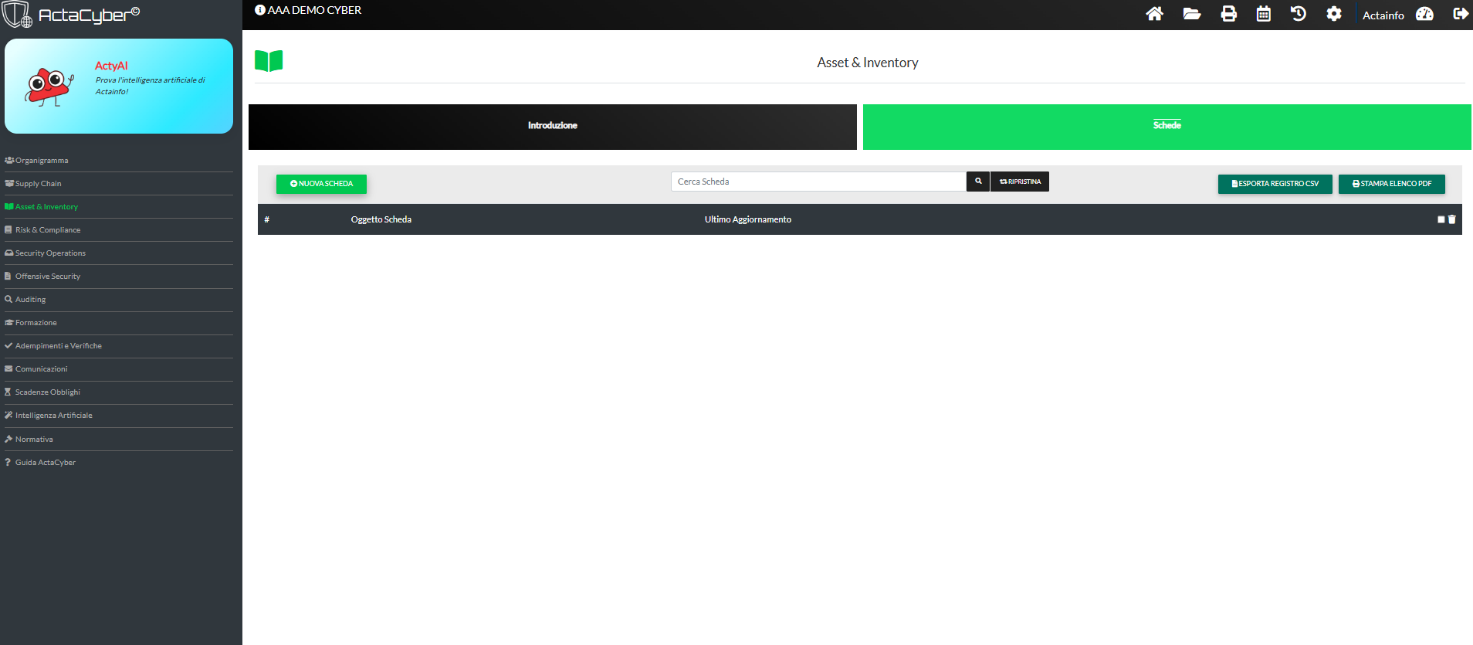
7.1 Gestione Schede

La schermata principale si suddivide in due tab: Introduzione e Schede (attualmente attiva).

  • Barra di Comando e Filtri:
    • + NUOVA SCHEDA: Pulsante verde per avviare la creazione di un nuovo asset da inventariare.
    • Campo Cerca Scheda: Barra di ricerca rapida con pulsante lenti di ingrandimento e tasto RIPRISTINA per azzerare i filtri.
    • ESPORTA REGISTRO CSV: Pulsante per scaricare l’inventario completo in formato file di testo/foglio di calcolo.
    • STAMPA ELENCO PDF: Tasto per generare un report dell’inventario in formato PDF.
  • Tabella degli Asset: Elenca i beni registrati mostrando le colonne #, Oggetto Scheda (nome del bene), Ultimo Aggiornamento e le icone per le operazioni di modifica ed eliminazione rapida.

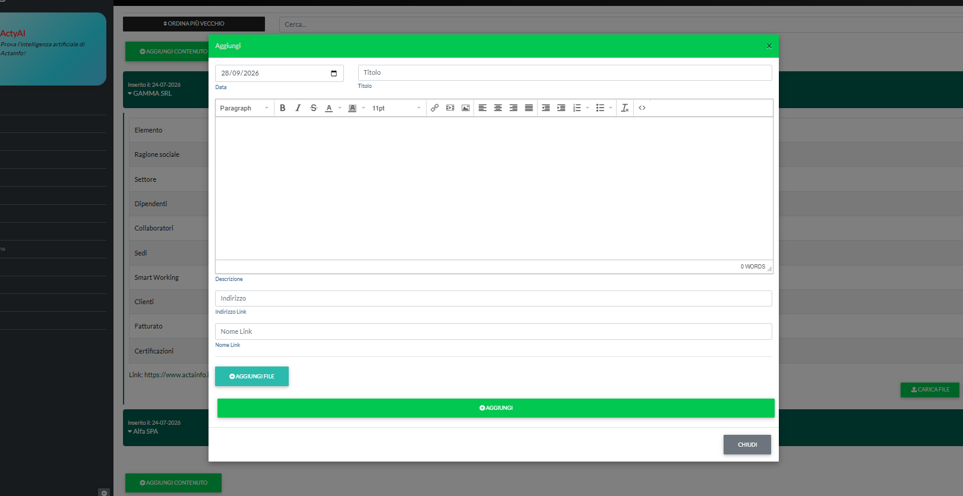
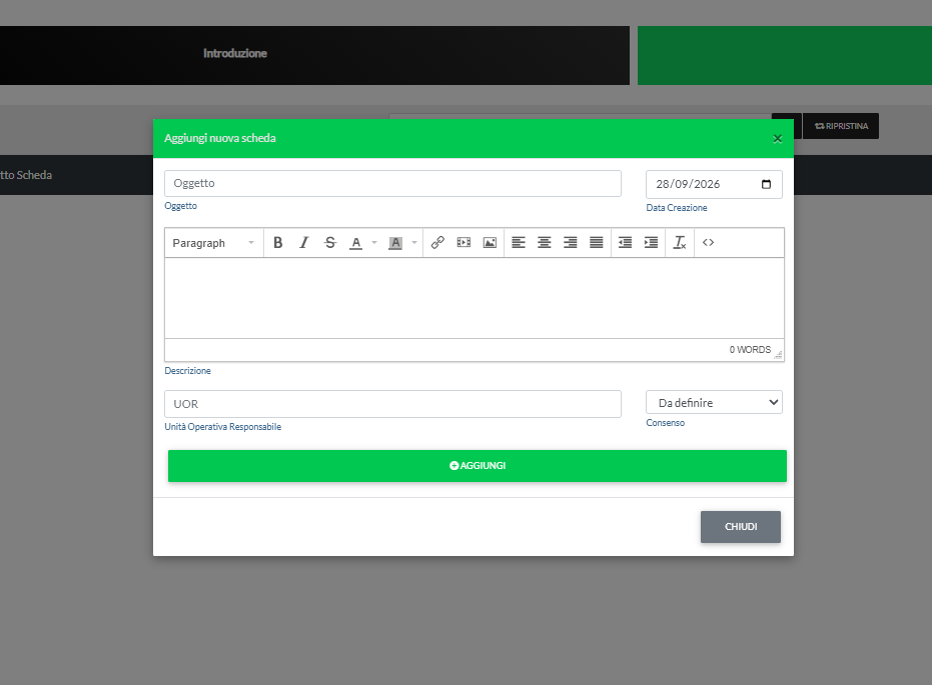
7.2 Finestra Modale: "Aggiungi nuova scheda"

All’apertura del modulo per la creazione di un nuovo asset, il sistema presenta i seguenti campi da compilare:

  • Oggetto e Data:
    • Oggetto: Nome o identificativo del bene da censire (es. Server Web, Firewall Primario, Database Clienti).
    • Data Creazione: Data di inserimento nel registro (precompilata con la data corrente, es. 28/09/2026).
  • Descrizione:
    • Editor di testo avanzato con strumenti di formattazione per inserire specifiche tecniche, locazione fisica o logica e dettagli rilevanti sul bene.
  • Assegnazione e Responsabilità:
    • Unità Operativa Responsabile (UOR): Campo per definire l’ufficio, reparto o struttura organizzativa a cui fa capo l’asset.
    • Consenso / Stato: Menu a tendina per definire lo stato dell’autorizzazione o del consenso legato al bene (di default impostato su “Da definire”).
  • Pulsanti Operativi:
    • + AGGIUNGI: Salva l’asset nel registro di inventario.
    • CHIUDI: Annulla l’operazione senza salvare.

8. RISK & COMPLIANCE

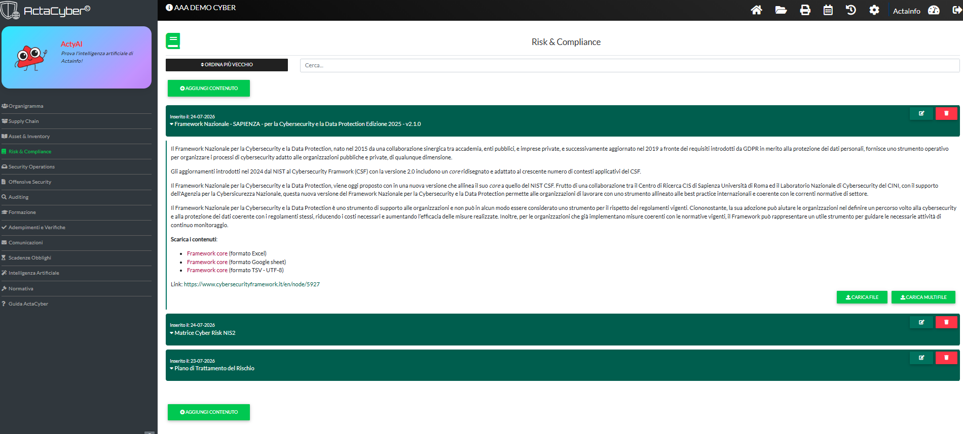
Il modulo Risk & Compliance è dedicato all’analisi dei rischi informatici, alla conformità normativa e all’adozione dei framework di sicurezza nazionali e internazionali (NIST CSF, Framework Nazionale Cybersecurity, NIS2, GDPR).

8.1 Strumenti di Lavoro

  • Barra Superiore e Controlli:
    • ORDINA PIÙ VECCHIO: Modifica l’ordine di visualizzazione dei documenti e modelli inseriti.
    • Campo Cerca…: Consente di filtrare rapidamente le schede o i modelli registrati.
    • + AGGIUNGI CONTENUTO: Pulsante verde presente sia in alto che in basso per inserire una nuova scheda di conformità o modello di valutazione del rischio.

8.2 Schede Informative e Modelli Presenti

La schermata mostra diverse schede di riferimento precaricate o personalizzate:

  • Framework Nazionale – SAPIENZA – per la Cybersecurity e la Data Protection Edizione 2025 – v2.1.0:
    • Descrizione: Contiene la spiegazione dettagliata del Framework ed è allineata al NIST CSF 2.0 e ai requisiti del GDPR e dell’Agenzia per la Cybersicurezza Nazionale (ACN).
    • Download Risorse: Mette a disposizione link per scaricare il Framework core in diversi formati (Excel, Google Sheet, TSV – UTF-8).
    • Link Esterno: Inserito il collegamento ufficiale di approfondimento.
    • Pulsanti File: Tasti verdi CARICA FILE e CARICA MULTIFILE per allegare documentazione aziendale di riscontro.
  • Matrice Cyber Risk NIS2: Scheda dedicata al calcolo e alla valutazione del rischio secondo i parametri della direttiva NIS2.
  • Piano di Trattamento del Rischio: Sezione contenente le misure correttive e il piano d’azione da attuare per mitigare le vulnerabilità riscontrate.

8.3 Modifica e Creazione ("Aggiungi")

  • Azioni veloci: Ogni scheda dispone in alto a destra dei pulsanti verdi (modifica) e rossi (eliminazione).
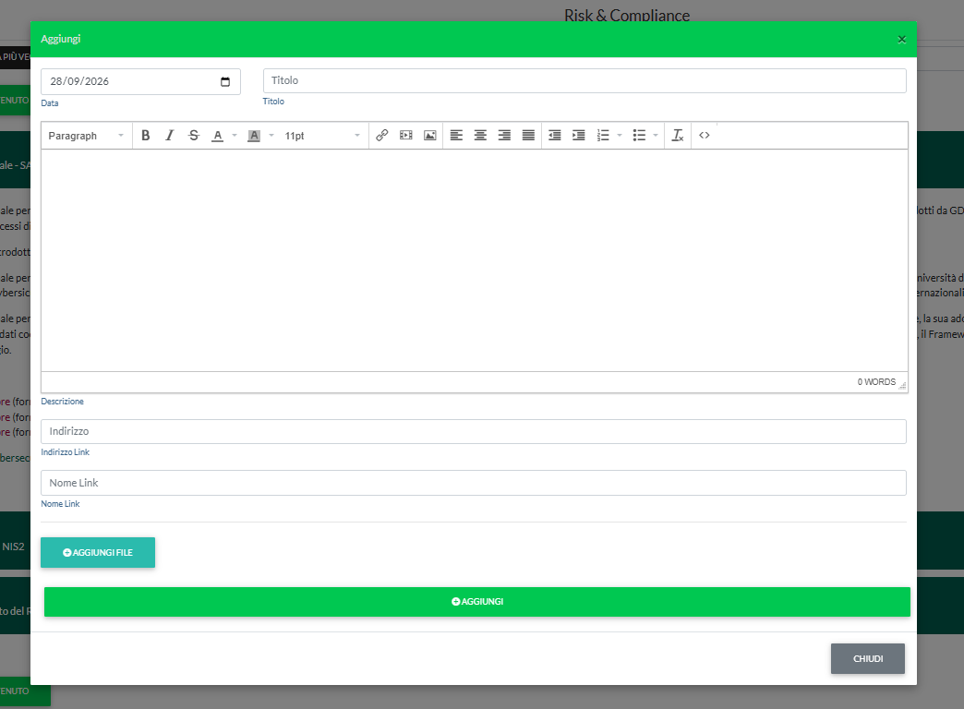
  • Finestra Modale di Inserimento (“Aggiungi”):
    • Cliccando su + AGGIUNGI CONTENUTO si apre la maschera per inserire una nuova metodologia, linea guida o report.
    • Include i campi Data (28/09/2026), Titolo, un Editor di testo avanzato per la descrizione, i campi per Indirizzo/Nome Link e il tasto + AGGIUNGI FILE per allegare la documentazione prodotta.

9. SECURITY OPERATIONS

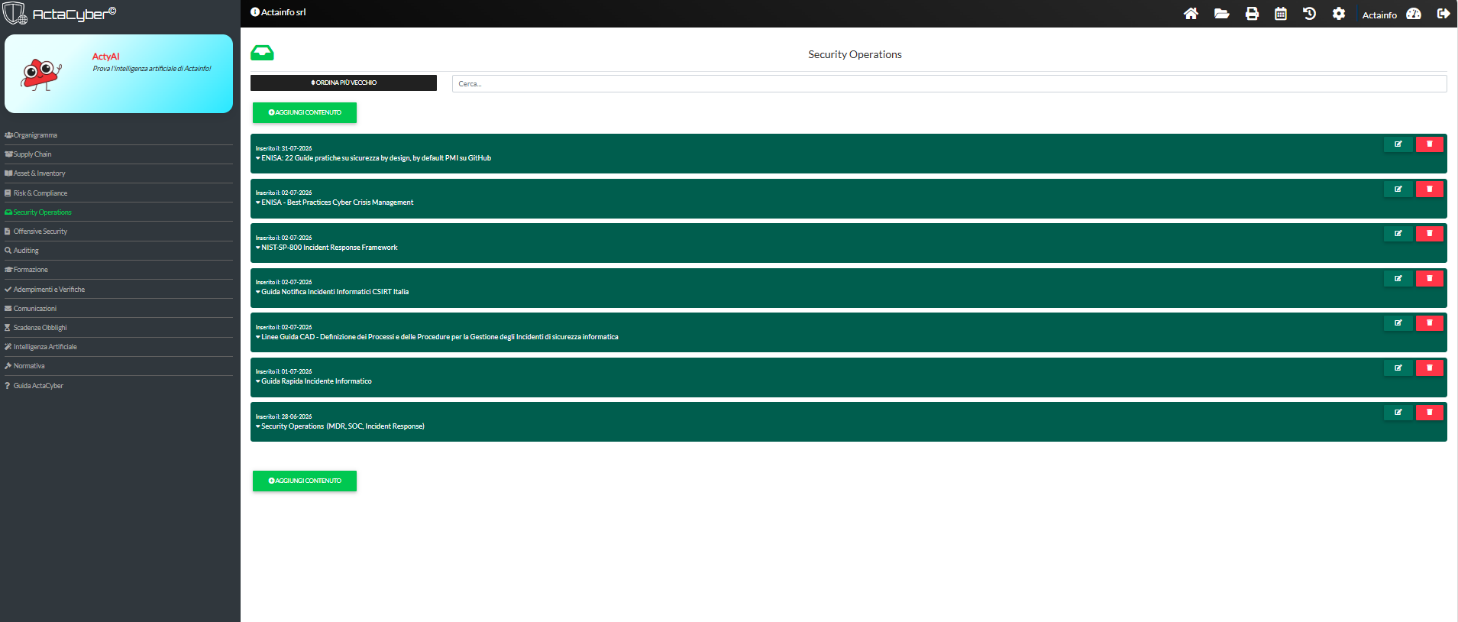
Il modulo Security Operations è dedicato alle procedure di risposta agli incidenti, alle linee guida di monitoraggio operativo (SOC/MDR) e alla gestione delle crisi informatiche.

  • Funzione e Struttura: Raccoglie documentazione operativa, protocolli di risposta ed evacuation plan digitali accessibili al team IT/sicurezza tramite il tasto + AGGIUNGI CONTENUTO.
  • Esempi di Contenuti Censiti:
    • ENISA 22 Guide pratiche su sicurezza by design, by default PMI su GitHub: Linee guida per lo sviluppo sicuro di software e servizi.
    • ENISA – Best Practices Cyber Crisis Management: Procedure per la gestione delle crisi d’emergenza informatica.
    • NIST-SP-800 Incident Response Framework: Standard internazionale per la gestione e il contenimento degli incidenti di sicurezza.
    • Guida Notifica Incidenti Informatici CSIRT Italia: Istruzioni ufficiali per segnalare tempestivamente gli attacchi informatici alle autorità nazionali.
    • Linee Guida CAD & Guida Rapida Incidente Informatico: Processi operativi interni e del Codice dell’Amministrazione Digitale per la gestione degli eventi avversi.
    • Security Operations (MDR, SOC, Incident Response): Specifiche sui servizi operativi di monitoraggio continuo.

10. OFFENSIVE SECURITY

La sezione Offensive Security custodisce i report, gli esiti e i documenti derivanti dalle attività di collaudo, test di vulnerabilità (Vulnerability Assessment) e simulazioni di attacco (Penetration Test).

  • Gestione degli Esiti e dei File: permette di archiviare le risultanze delle verifiche tecniche necessarie per dimostrare la conformità alle prescrizioni di sicurezza (es. NIS2 o ISO 27001).
  • Esempi di Contenuti Censiti ed Espansione Schede:
    • Report Retest Web Vulnerability Assessment API: Scheda aperta che mostra i verbali allegati (es. 1782659775_Verbale di Collaudo – FNOPO_signed.pdf) caricabili o modificabili tramite i pulsanti CARICA FILE e CARICA MULTIFILE.
    • Preventivo Web Vulnerability Assessment API: Archiviazione dei documenti di incarico e preventivo per i test etici.
    • Offensive Security (PenTest, Vulnerability Assessment) – ENISA: Riferimenti tecnici forniti dall’agenzia europea ENISA per la conduzione delle simulazioni offensive.

11. AUDITING

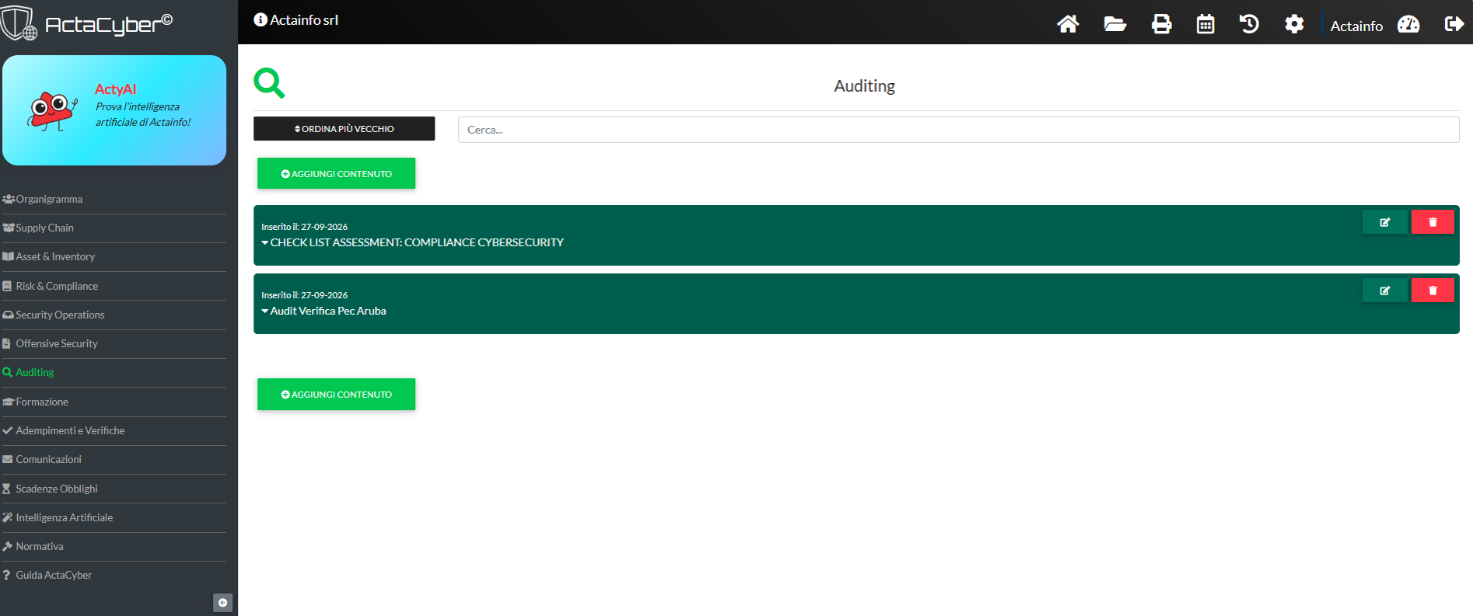
Il modulo Auditing rappresenta il registro delle verifiche ispettive interne ed esterne condotte sulla struttura dell’ente/azienda per accertare il livello effettivo di adeguamento normativo e di sicurezza.

  • Funzione: Consente di tracciare audit periodici, checklist di conformità e i relativi verbali di audit.
  • Esempi di Contenuti Censiti:
    • CHECK LIST ASSESSMENT: COMPLIANCE CYBERSECURITY: Scheda contenente i questionari di autovalutazione e i riscontri per la conformità complessiva.
    • Audit Verifica Pec Aruba: Report di verifica specifica condotta sui servizi e canali di posta elettronica.

12. FORMAZIONE

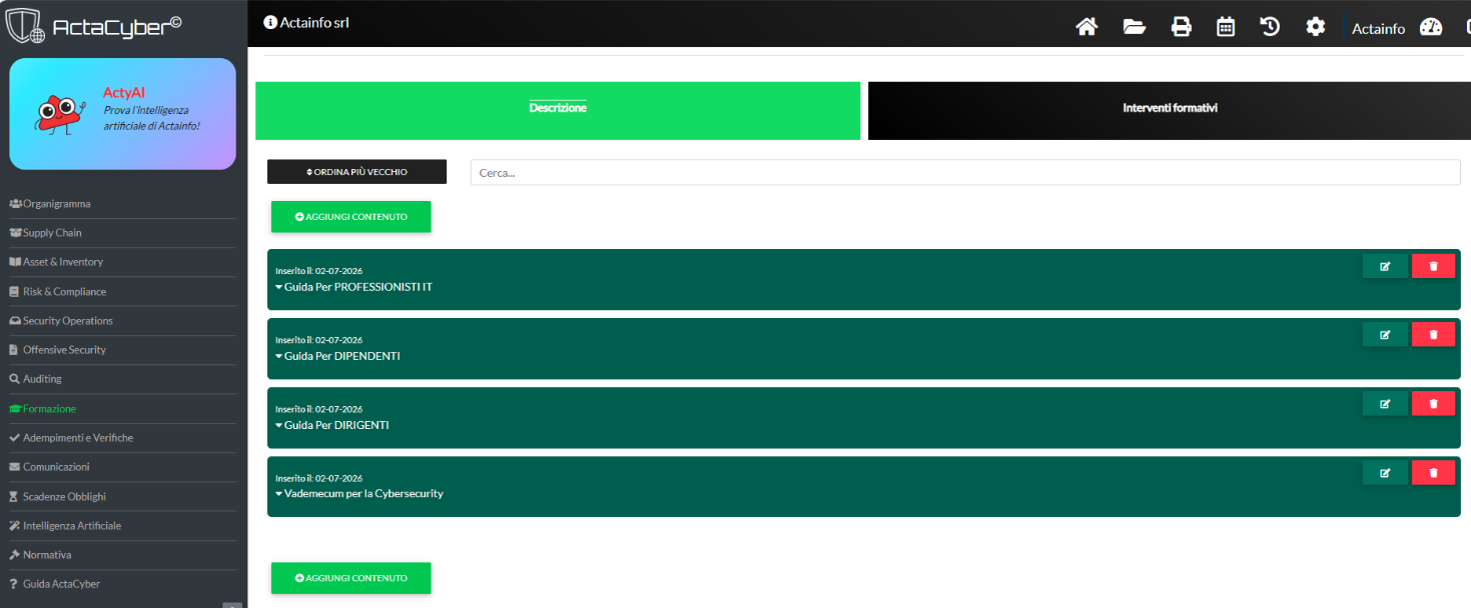
La sezione Formazione è strutturata in due schede (Descrizione e Interventi formativi) e serve a pianificare e documentare l’attività di sensibilizzazione (Cyber Security Awareness) rivolta a tutto il personale.

  • Scheda “Descrizione” (Attiva): Raccoglie i materiali didattici, le guide interne e i vademecum organizzati per livello di responsabilità:
    • Guida Per PROFESSIONISTI IT: Manuale tecnico con procedure avanzate per gli amministratori di sistema.
    • Guida Per DIPENDENTI: Linee guida generali sull’uso sicuro di mail, password e postazioni di lavoro.
    • Guida Per DIRIGENTI: Informativa sui ruoli di responsabilità, compliance e gestione del rischio aziendale.
    • Vademecum per la Cybersecurity: Prontuario rapido aziendale per la prevenzione delle minacce principali (phishing, social engineering).
  • Scheda “Interventi formativi”: Permette di catalogare i corsi effettuati, tracciare i partecipanti e conservare gli attestati di formazione per dimostrare l’assolvimento degli obblighi formativi previsti dalle normative (GDPR e NIS2).

13. ADEMPIMENTI E VERIFICHE

Il modulo Adempimenti e Verifiche consente di tracciare, gestire e verificare le scadenze e le attività operative aziendali correlate alla compliance e alla sicurezza.

13.1 Interfaccia Principale e Configurazione Mail

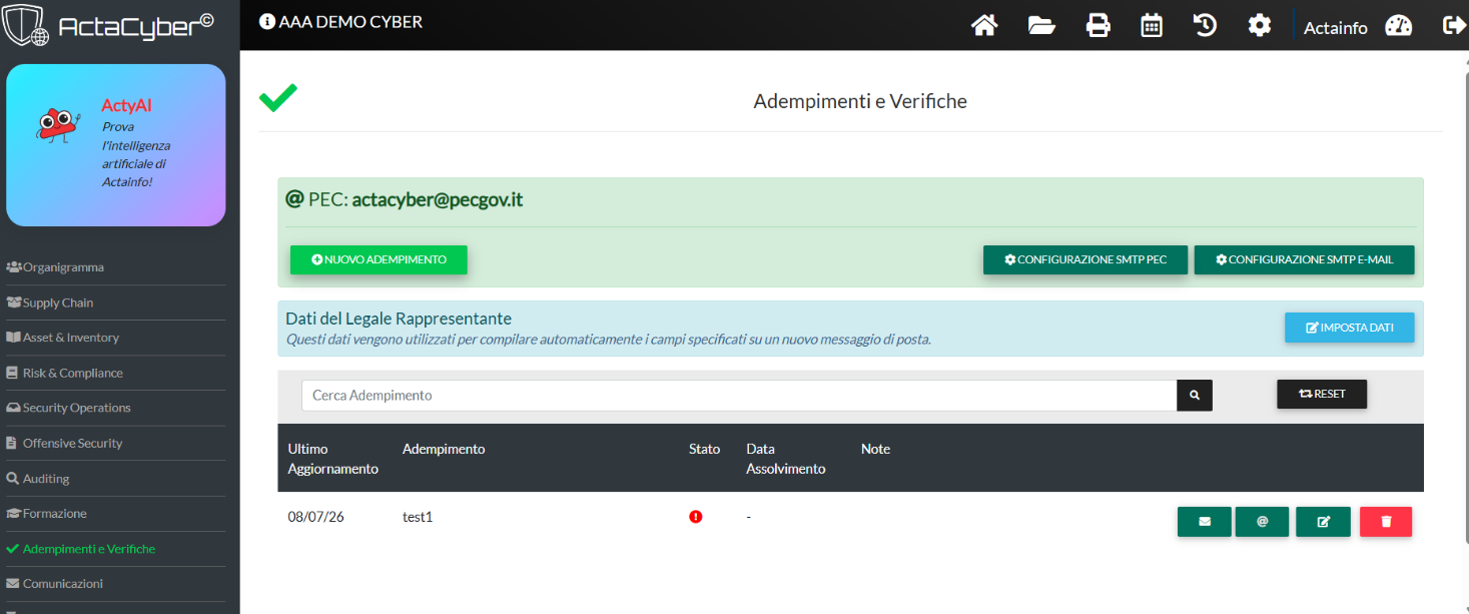
  • Configurazione Canali di Posta: Nella parte superiore vengono mostrati l’indirizzo PEC attualmente registrato (es. actacyber@pecgov.it) e i pulsanti per la configurazione dei parametri di invio: CONFIGURAZIONE SMTP PEC e CONFIGURAZIONE SMTP E-MAIL.
  • Configura Ordinaria: Una sezione dedicata permette di impostare i dati della Posta elettronica ordinaria e della PEC; queste informazioni vengono utilizzate dal sistema per spedire automaticamente i nuovi messaggi di posta.
  • Creazione Adempimento: Il pulsante verde + NUOVO ADEMPIMENTO consente di registrare una nuova attività.
  • Tabella degli Adempimenti:
    • Ultimo Aggiornamento: Indica la data dell’ultima modifica (es. 08/07/26, 28/09/26).
    • Adempimento: Il nome o titolo assegnato alla verifica (es. test1, Adempimento).
    • Stato: Un’icona di avviso rossa identifica gli adempimenti non ancora assolti.
    • Data Assolvimento: Indica la data di completamento dell’attività (mostra un trattino se non completata).
    • Note: Campo di testo per annotazioni sintetiche legate alla verifica.
    • Azioni Rapide: Ogni riga dispone di icone per l’invio diretto tramite mail ordinaria, invio tramite PEC, modifica della scheda e cancellazione (pulsante rosso col cestino).

13.2 Flusso di Lavoro e Finestre Modali

  • Inserimento Nuovo Adempimento: Cliccando su + NUOVO ADEMPIMENTO si apre la finestra pop-up dove inserire l’oggetto dell’attività e confermare con + AGGIUNGI.
  • Gestione Note e Assolvimento: Dalla schermata di modifica è possibile specificare il nome dell’adempimento, la Data assolvimento e inserire dettagli estesi nel campo Note, salvando le modifiche tramite il tasto MODIFICA.
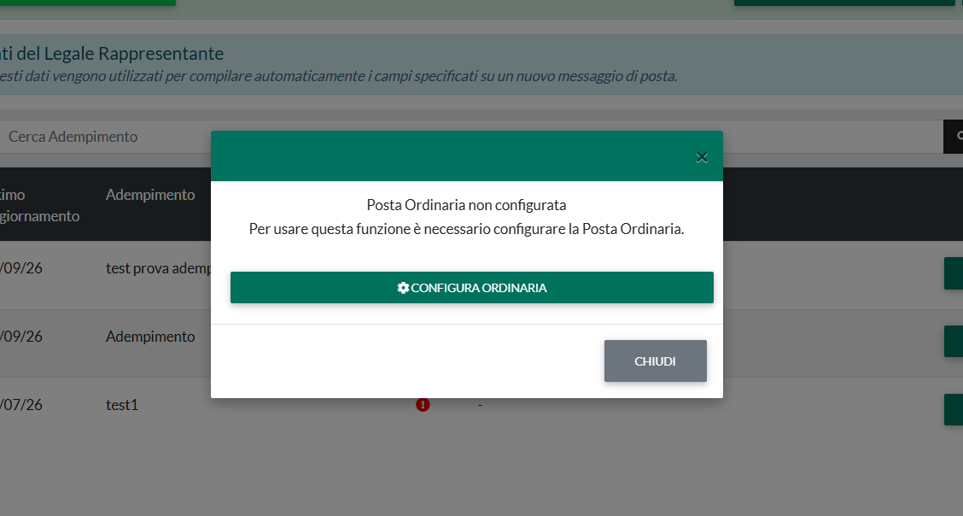
  • Avviso Configurazione Manca: Se si tenta di inviare una mail ordinaria da un adempimento senza aver configurato i parametri di rete, la piattaforma mostra un avviso (“Posta Ordinaria non configurata”) fornendo il collegamento diretto CONFIGURA ORDINARIA.

14. COMUNICAZIONI

Il modulo Comunicazioni gestisce il registro storico e la trasmissione di messaggi e-mail (ordinari e PEC) inviati e ricevuti dal sistema.

14.1 Registro e Storico Messaggi

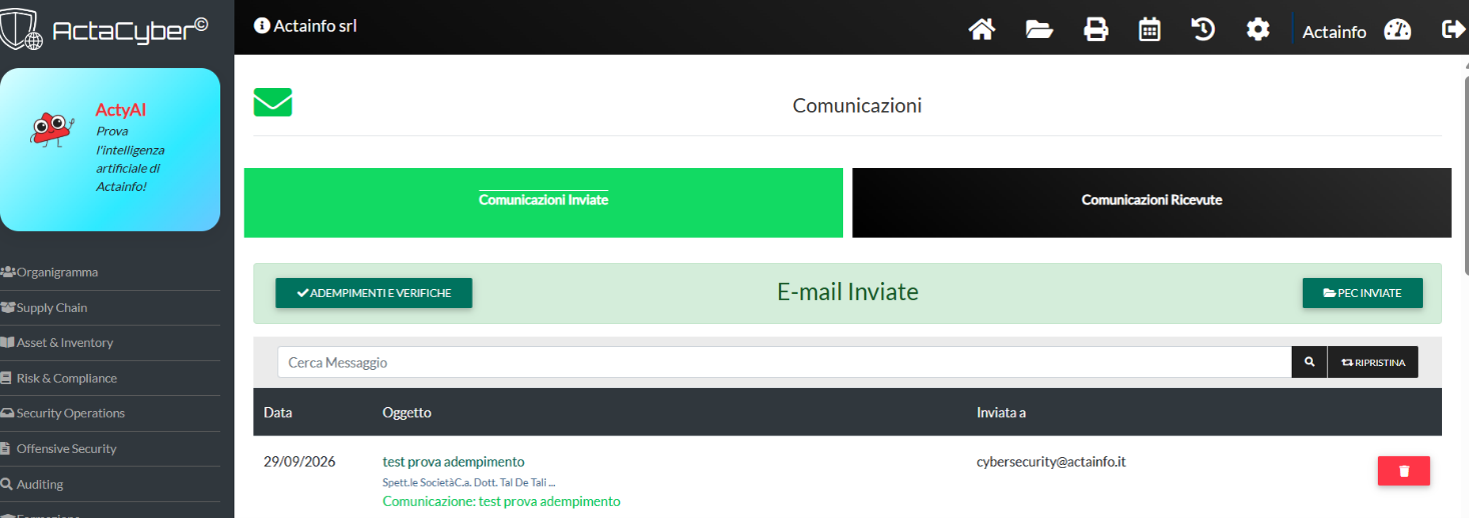
  • Navigazione per Flusso: I tab superiori permettono di passare dalla vista Comunicazioni Inviate a Comunicazioni Ricevute.
  • Filtri di Categoria: Pulsanti di selezione rapida come ✓ ADEMPIMENTI E VERIFICHE, E-MAIL INVIATE e PEC INVIATE consentono di isolare tipologie specifiche di messaggi.
  • Struttura della Tabella: Elenca la Data di trasmissione, l’Oggetto con l’anteprima del testo, il destinatario (Inviata a) e il tasto di eliminazione. Include una barra di ricerca con pulsante RIPRISTINA per azzerare i filtri.

14.2 Dettaglio del Messaggio

Selezionando una voce dall’elenco si apre la scheda dettagliata contenente:

  • Dati di Testata: Data, mittente (Da: actainfo@actacyber.it), destinatario (A: cybersecurity@actainfo.it) ed eventuali indirizzi in copia (Cc, Ccn).
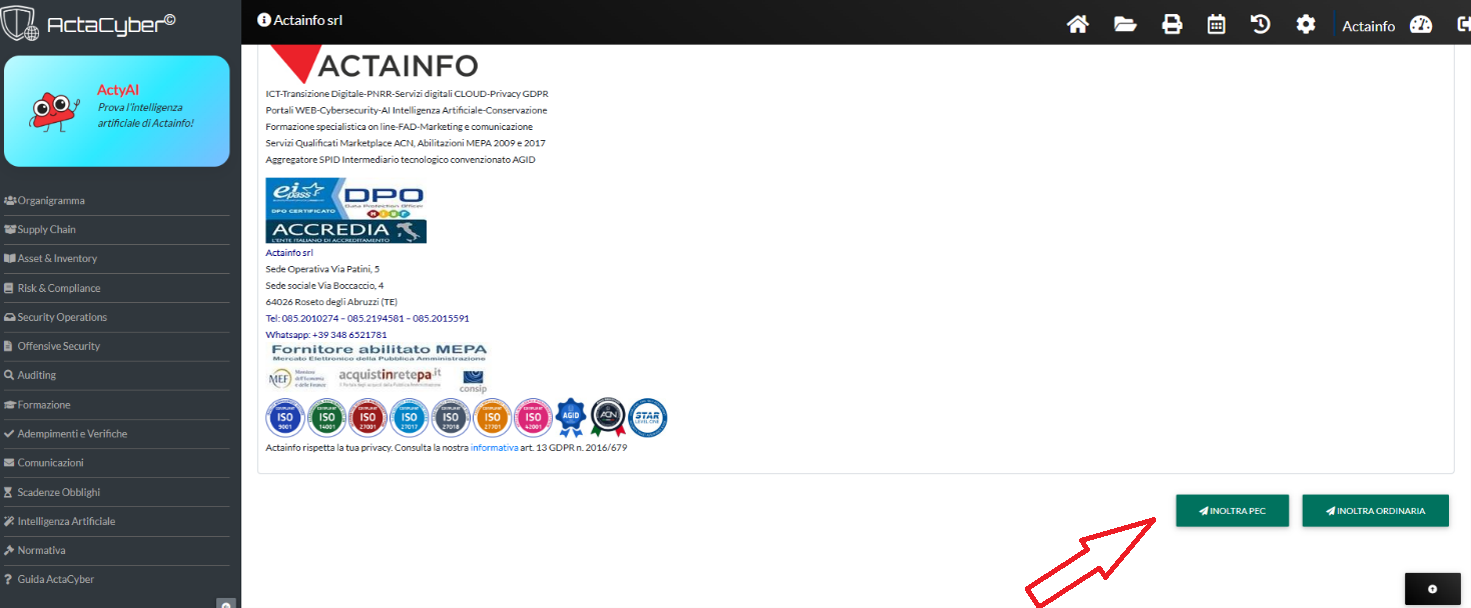
  • Corpo e Firma: Testo completo del messaggio con la firma istituzionale contenente loghi, contatti e certificazioni aziendali.
  • Azioni: Pulsante STAMPA in alto a destra, unitamente ai comandi INOLTRA PEC e INOLTRA ORDINARIA in calce al messaggio.

14.3 Redazione Messaggi Ordinari e PEC

  • Nuovo Messaggio Ordinario: Presenta i campi destinatario, oggetto ed un editor di testo avanzato (WYSIWYG) per formattare il corpo della mail prima dell’invio.
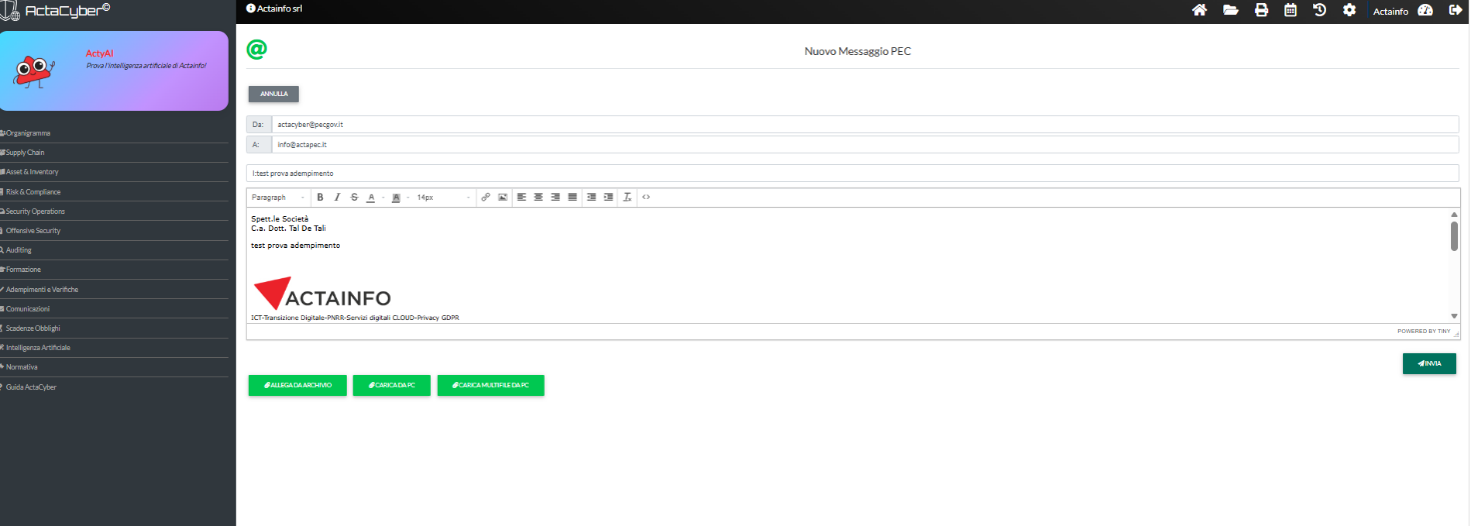
  • Nuovo Messaggio PEC: Configurato per la spedizione tramite indirizzo PEC ufficiale (es. actacyber@pecgov.it). Include tre opzioni per la gestione degli allegati prima dell’invio finale (INVIA):
    1. ALLEGA DA ARCHIVIO: Per selezionare documenti già presenti sulla piattaforma.
    2. CARICA DA PC: Per allegare un singolo file dal dispositivo locale.
    3. CARICA MULTIFILE DA PC: Per caricare più file contemporaneamente.

NB. La funzionalità della casella INOLTRA PEC all’interno dell’applicativo ActaCyber è stata progettata proprio per automatizzare e semplificare questo processo:

  • Inoltro Diretto e Integrato: Permette di prendere qualsiasi comunicazione (o notifica di adempimento) inviata o ricevuta tramite posta ordinaria e trasformarla in un messaggio PEC con valore legale, senza dover copiare e incollare manualmente il testo, l’oggetto o riorganizzare gli allegati.
  • Valore Legale e Tracciabilità: Inoltrando il messaggio attraverso il server PEC configurato (es. actacyber@pecgov.it), l’operazione garantisce la tracciabilità, la data certa e il valore legale della notifica o dell’adempimento nei confronti di terzi o degli organi di controllo (es. ACN o Garante Privacy).
  • Gestione Documentale Integrata: Consente inoltre di allegare direttamente alla PEC ulteriore documentazione presente nell’archivio di ActaCyber o dal proprio dispositivo prima dell’invio finale.

    N.B. L’INDIRIZZO PEC (actacyber@pecgov.it ) fornito dall’applicativo Actacyber svolge funzione esclusiva di comunicazione/inoltro interna al sistema, non funge da casella in proprio per spedire posta a qualsiasi destinatario.

15. SCADENZE E OBBLIGHI

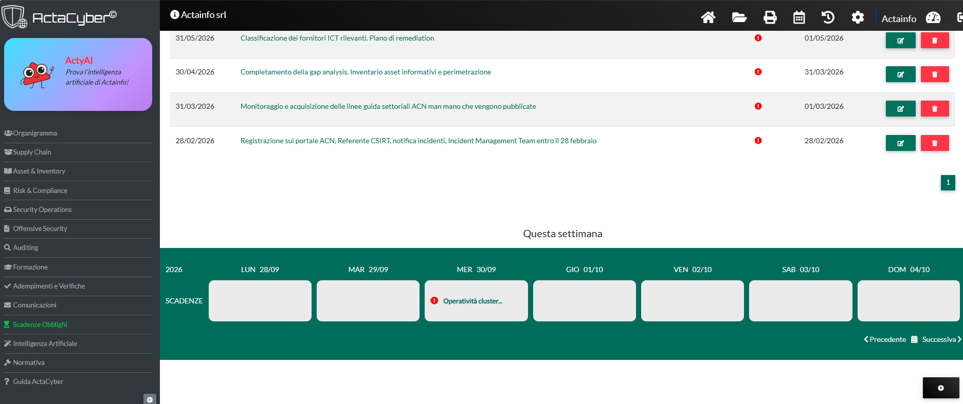
Il modulo Scadenze Obblighi di ActaCyber è progettato per pianificare, monitorare e gestire la conformità temporale dell’organizzazione rispetto agli adempimenti normativi (Direttiva NIS2, ACN, GDPR, AI Act).

15.1 Vista Generale e Planner Settimanale

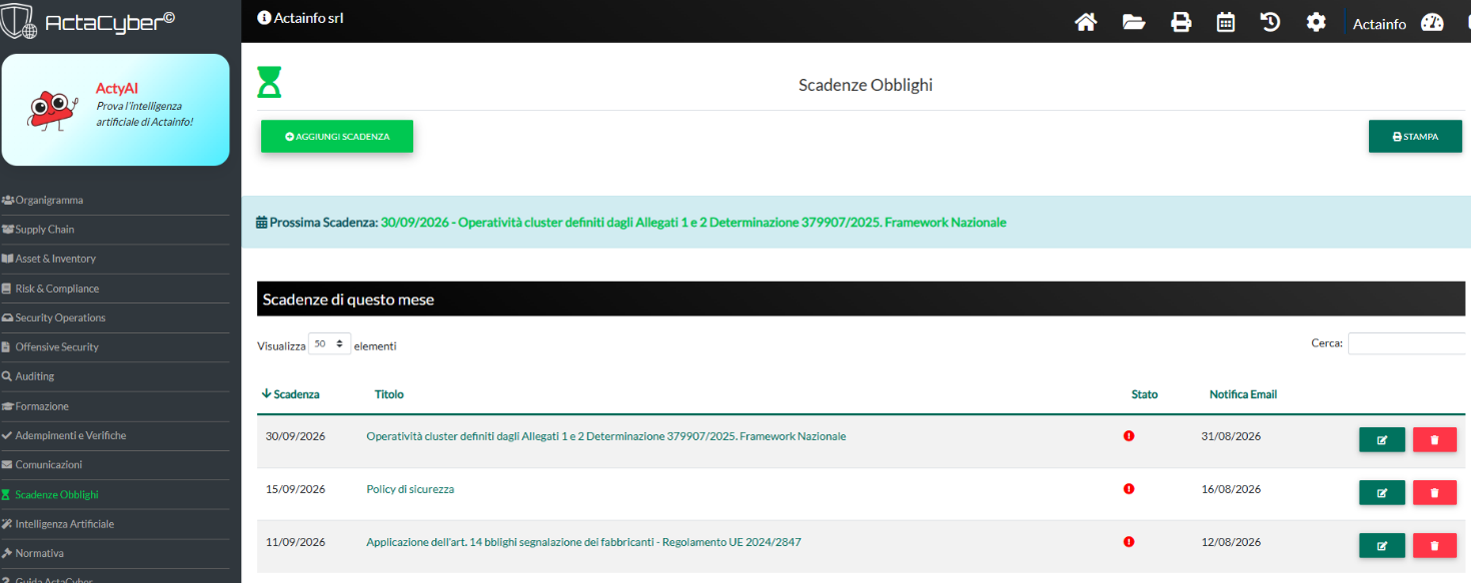
  • Intestazione e Notifica In Evidenza: In alto viene evidenziato il prossimo adempimento imminente tramite un banner dedicato (es. Prossima Scadenza: 30/09/2026 – XXXXX).
  • Calendario “Questa Settimana”: Un planner orizzontale mostra i giorni della settimana corrente (da Lunedì a Domenica) con le relative scadenze posizionate sul giorno esatto.
  • Controlli di Navigazione: Pulsanti Precedente e Successiva per scorrere tra le diverse settimane.

15.2 Tabelle "Scadenze di questo mese" e "Tutte le scadenze"

L’elenco degli obblighi viene organizzato in tabelle con le seguenti colonne:

  • Scadenza: Data entro cui completare l’adempimento (es. 30/09/2026, 31/10/2026, 02/12/2027).
  • Titolo: Descrizione della misura o dell’obbligo di legge (es. Policy di sicurezza, Audit interni non conformità gap analysis, AI: applicazione regole sui sistemi ad alto rischio).
  • Stato: Indicatore visivo (icona rossa con punto esclamativo) per segnalare lo stato di avanzamento/sospeso.
  • Notifica Email: Data impostata per l’invio dell’alert automatico via e-mail ai referenti aziendali.
  • Azioni: Pulsanti verdi (modifica) e rossi (eliminazione) per gestire ogni voce.

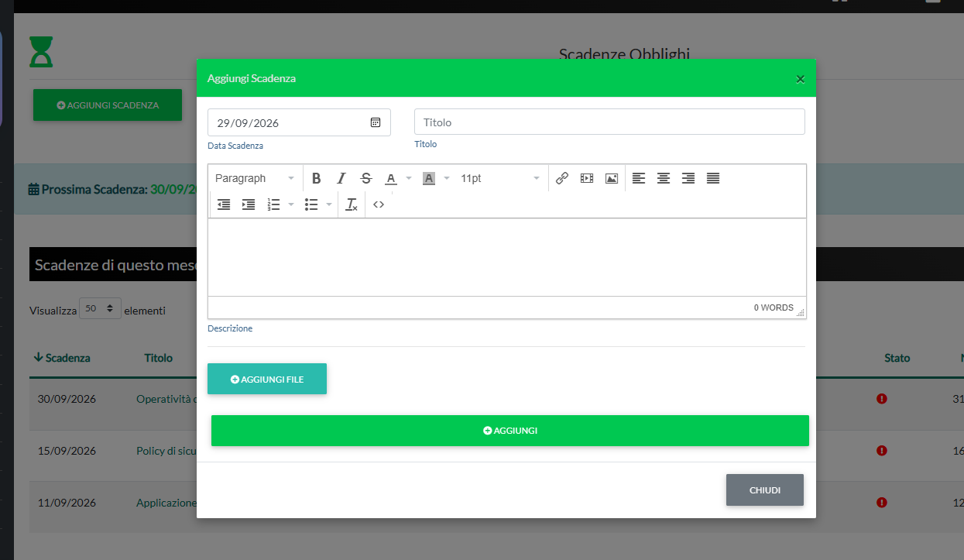
15.3 Creazione e Modifica delle Scadenze

  • Inserimento Nuova Scadenza (+ AGGIUNGI SCADENZA):
    • Data Scadenza e Titolo: Definizione del termine temporale e dell’oggetto.
    • Descrizione & Editor: Editor per specificare requisiti, riferimenti normativi ed istruzioni operative.
    • Pulsante + AGGIUNGI FILE: Per allegare documentazione tecnica o linee guida.
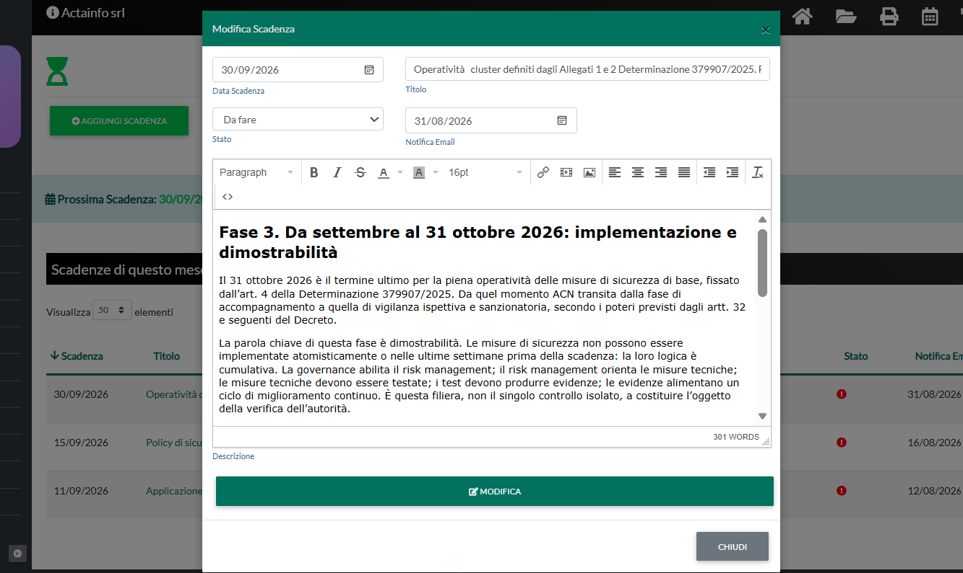
  • Gestione e Modifica Scadenza:
    • Permette di aggiornare lo Stato (es. Da fare), variare la data della Notifica Email e consultare i dettagli operativi e i riferimenti normativi (es. Fase 3: Attuazione e dimostrabilità ACN).

16. INTELLIGENZA ARTIFICIALE

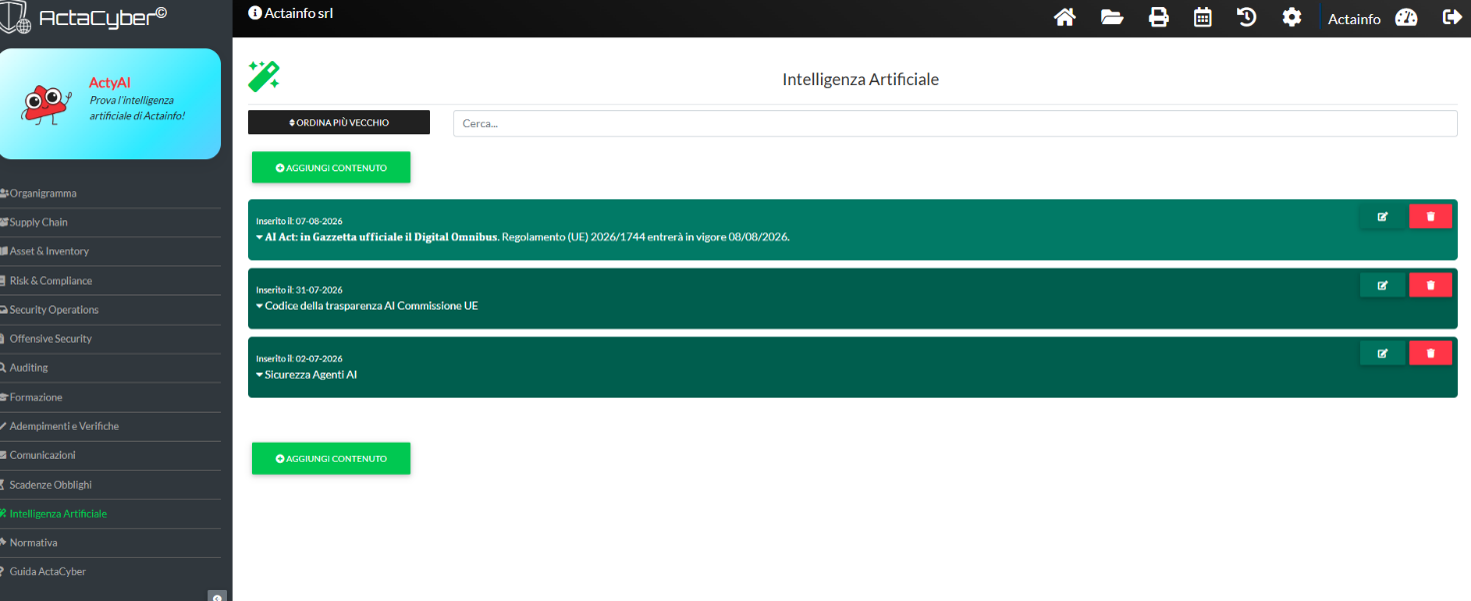
Il modulo Intelligenza Artificiale funziona da contenitore dedicato a raccogliere, organizzare e mettere a disposizione tutta la documentazione, le linee guida e le regolamentazioni specifiche relative al mondo dell’AI e all’applicazione del nuovo regolamento europeo (AI Act).

  • Struttura e Funzionalità:
    • Barra di Comando: Presenta il tasto ORDINA PIÙ VECCHIO, il campo di ricerca rapida Cerca… e il pulsante verde + AGGIUNGI CONTENUTO per inserire nuovi aggiornamenti, regolamenti interni o direttive comunitarie sull’AI.
    • Schede Inserite: Ogni documento presente nel contenitore è rappresentato da una scheda espandibile provvista di data di inserimento e pulsanti di modifica (matita) ed eliminazione (cestino rosso).

16.1 Contenuti di Esempio Censiti:

    • AI Act & Digital Omnibus: Documentazione sull’entrata in vigore delle regole europee e l’adeguamento normativo.
    • Codice della Trasparenza AI Commissione UE: Linee guida europee sugli obblighi di trasparenza, informativa e tracciabilità dei sistemi di intelligenza artificiale.
    • Sicurezza Agenti AI: Specifiche tecniche e regolamenti sulla sicurezza, l’uso etico e i rischi legati agli agenti autonomi e software AI.

17. NORMATIVA

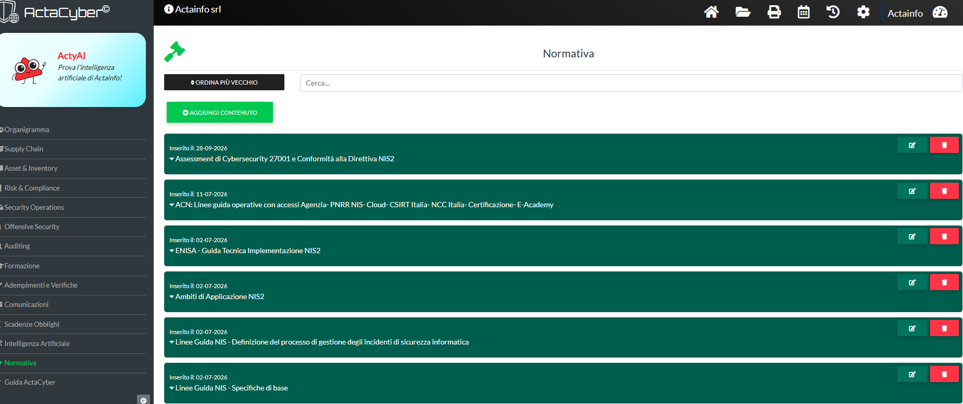
Il modulo Normativa costituisce il repository generale del software dove vengono archiviati tutti i riferimenti legislativi, i quadri regolatori, le linee guida istituzionali (ACN, ENISA) e i framework di cybersecurity di carattere generale.

17.1 Struttura e Funzionalità

    • Identica interfaccia di gestione con barra di ricerca, ordinamento e pulsante + AGGIUNGI CONTENUTO per arricchire la libreria normativa dell’organizzazione.
    • Schede tematiche espandibili con pulsanti di modifica rapida e cancellazione.

17.2 Contenuti di Esempio Censiti:

    • Assessment di Cybersecurity 27001 e Conformità NIS2: Riferimenti per la verifica di allineamento agli standard ISO/IEC 27001 e alla direttiva NIS2.
    • ACN (Linee guida operative): Documentazione ed istruzioni emanate dall’Agenzia per la Cybersicurezza Nazionale relative ad accessi Agenzia, PNRR NIS, Cloud, CSIRT Italia, NCC Italia e percorsi di certificazione.
    • ENISA – Guida Tecnica Implementazione NIS2: Linee guida dell’Agenzia dell’Unione Europea per la Sicurezza Informatica.
    • Ambiti di Applicazione NIS2: Definizione dei perimetri soggettivi ed oggettivi delle aziende/enti soggetti agli obblighi NIS2.
    • Linee Guida NIS (Incident Management & Specifiche di base): Documenti sulle procedure di gestione degli incidenti informatici e requisiti di sicurezza minimi.
×

Guida ActaCyber