SOFTWARE GESTIONE
AMMINISTRAZIONE TRASPARENTE E ALBO PRETORIO
GUIDA RAPIDA
ActaCivic è l’applicativo CLOUD SAAS dedicato alla gestione della Trasparenza.
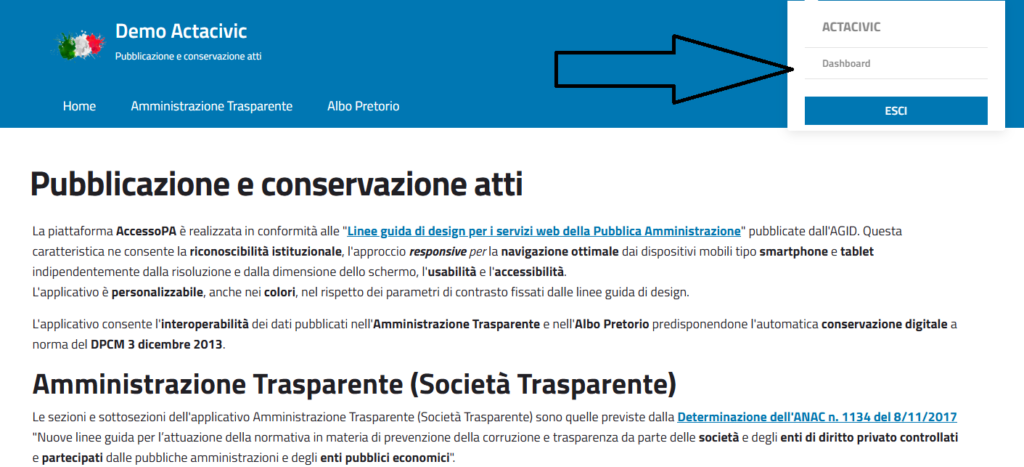
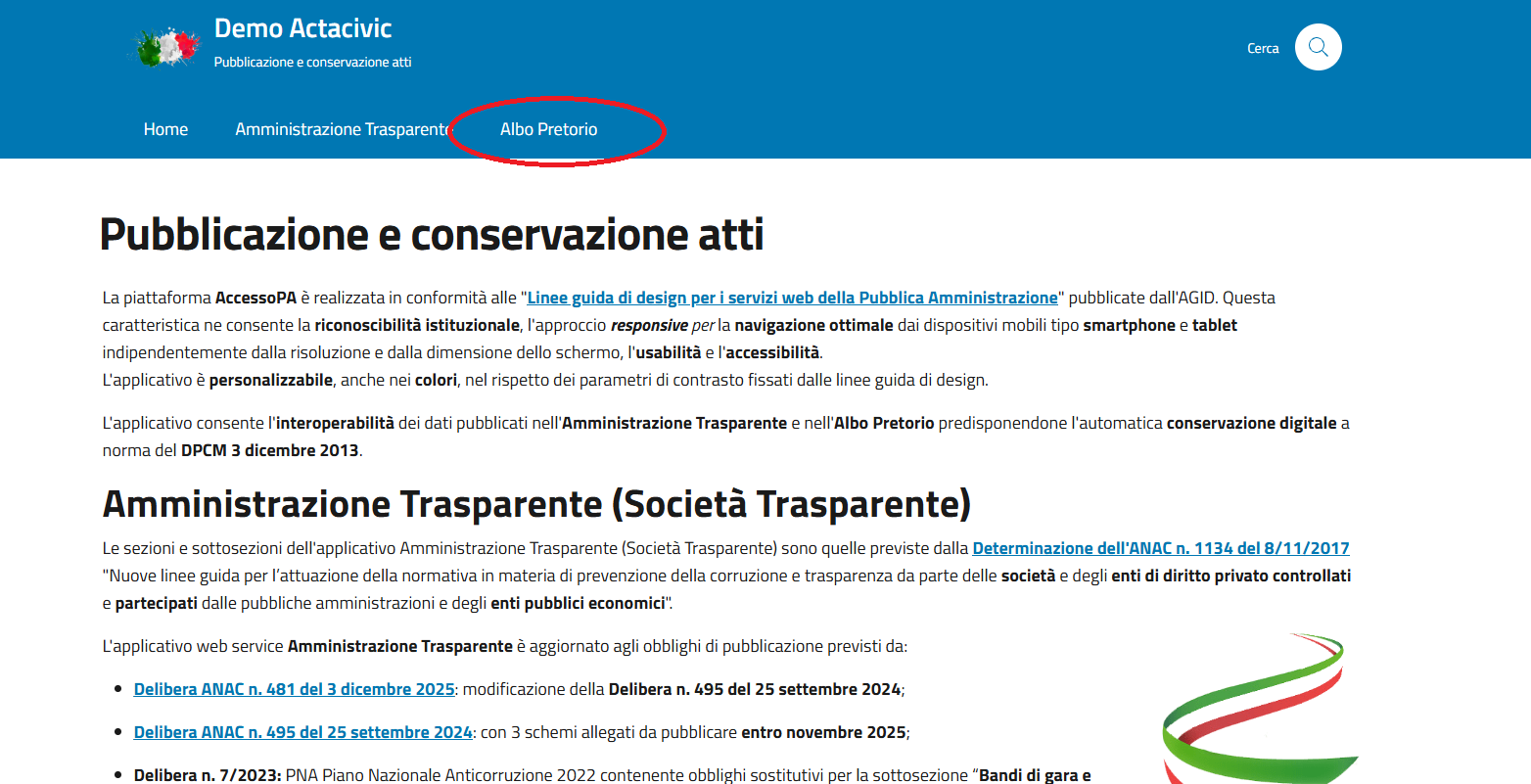
La piattaforma AccessoPA è realizzata in conformità alle “Linee guida di design per i servizi web della Pubblica Amministrazione” pubblicate dall’AGID. Questa caratteristica ne consente la riconoscibilità istituzionale, l’approccio responsive per la navigazione ottimale dai dispositivi mobili tipo smartphone e tablet indipendentemente dalla risoluzione e dalla dimensione dello schermo, l’usabilità e l’accessibilità.
L’applicativo è personalizzabile, anche nei colori, nel rispetto dei parametri di contrasto fissati dalle linee guida di design.
L’applicativo consente l’interoperabilità dei dati pubblicati nell’Amministrazione Trasparente e nell’Albo Pretorio predisponendone l’automatica conservazione digitale a norma del DPCM 3 dicembre 2013.
Le sezioni e sottosezioni dell’applicativo Amministrazione Trasparente (Società Trasparente) sono quelle previste dalla Determinazione dell’ANAC n. 1134 del 8/11/2017 “Nuove linee guida per l’attuazione della normativa in materia di prevenzione della corruzione e trasparenza da parte delle società e degli enti di diritto privato controllati e partecipati dalle pubbliche amministrazioni e degli enti pubblici economici“.
L’applicativo web service Amministrazione Trasparente è aggiornato agli obblighi di pubblicazione previsti da:
Sono pubblicabili, raggruppati secondo le indicazioni di legge, documenti, informazioni e dati concernenti l’organizzazione dell’amministrazione, le attività e le sue modalità di realizzazione come previsto dal Decreto Legislativo 14 marzo 2013, n. 33 s.m.i. – Riordino della disciplina riguardante gli obblighi di pubblicità, trasparenza e diffusione di informazioni da parte delle pubbliche amministrazioni – pubblicato sulla Gazzetta Ufficiale n. 80 in data 05/04/2013 – in vigore dal 20/04/2013).
I dati, vengono pubblicati per cinque anni e le pubblicazioni sono in formato aperto, totalmente accessibili secondo le disposizioni delle Linee Guida Nazionali per la Valorizzazione del Patrimonio Informativo Pubblico 2016.
I dati possono essere salvati dal cittadino e dalle imprese in formato elettronico “csv, xml e xls” con specifiche funzioni automatiche poste sulla parte inferiore delle tabelle che compongono le diverse sotto-sezioni.
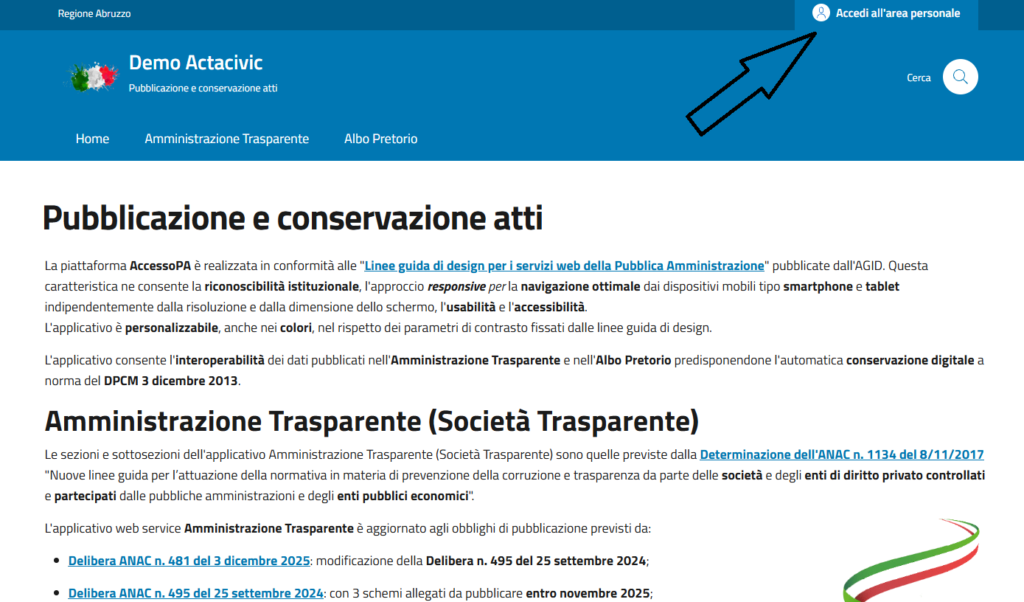
Per eseguire il login, cliccare su Accedi all’area personale
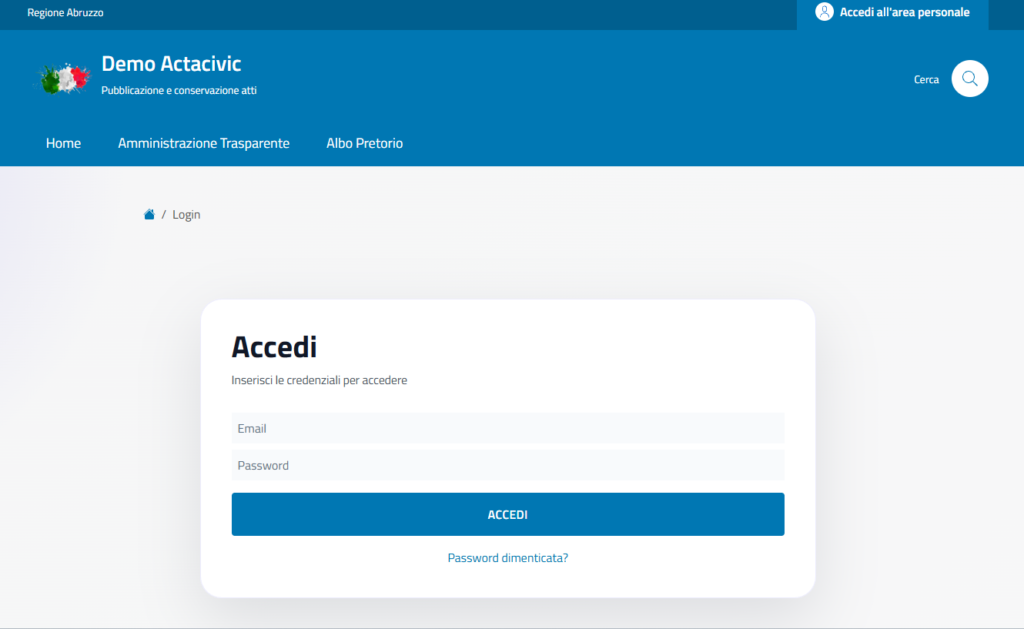
Inserire le credenziali assegnate e cliccare su Accedi
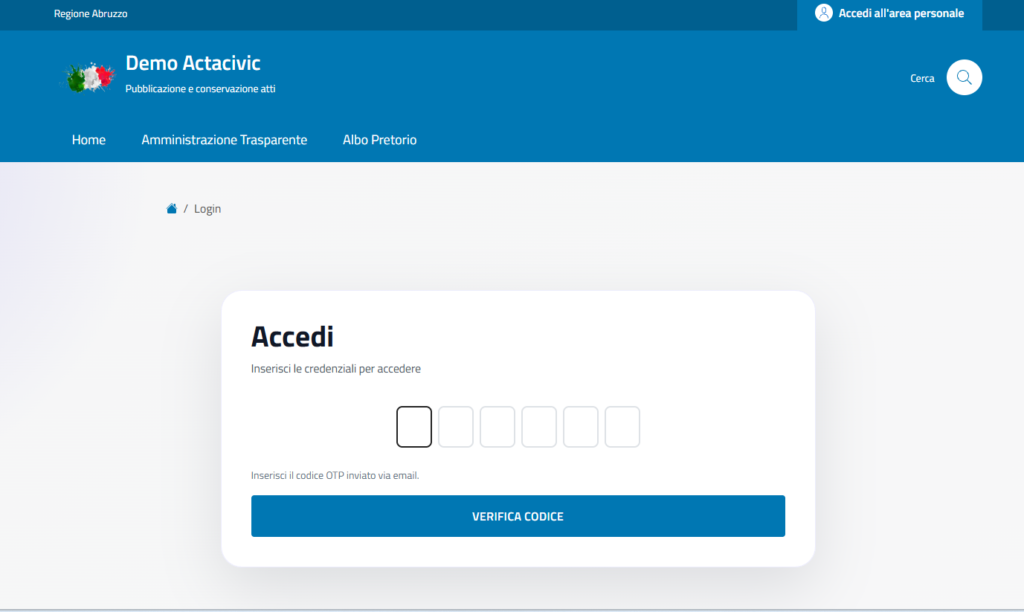
Inserire il codice OTP inviato via mail e cliccare su verifica codice
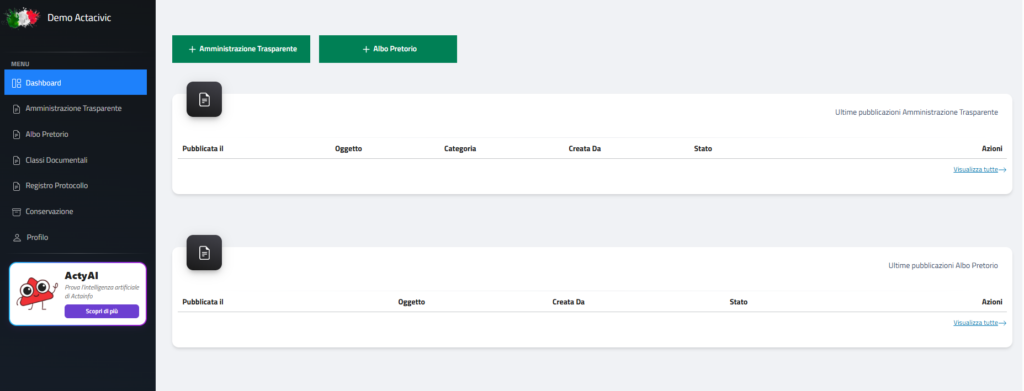
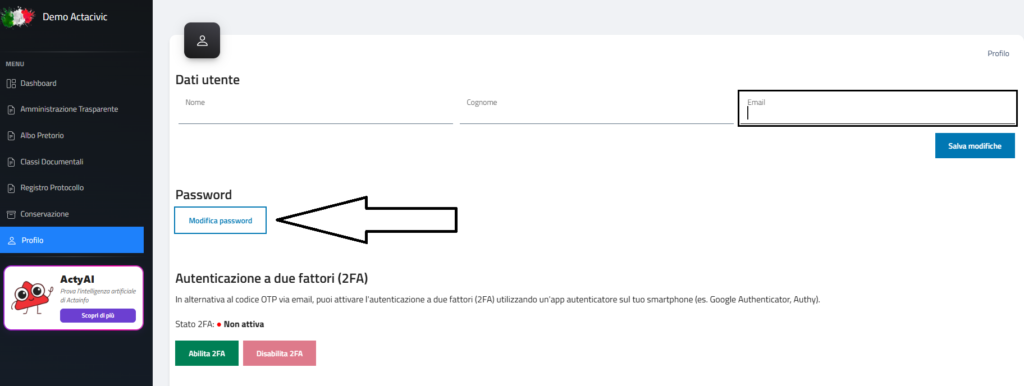
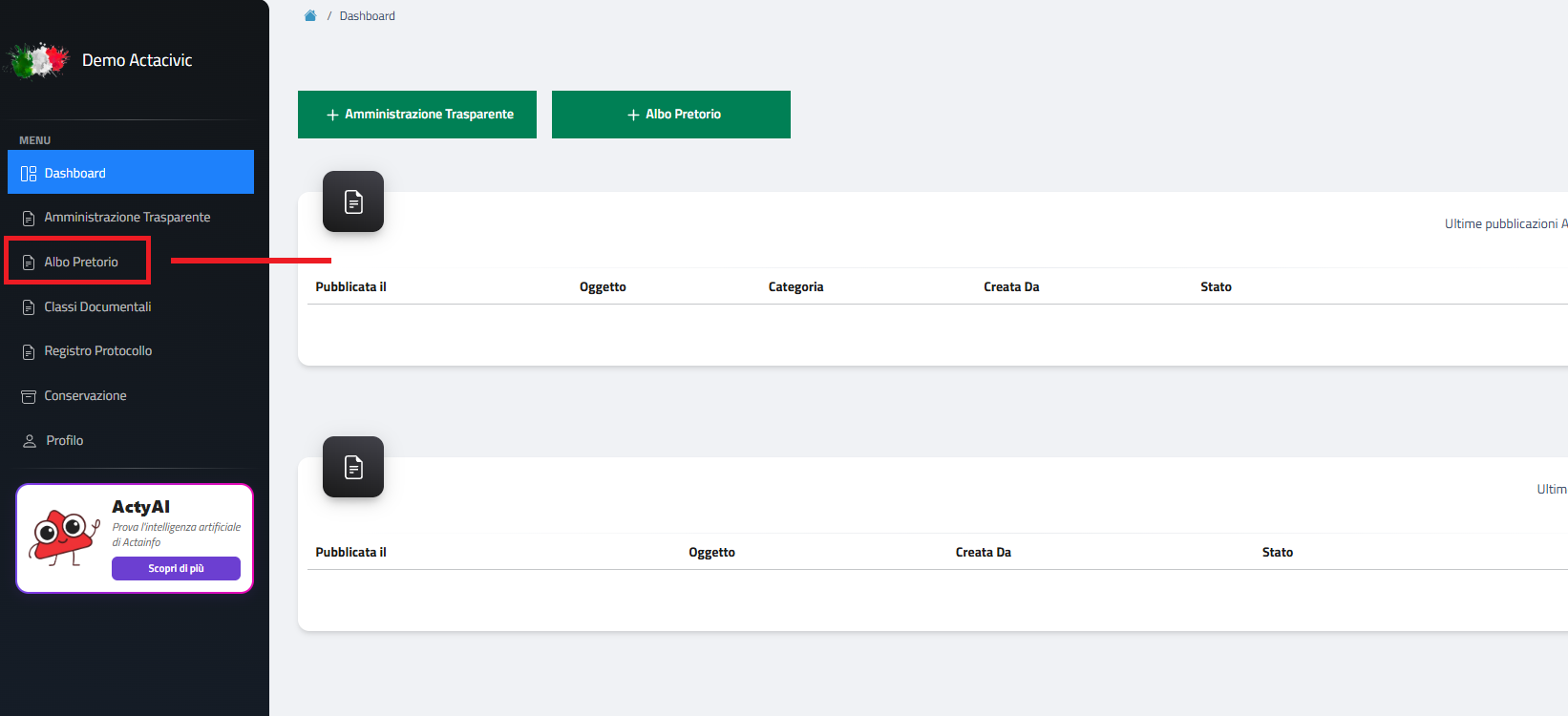
Cliccando sul riquadro in alto a destra e cliccando su Dashboard si visualizza il pannello di controllo.
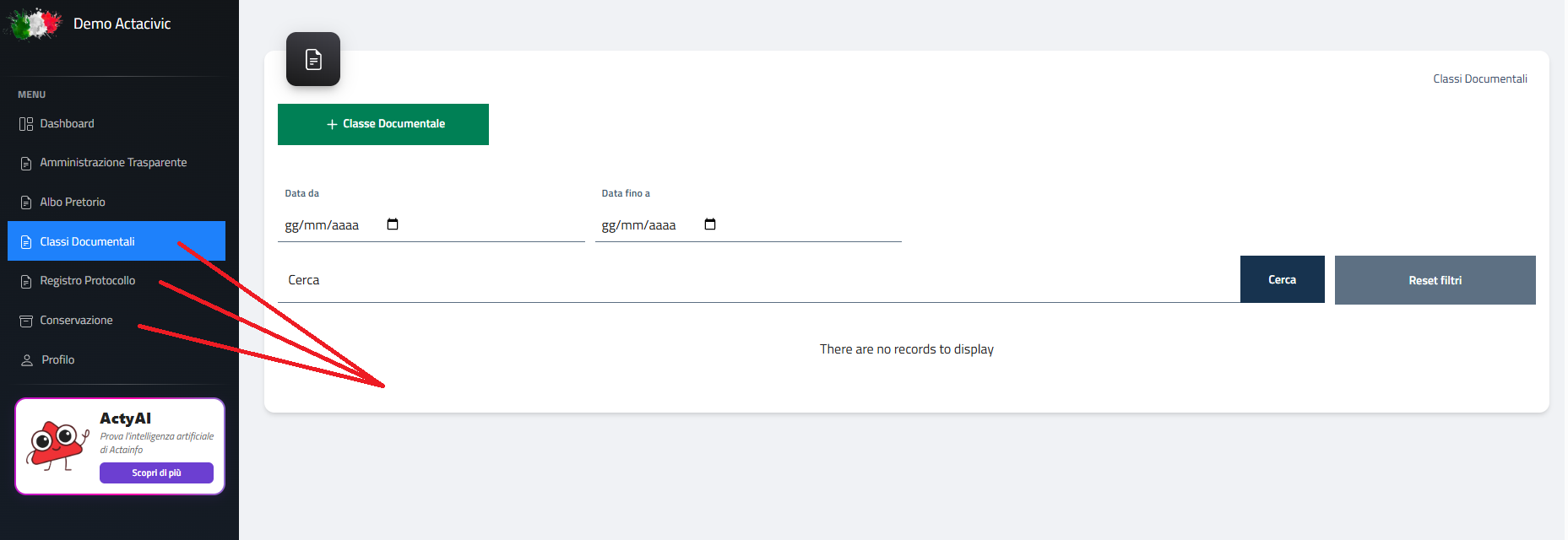
Nel menù laterale, di colore nero, è possibile:
Il software ha a disposizione un chatbot, nel menù di sinistra in basso, che potrà esservi utile per dubbi relativi alla trasparenza.
Possibili utenze attivabili (anche più di uno per unica figura):
ADMIN: Utente in grado di gestire tutti i contenuti di tuti gli utenti e che può scaricare i bandi ANAC.
OPERATORE: Utente in grado di pubblicare e gestire tutte le proprie pubblicazioni.
RPCT: Utente in grado di gestire tutti i contenuti e approvare/annullare le pubblicazioni, monitorando dashboard RPCT.
USER MANAGER: Utente in grado solo di gestire gli utenti, i gruppi e i relativi permessi.
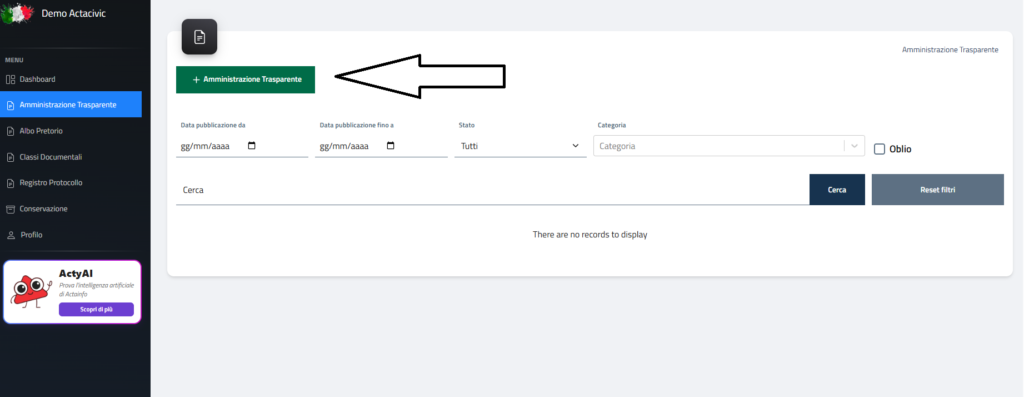
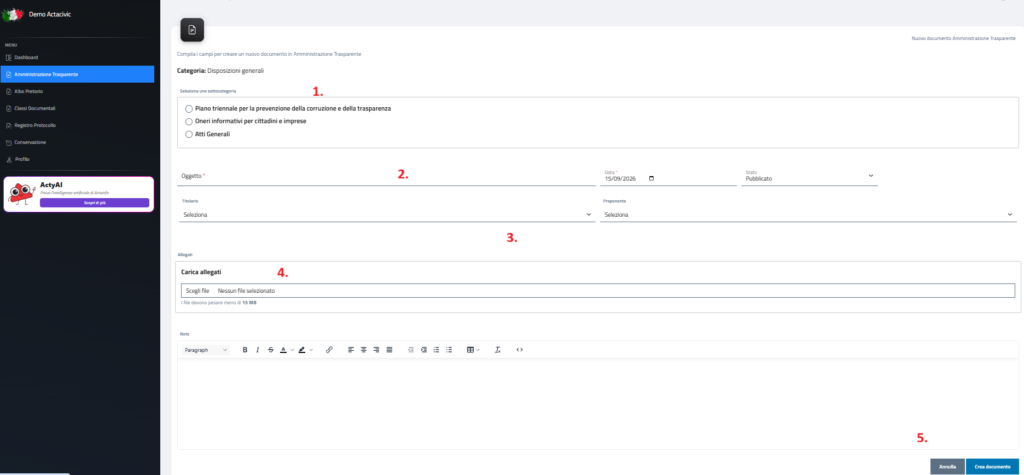
Per aggiungere una pubblicazione, come detto sopra, cliccare sulla sinistra su Amministrazione Trasparente e poi sul pulsante verde +Amministrazione Trasparente.
Poi, dopo aver selezionato la sezione all’interno del menù di amministrazione trasparente (es. Disposizioni Generali), procedere con i seguenti passaggi per l’inserimento:
Selezione sottosezione: Scegliere la sottosezione interessata dall’aggiornamento.
Descrizione oggetto: Inserire la descrizione dell’oggetto.
Compilazione campi: Compilare tutti i campi obbligatori contrassegnati dall’asterisco (*).
Consiglio: È opportuno compilare anche il campo Titolario, utile come metadato per la tracciabilità e la conservazione dei dati.
Caricamento allegati: Per effettuare l’upload dei documenti, selezionare il file tramite la barra ‘Scegli file’ e caricare l’allegato desiderato.
Pubblicazione o annullamento: Al termine della compilazione, cliccare su Crea documento per pubblicare il contenuto (oppure selezionare il tasto grigio Annulla per annullare l’operazione).
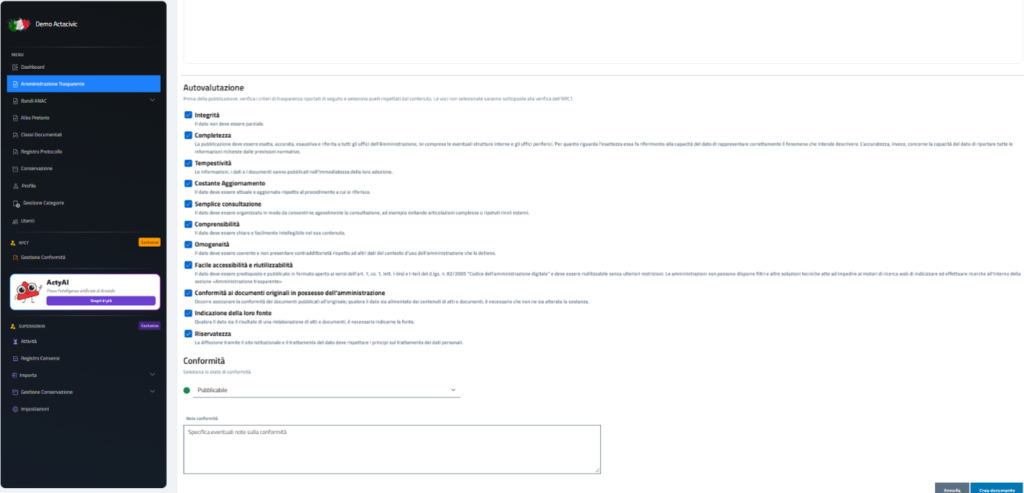
Se il vostro Ente ha attivato la funzionalità Monitoraggio RPCT, in basso ad ogni pubblicazione troverete un’autovalutazione da effettuare sulla conformità di essa e poi selezionare se pubblicabile o meno, in base alle indicazioni del vostro RPCT. Potrete inserire una nota sulla conformità. Dopo aver pubblicato, giungerà una mail al vostro RPCT che potrà fare valutazioni del caso. Se RPCT aggiornerà campo note, vi giungerà comunicazione relativa.
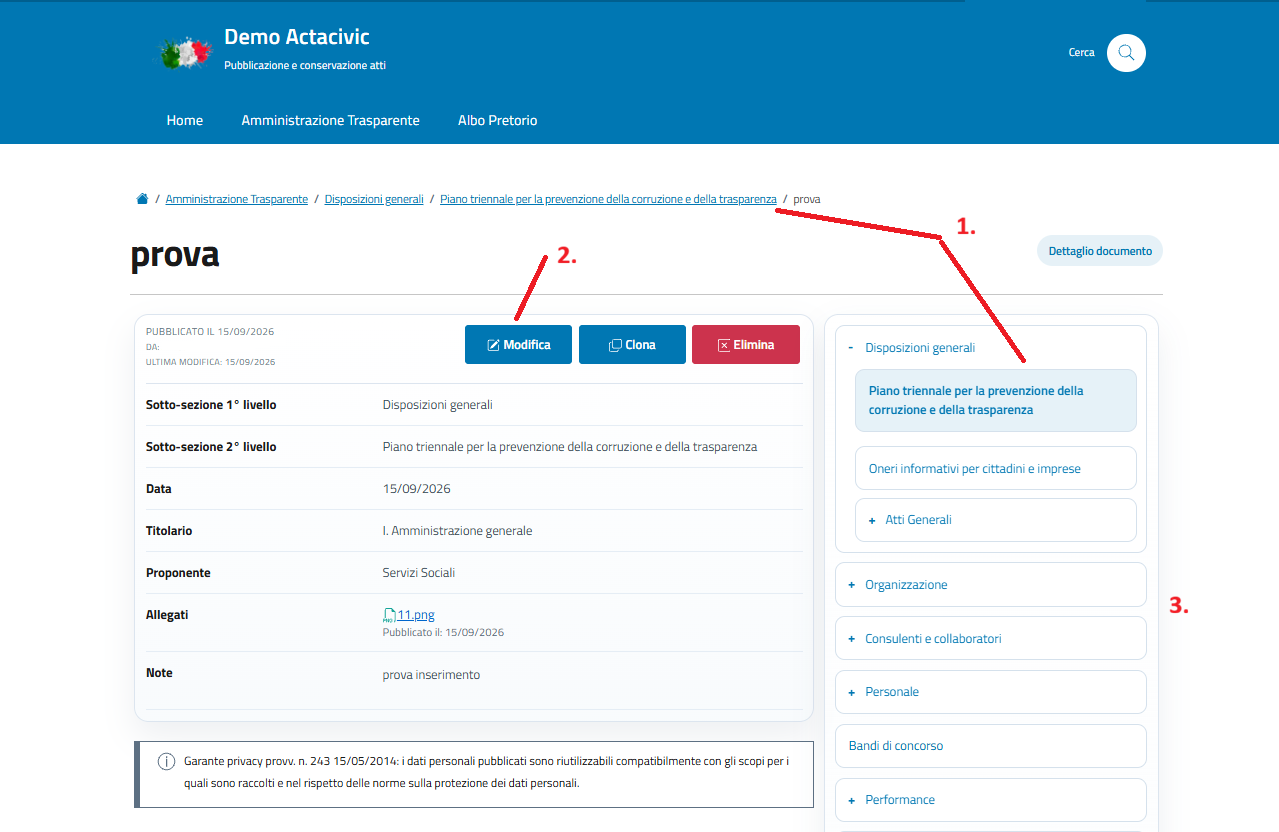
Entrando nella singola pubblicazione effettuata, si può effettuare:
1. Consultazione dei dettagli
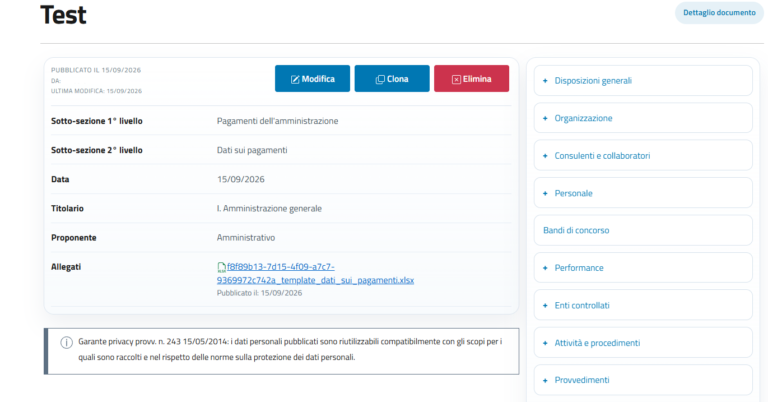
Nel riquadro principale sono riportati i riepiloghi e le informazioni del documento:
2. Azioni sul documento (Modifica, Clona, Elimina)
In alto a destra nel riquadro del documento sono disponibili tre pulsanti operativi:
3. Navigazione tra le sezioni (Menu laterale)
Utilizzare il menu presente sulla destra per navigare rapidamente tra le varie sotto-sezioni dell’Amministrazione Trasparente (es. Disposizioni generali, Organizzazione, Consulenti e collaboratori, Personale, ecc.) e visualizzare altri documenti associati.
Dal 13 novembre, su Amministrazione Trasparente, come da delibera n. 495 del 25 settembre 2024 di ANAC, diventa obbligatorio l’utilizzo di 3 schemi di pubblicazione ai sensi dell’art.48 del decreto legislativo 14 marzo 2013, n. 33, ai fini dell’assolvimento degli obblighi di pubblicazione di cui al medesimo decreto.
Questa delibera è stata poi aggiornata dalla delibera n. 481 del 3 dicembre 2025.
Ciascuna amministrazione pubblica sul proprio sito istituzionale, in una parte chiaramente identificabile della sezione “Amministrazione trasparente”, i dati sui propri pagamenti e ne permette la consultazione in relazione alla tipologia di spesa sostenuta, all’ambito temporale di riferimento e ai beneficiari.
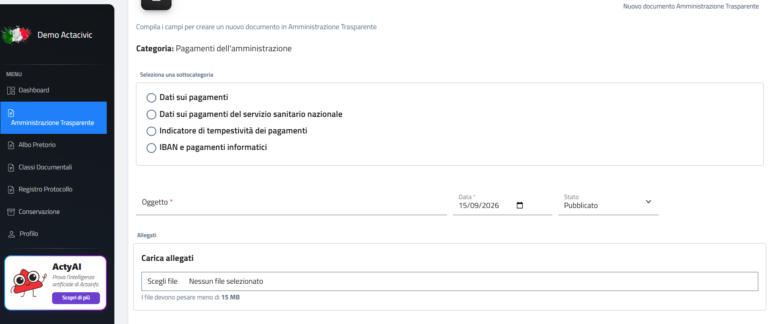
Il software Cloud Saas ActaCivic per l’Amministrazione Trasparente di Actainfo prevede già la sotto-sezione di primo livello “Pagamenti dell’amministrazione” e sotto-sezione di secondo livello “Dati sui pagamenti” (co. 2, art. 4-bis).
All’interno di essa c’è la possibilità di aggiungere manualmente il campo descrittivo relativo all’Ente (pulsante blu “Modifica descrizione”), scegliendo fra le opzioni proposte da ANAC:
– È un Soggetto tenuto all’obbligo di pubblicazione ex art. 4-bis
– È un Soggetto tenuto parzialmente all’obbligo di pubblicazione ex art. 4 bis
– È un Soggetto non tenuto all’obbligo di pubblicazione ex art. 4 bis
Con la delibera 481/2025 è stato previsto, quando un obbligo di pubblicazione non è applicabile, di inserire obbligatoriamente la seguente precisazione: “L’obbligo di pubblicazione non è applicabile all’amministrazione”
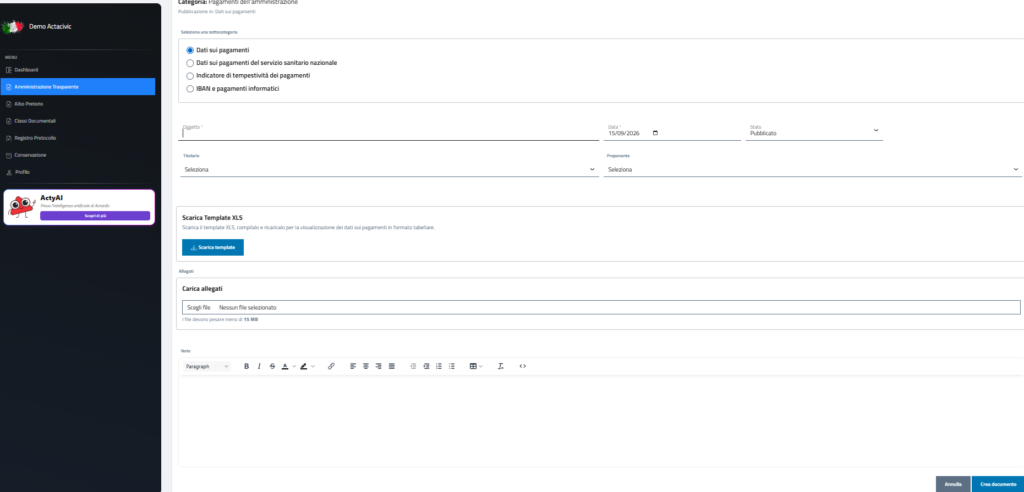
All’interno della compilazione del singolo pagamento c’è la possibilità di scaricare il template (pulsante “Scarica template xls”) preparato per semplificare le pubblicazioni e che segue le istruzioni operative previste dalla delibera n. 495 del 25 settembre 2024: questo template permetterà di pubblicare i pagamenti trimestrali, continuando a pubblicarli come fatto finora ma avendo a disposizione un file guida.
All’interno del singolo trimestre si avrà la possibilità di visualizzare tutti i pagamenti in formato tabellare e il cittadino potrà scaricare l’excel allegato come open data.
Le pubbliche amministrazioni pubblicano e aggiornano le informazioni e i dati concernenti la propria organizzazione, corredati dai documenti anche normativi di riferimento.
Il software Cloud Saas ActaCivic per l’Amministrazione Trasparente di Actainfo prevede già la sotto-sezione di primo livello “Organizzazione”, sotto-sezione di secondo livello “Articolazione degli uffici” (co.1, art. 13).
All’interno di essa si ha la possibilità di aggiungere manualmente il campo descrittivo dell’Ente, da scegliere fra le opzioni proposte da ANAC:
– È un Soggetto tenuto all’obbligo di pubblicazione ex art. 13
– È un Soggetto tenuto parzialmente all’obbligo di pubblicazione ex art. 13
– È un Soggetto non tenuto all’obbligo di pubblicazione ex art. 13
Si può pubblicare, in relazione agli obblighi previsti per la tipologia dell’Ente di appartenenza, seguendo le istruzioni dell’allegato 2 Schema art.13:
Per Pubbliche Amministrazioni
Utilizzare Template Actainfo Organi di indirizzo politico e relativi uffici: per pubblicare Organi di indirizzo politico e relativi uffici, dopo aver compilato anche i campi Obbligatori e le competenze dell’organo, c’è la possibilità di scaricare il template (pulsante verde “Scarica template xls”) preparato per semplificare le pubblicazioni come da istruzioni operative previste dalla delibera n. 495 del 25 settembre 2024: questo template permetterà di pubblicare gli uffici di ogni organo, continuando a pubblicarli come fatto finora ma avendo a disposizione un file guida. Compilare anche i campi Obbligatori.
All’interno del singolo organo si avrà poi la possibilità di visualizzare tutti gli uffici in formato tabellare e il cittadino potrà scaricare l’excel allegato come open data.
Organigramma: già previsto dal software di Actainfo possibilità di inserire link all’organigramma o analoghe rappresentazioni grafiche, da intendersi come illustrazione in forma semplificata, ai fini della piena accessibilità e comprensibilità dei dati, dell’organizzazione dell’amministrazione. Dall’organigramma deve essere possibile recuperare le informazioni di ciascun ufficio (titolare, competenze, riferimenti e contatti).
Società in controllo pubblico, Enti di diritto privato in controllo pubblico, Enti pubblici economici
Utilizzare Template Actainfo Organo di amministrazione e gestione: per pubblicare Organi di amministrazione e gestione, dopo aver compilato anche i campi Obbligatori e le competenze dell’organo, c’è la possibilità di scaricare il template (pulsante verde “Scarica template xls”) preparato per semplificare le pubblicazioni e che segue le istruzioni operative previste dalla delibera n. 495 del 25 settembre 2024: questo template permetterà di pubblicare gli uffici di ogni organo, continuando a pubblicarli come fatto finora ma avendo a disposizione un file guida. Compilare anche i campi Obbligatori
Premendo invece il pulsante blu “Carica template xls”, caricherete appunto il template o andrete a sovrascrivere il precedente se già inserito (vedi precedente screenshot).
All’interno del singolo organo si avrà poi la possibilità di visualizzare tutti gli uffici in formato tabellare e il cittadino potrà scaricare l’excel allegato come open data.
Ordini e collegi professionali nazionali e territoriali
Organigramma: già previsto dal software di Actainfo possibilità di inserire link all’organigramma o analoghe rappresentazioni grafiche, da intendersi come illustrazione in forma semplificata, ai fini della piena accessibilità e comprensibilità dei dati, dell’organizzazione dell’amministrazione. Dall’organigramma deve essere possibile recuperare le informazioni di ciascun ufficio (titolare, competenze, riferimenti e contatti): per gli ordini e collegi professionali nell’organigramma non vanno pubblicate le competenze di ciascuno ufficio ma solo il nome dei dirigenti o responsabili degli uffici ove non vi siano dirigenti e i contatti.
Utilizzare Template Actainfo Contatti: per pubblicare Contatti c’è la possibilità di scaricare il template di articolazione uffici e compilare solo la parte obbligatoria dei contatti prevista dall’Allegato 2 Schema art.13 (pulsante verde “Scarica template xls”) preparato per semplificare le pubblicazioni.
Premendo invece il pulsante blu “Carica template xls”, si procederà alla compilazione del template o si potrà sovrascrivere il precedente se già inserito.
All’interno della singola pubblicazione si avrà poi la possibilità di visualizzare tutti i contatti in formato tabellare e il cittadino potrà scaricare l’excel allegato come open data.
Le pubbliche amministrazioni pubblicano gli atti degli organismi indipendenti di valutazione o nuclei di valutazione, procedendo all’indicazione in forma anonima dei dati personali eventualmente presenti. Pubblicano, inoltre, la relazione degli organi di revisione amministrativa e contabile al bilancio di previsione o budget, alle relative variazioni e al conto consuntivo o bilancio di esercizio nonché tutti i rilievi ancorché non recepiti della Corte dei conti riguardanti l’organizzazione e l’attività delle amministrazioni stesse e dei loro uffici.
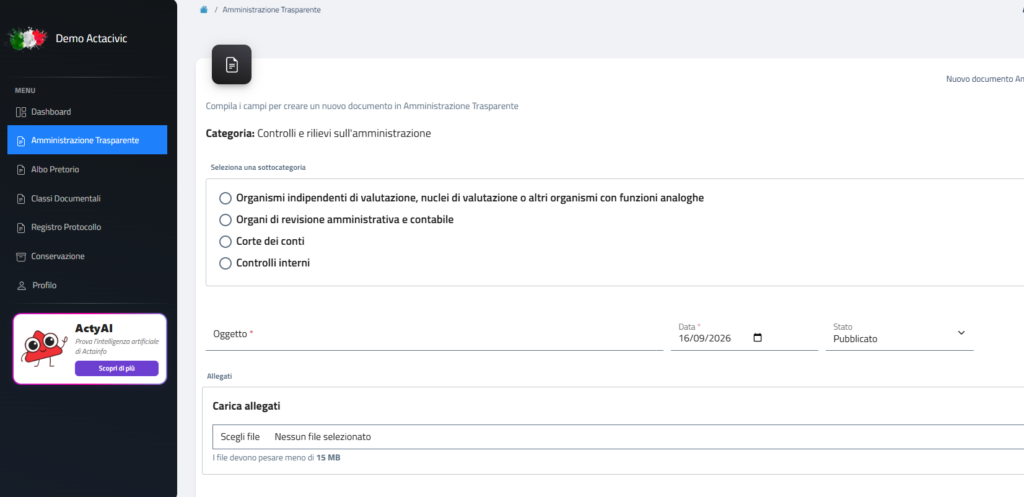
Il software Cloud Saas ActaCivic per l’Amministrazione Trasparente di Actainfo prevede già la sotto-sezione di primo livello “Controlli e rilievi sull’amministrazione” e sotto-sezioni di secondo livello “Organismi indipendenti di valutazione, nuclei di valutazione o altri organismi con funzioni analoghe” o “Organo di controllo che svolge le funzioni di OIV”, “Organi di revisione amministrativa e contabile” e “Corte dei Conti” (co. 1, art. 31).
All’interno di questa sezione c’è la possibilità di aggiungere manualmente il campo descrittivo relativo al vostro Ente (pulsante blu “Modifica descrizione”), da scegliere fra le opzioni proposte da ANAC:
– È un Soggetto tenuto all’obbligo di pubblicazione ex art. 31
– È un Soggetto tenuto parzialmente all’obbligo di pubblicazione ex art. 31
– È un Soggetto non tenuto all’obbligo di pubblicazione ex art. 31
Con la delibera 481/2025 è stato previsto, quando un obbligo di pubblicazione non è applicabile, di inserire obbligatoriamente la seguente precisazione: “L’obbligo di pubblicazione non è applicabile all’amministrazione”
Nella sotto-sezione “Organismi indipendenti di valutazione, nuclei di valutazione o altri organismi con funzioni analoghe” o “Organo di controllo che svolge le funzioni di OIV” vanno pubblicati con data di pubblicazione e link al documento pubblicato nel sito istituzionale (funzione già possibile su ActaCivic di Actainfo):
Documento dell’OIV di validazione della Relazione sulla Performance
Relazione dell’OIV sul funzionamento complessivo del Sistema di valutazione, trasparenza e integrità dei controlli interni
Altri atti degli organismi indipendenti di valutazione, nuclei di valutazione o altri
Nella sotto-sezione “Organi di revisione amministrativa e contabile” vanno pubblicati con data di pubblicazione e link al documento pubblicato nel sito istituzionale (funzione già possibile su ActaCivic di Actainfo):
Relazioni degli organi di revisione amministrativa e contabile al bilancio di previsione o budget e alle relative variazioni
Relazioni degli organi di revisione amministrativa e contabile al conto consuntivo o al bilancio di esercizio.
Nella sotto-sezione “Corte dei Conti”, nell’oggetto dovrete indicare:
Atto oggetto del rilievo.
Valori possibili:
Organizzazione
Attività
Entrambe
Con la delibera 481/2025 non è più obbligatorio pubblicare i rilievi della Corte dei Conti non recepiti o parzialmente recepiti ma è stata lasciata la possibilità di indicarli.
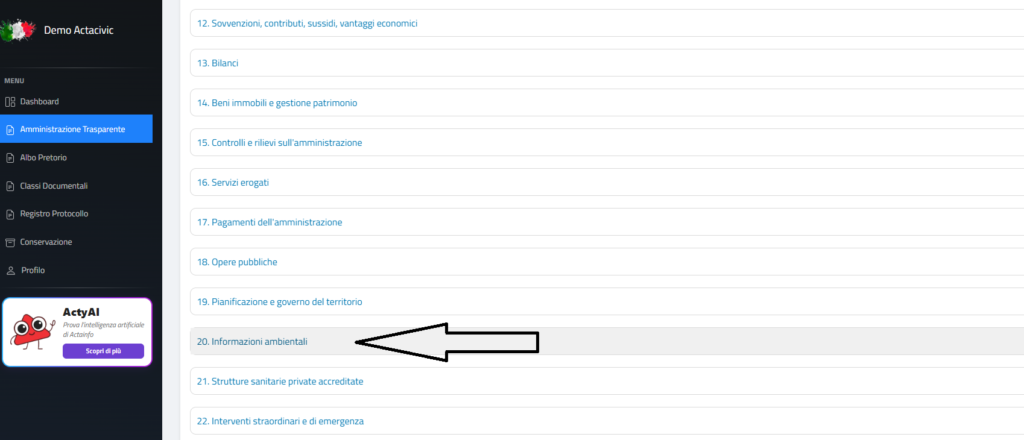
Per accedere ed inserire un nuovo documento all’interno della sezione Informazioni ambientali, seguire i passaggi indicati di seguito:
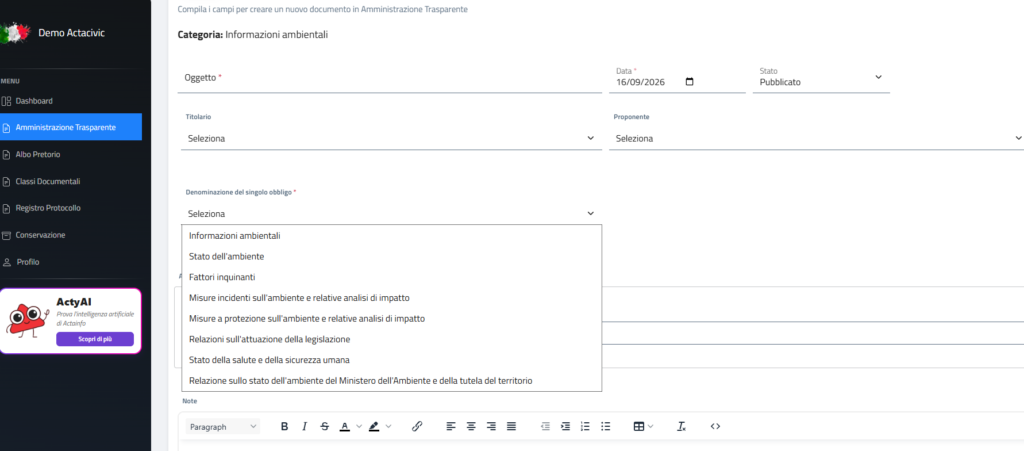
Sulla pagina della sezione “Informazioni ambientali” si potrà poi selezionare il singolo obbligo dal menù a tendina.
1. Selezione della sezione dal menu principale
Dalla schermata di riepilogo delle categorie di Amministrazione Trasparente, scorrere l’elenco fino alla voce 20. Informazioni ambientali e cliccarci sopra per accedere alla maschera di inserimento.
2. Compilazione dei dati e selezione dell’obbligo
All’interno del modulo di inserimento della categoria Informazioni ambientali, compilare i seguenti campi:
3. Caricamento allegato e note (Opzionale)
4. Conclusione dell’operazione
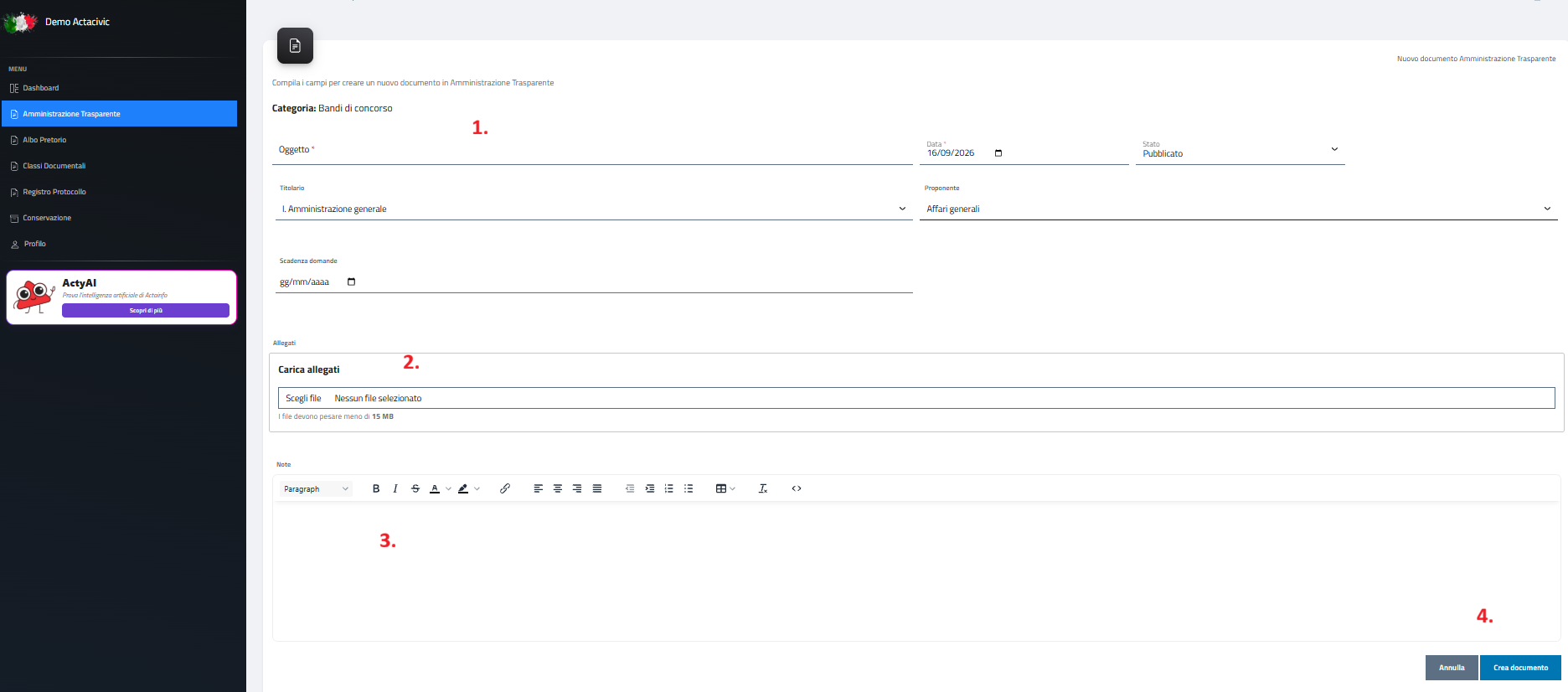
Per inserire e pubblicare un nuovo atto all’interno della categoria Bandi di concorso, seguire le indicazioni riportate di seguito:
1. Compilazione dei dati del bando
All’interno del modulo di inserimento della categoria Bandi di concorso, compilare i campi identificativi richiesti:
Oggetto (*): Inserire il titolo o una breve descrizione del bando di concorso. (Campo obbligatorio)
Data (*): Verificare la data dell’inserimento (impostata di default sulla data odierna) ed eventualmente modificarla. (Campo obbligatorio)
Stato: Selezionare lo stato della pubblicazione dal menu a tendina (es. Pubblicato).
Titolario e Proponente: Selezionare dai rispettivi menu a tendina la voce di titolario e l’ufficio proponente (es. I. Amministrazione generale, Affari generali).
Scadenza domande: Inserire la data di scadenza per la presentazione delle domande utilizzando l’apposito campo data (gg/mm/aaaa).
2. Caricamento dell’allegato
Scorrere la pagina fino alla sezione Allegati:
Cliccare sul pulsante Scegli file.
Selezionare dal proprio dispositivo il bando, il modello di domanda o gli allegati concorsuali pertinenti.
Nota: Assicurarsi che la dimensione del file non superi i 15 MB.
3. Note aggiuntive (Opzionale)
Nel box di testo Note posizionato in basso, è possibile inserire ulteriori informazioni, avvisi o testo formattato a supporto della pubblicazione.
4. Conclusione dell’operazione
Per confermare e pubblicare il bando, cliccare sul pulsante azzurro Crea documento in basso a destra.
Per annullare l’operazione senza salvare le modifiche apportate, cliccare sul pulsante grigio Annulla.
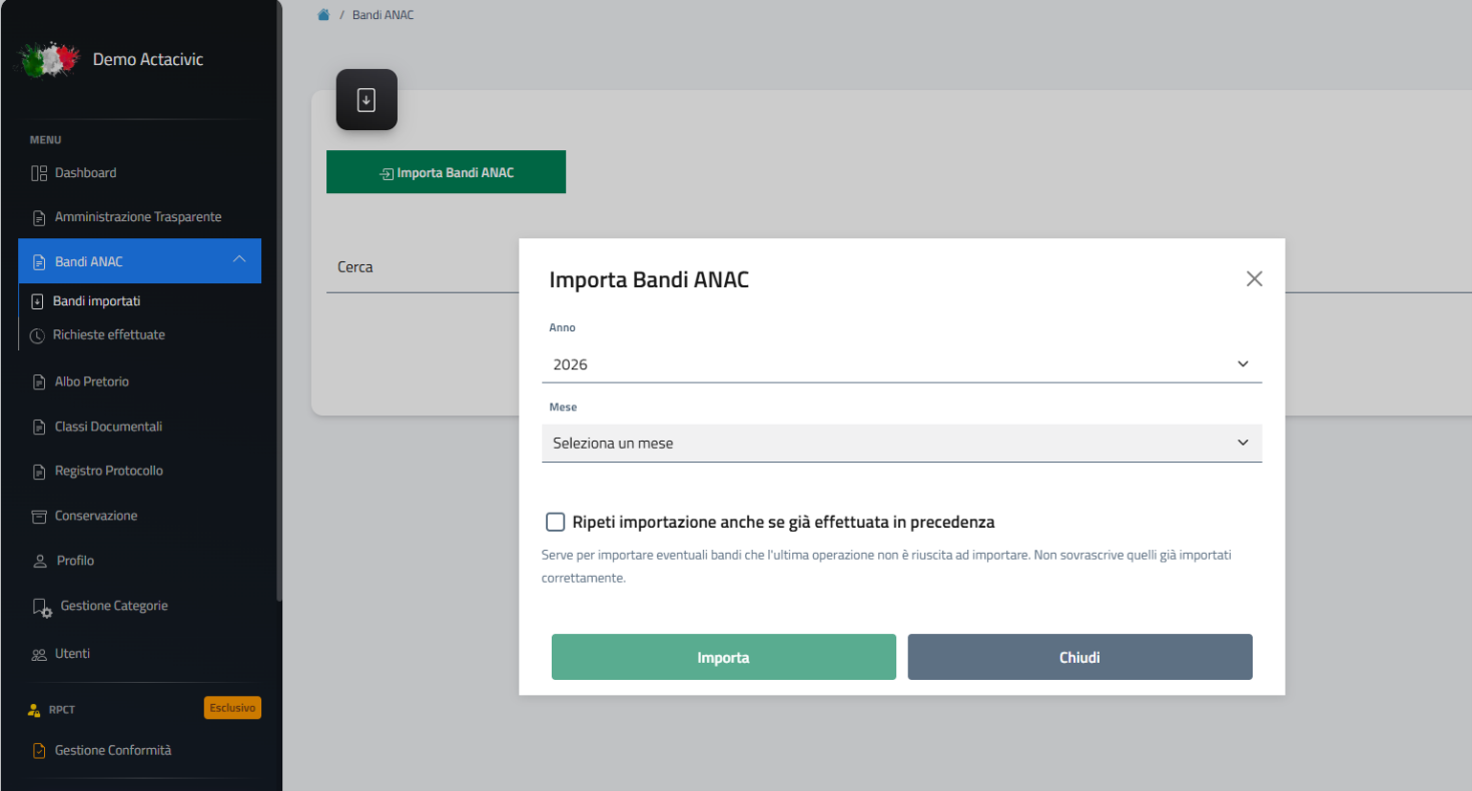
Cliccando invece nel menù di sinistra su Bandi ANAC, sarà possibile importare direttamente da BDNCP tutti i bandi pubblicati, seguendo istruzioni e scegliendo valori di interesse. Questa operazione sarà possibile solo per un utente ADMIN individuato dall’Ente e non un semplice operatore.
L’utente con ruolo RPCT avrà sul menù di sinistra la possibilità di accedere a propria dashboard dove gestire e visualizzare tutte le pubblicazioni effettuate, valutandone conformità e con la possibilità di esportazione report.
Dopo aver eseguito l’accesso all’area riservata, gli inserimenti nell’albo Pretorio possono essere eseguiti da ciascuna sezione.
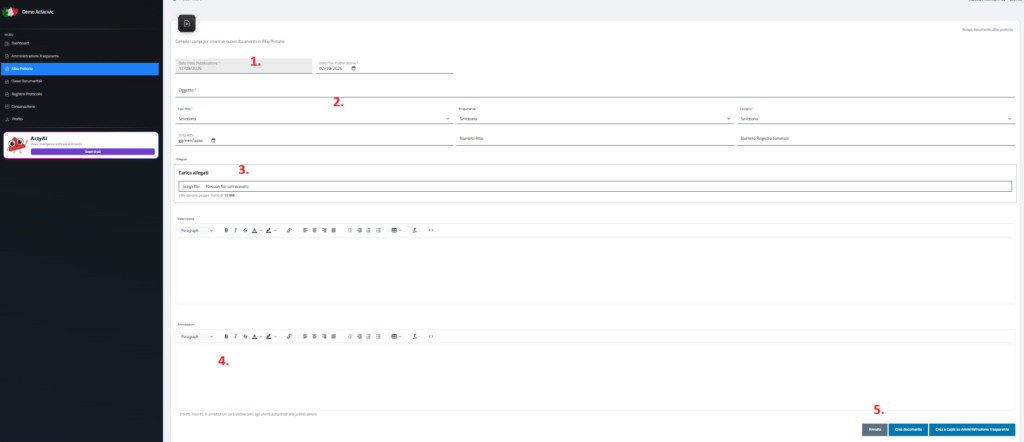
Una volta cliccato su “+ Albo pretorio” in verde procedere all’inserimento dei dati da
pubblicare compilando obbligatoriamente tutti i campi contrassegnati da * (asterisco):
1.In alto a sinistra, impostare le date di affissione dell’atto:
Data Inizio Pubblicazione (*): Verificare la data di inizio affissione proposta dal sistema (di default impostata sulla data odierna).
Data Fine Pubblicazione (*): Selezionare la data di termine della pubblicazione.
2. Compilazione dei dati identificativi dell’atto
Compilare i campi informativi relativi al documento:
Oggetto (*): Inserire l’oggetto o il titolo dell’atto.
Tipo Atto (*): Selezionare la tipologia di atto dal menu a tendina.
Proponente (*): Selezionare l’ufficio o il soggetto proponente dal menu a tendina.
Titolario (*): Selezionare la classificazione di titolario dal menu a tendina.
Dati accessori (facoltativi): Compilare, se presenti, i campi Data Atto, Numero Atto e Numero Registro Generale.
3. Caricamento dell’allegato
Scorrere la pagina fino alla sezione Allegati:
Cliccare sul pulsante Scegli file.
Selezionare dal proprio dispositivo il documento da affiggere all’Albo Pretorio.
Nota: Assicurarsi che la dimensione del file non superi i 15 MB.
4. Inserimento di Descrizione e Annotazioni (Opzionale)
Descrizione: Utilizzare il primo editor di testo per inserire una descrizione estesa dell’atto.
Annotazioni: Utilizzare il secondo box di testo per eventuali note ad uso interno. Nota: Il testo inserito nelle annotazioni sarà visibile solo agli utenti autorizzati alla pubblicazione.
5. Conclusione dell’operazione
In basso a destra scegliere una delle opzioni disponibili:
Crea documento: Cliccare sul pulsante azzurro per salvare e pubblicare l’atto esclusivamente in Albo Pretorio.
Crea e Copia su Amministrazione Trasparente: Cliccare sul pulsante blu per pubblicare l’atto in Albo Pretorio e contemporaneamente duplicarlo nella sezione Amministrazione Trasparente.
Annulla: Cliccare sul pulsante grigio per annullare l’inserimento senza salvare le modifiche.
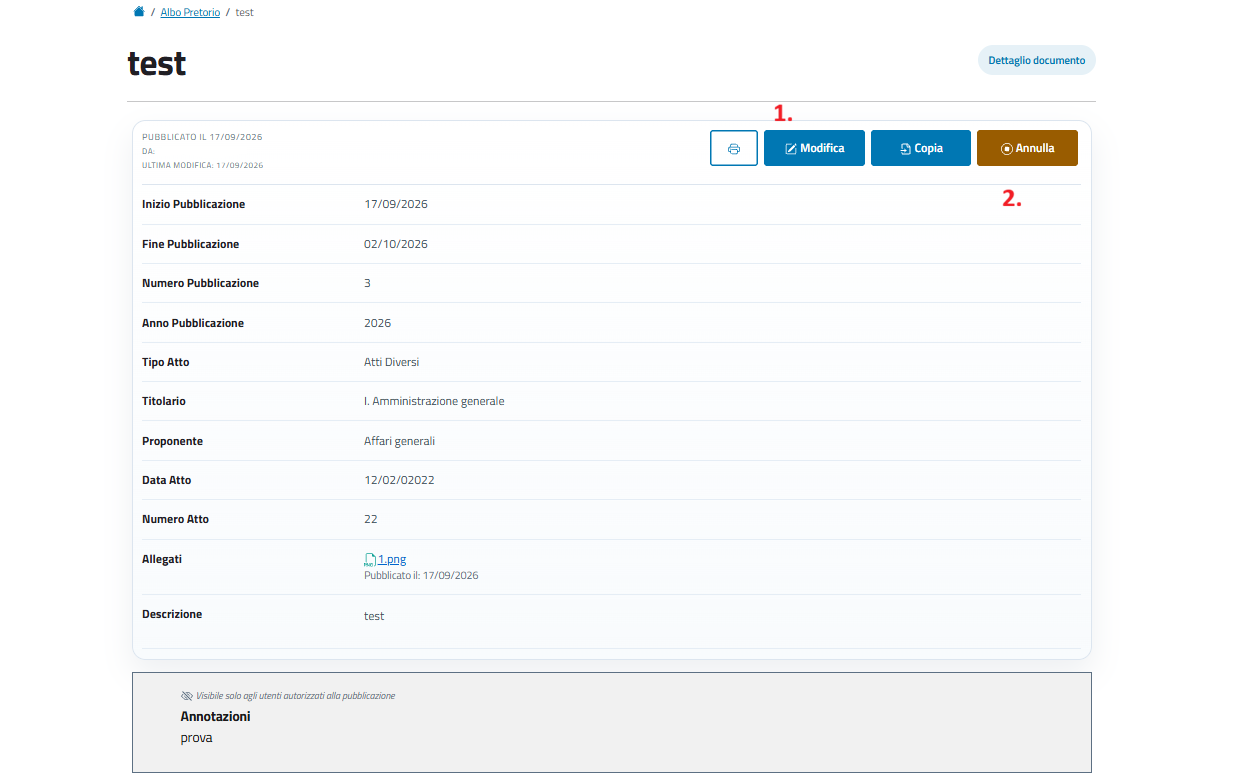
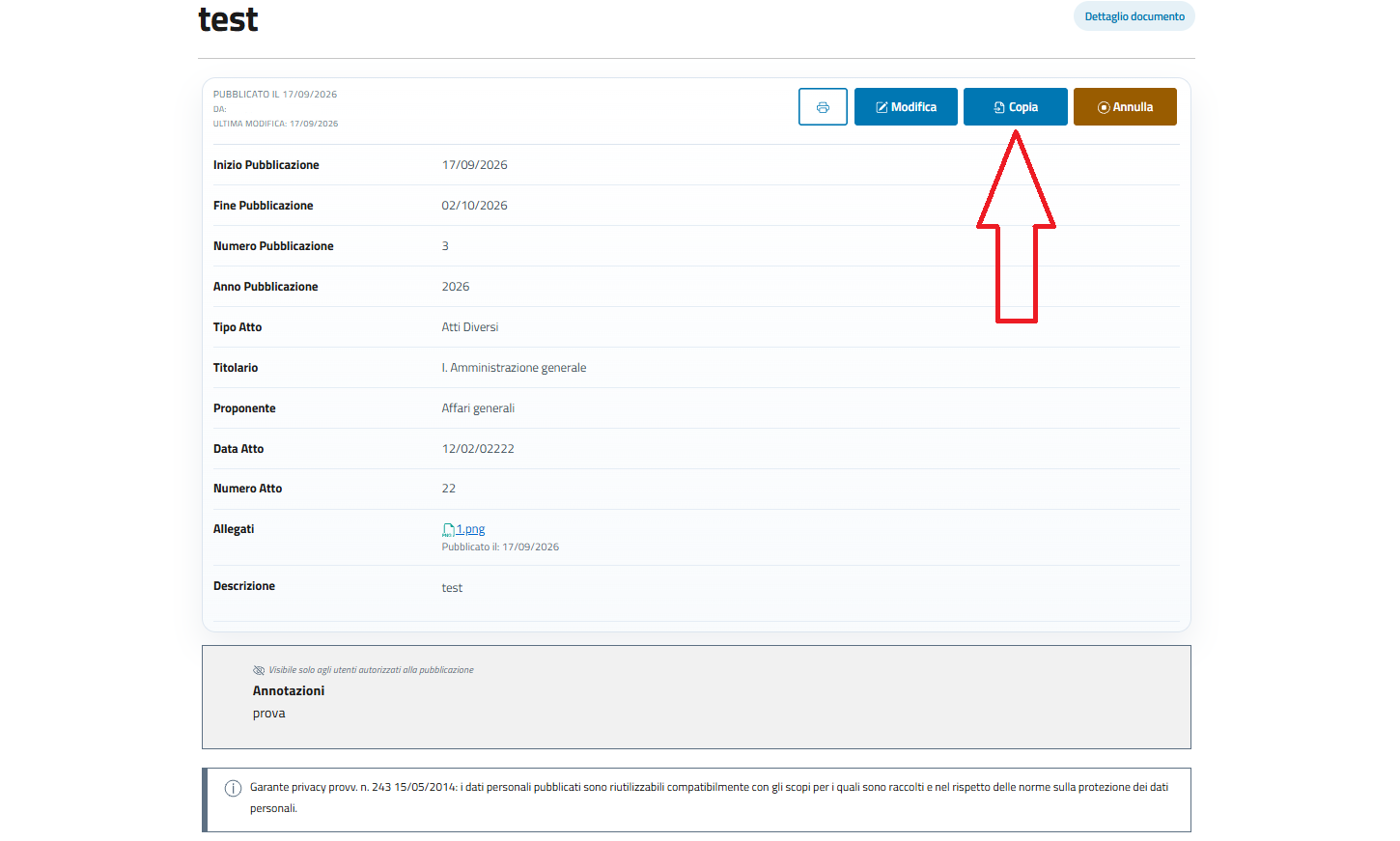
Dalla schermata di dettaglio dell’atto in Albo Pretorio è possibile consultare tutti i dati della pubblicazione, come le date di affissione, il numero di registro, l’ufficio proponente e gli allegati scaricabili.
Tramite i pulsanti in alto a destra, l’operatore può stampare la scheda, modificare le informazioni o annullare l’atto pubblicato. Inoltre, cliccando sul pulsante Copia, è possibile duplicare rapidamente l’atto sia per una nuova affissione in Albo Pretorio, sia per effettuare la copia diretta nella sezione Amministrazione Trasparente, evitando di reinserire manualmente i dati.
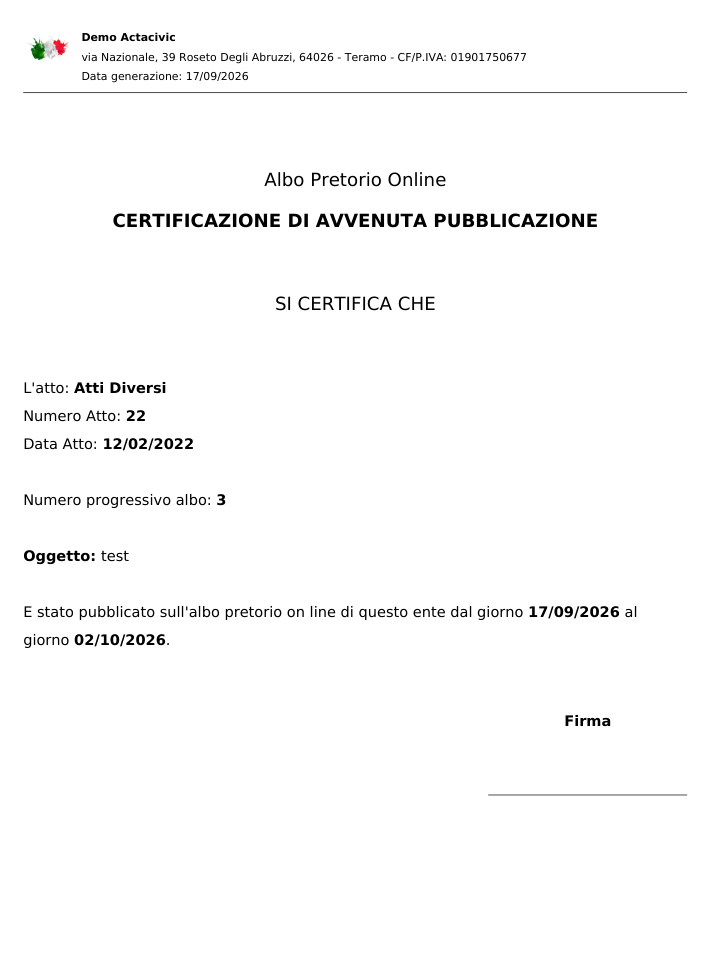
Per stampare il certificato di avvenuta pubblicazione in pdf, cliccare sul tasto dov’è raffigurata la stampante.
Ogni pubblicazione sull’Albo Pretorio si può modificare o annullare ma NON SI PUO’ ELIMINARE.
1. Per modificare la pubblicazione cliccare sul pulsante blu Modifica e seguire la procedura di inserimento dati.
2. Per annullare una pubblicazione cliccare sul tasto arancione Annulla.
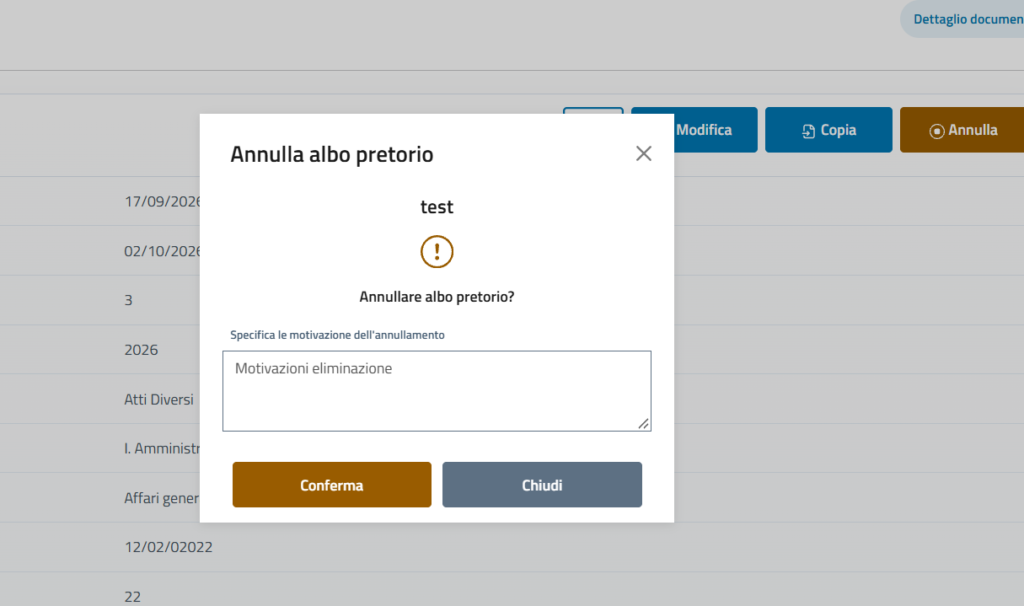
Dopo avere selezionato il tasto Annulla, si dovranno inserire le motivazioni dell’annullamento che verranno riportate sull’Albo Pretorio.
Cliccando sul tasto Conferma, si pubblica l’annullamento che cambierà l’oggetto della pubblicazione inserendo la dicitura ANNULLATO – all’oggetto della pubblicazione e riporterà in calce alla pubblicazione le motivazioni inserite in fase di annullamento.
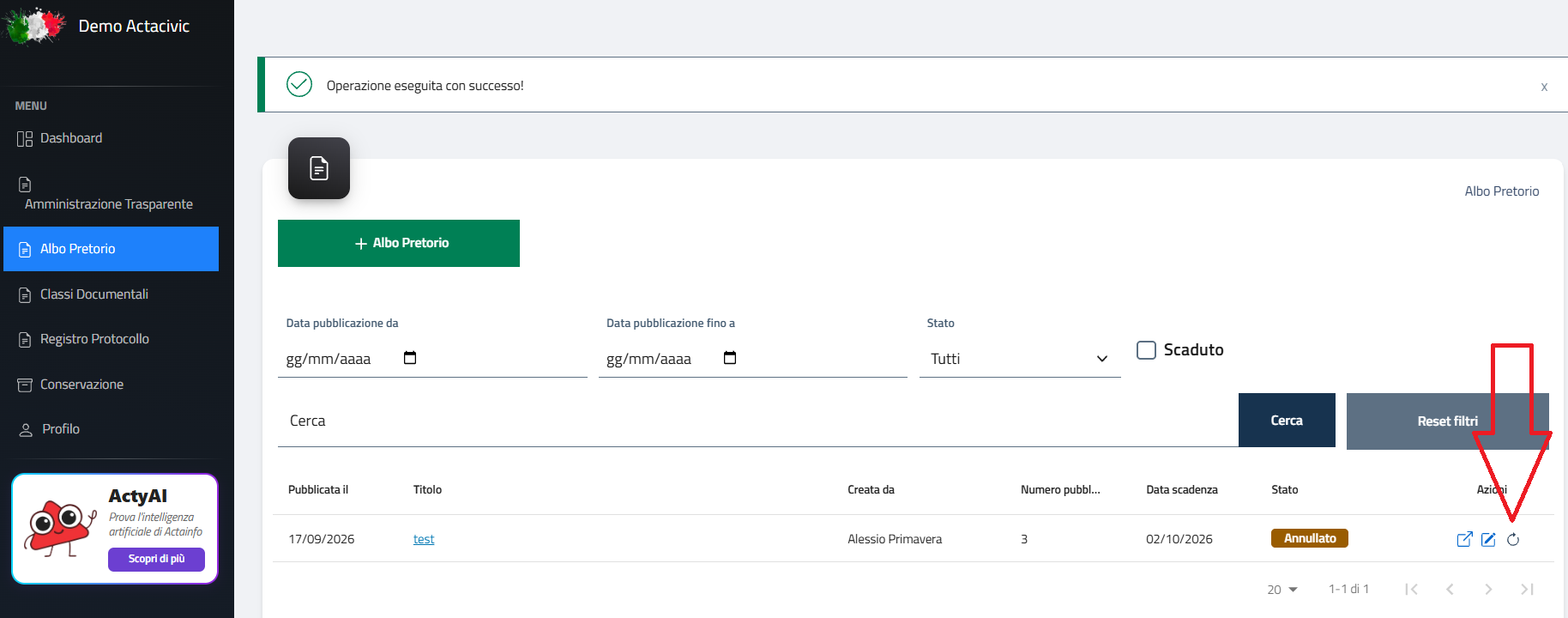
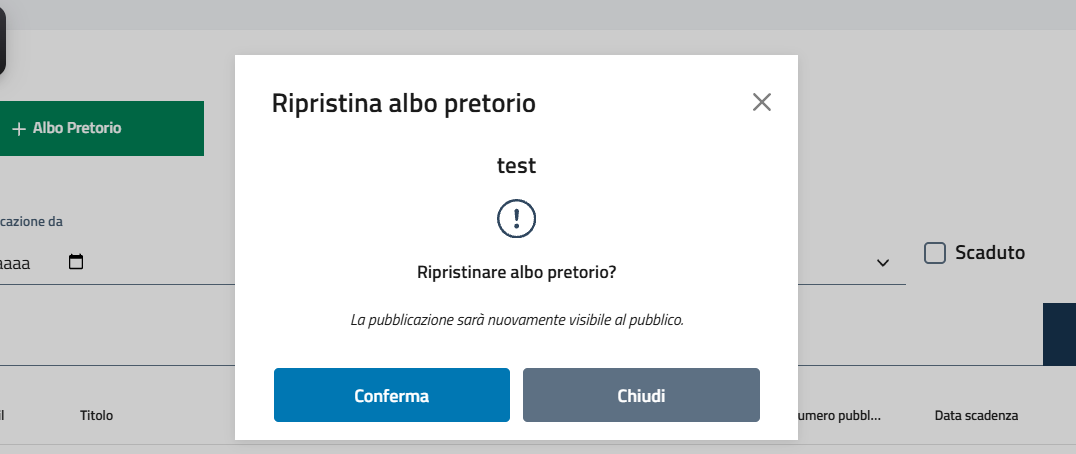
L’operazione di Annullamento è reversibile grazie alla funzione Ripristina (indicato dalla freccia).
Cliccando sul tasto Conferma, si pubblica l’annullamento che cambierà l’oggetto della pubblicazione
inserendo la dicitura ANNULLATO – all’oggetto della pubblicazione e riporterà in calce alla pubblicazione le
motivazioni inserite in fase di annullamento.
L’operazione di Annullamento è reversibile grazie alla funzione Ripristina (tasto grigio).
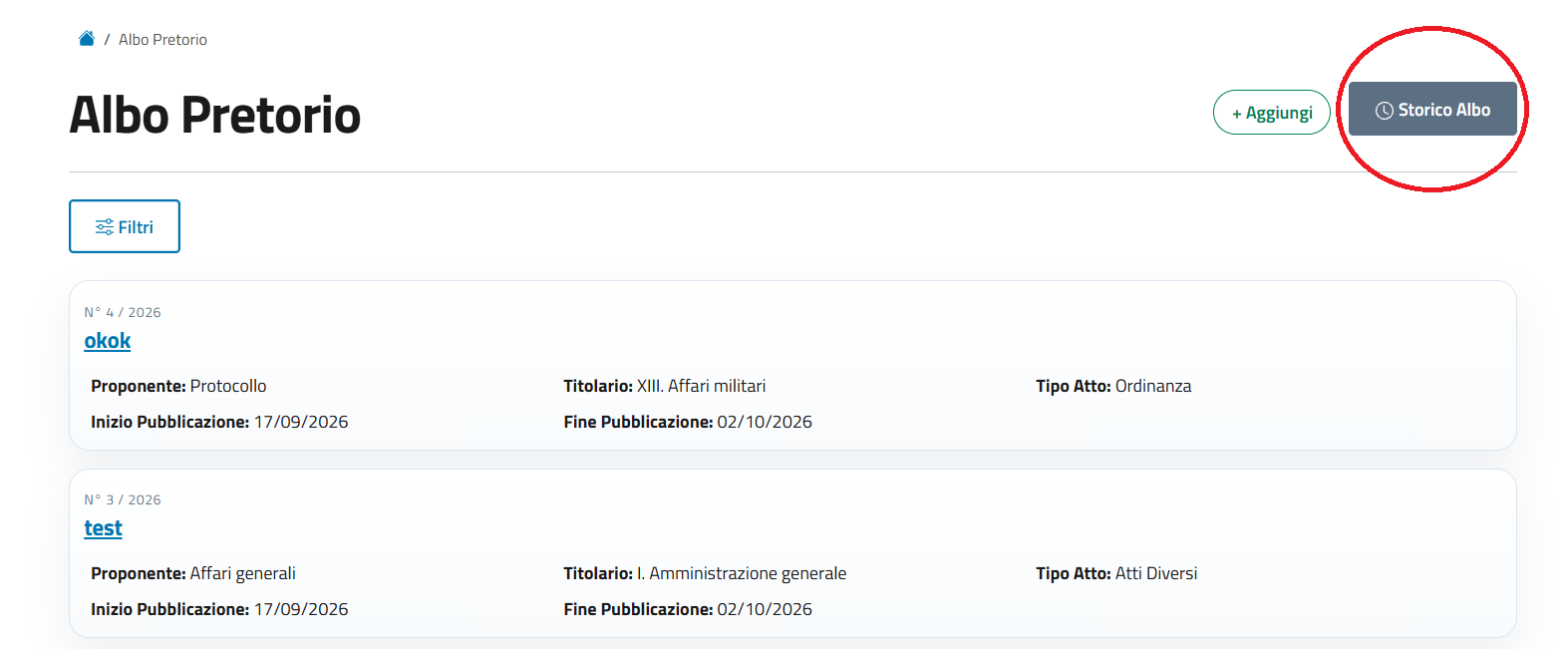
Nell’Albo Pretorio le pubblicazioni scadute non sono più visibili agli utenti.
L’archivio Storico dell’Albo Pretorio è visualizzabile solo da chi è autorizzato all’accesso nell’area protetta con password.