La presente guida spiega le modalità per registrarsi e candidarsi alle offerte di lavoro pubblicate sul portale della Bacheca Lavoro del Comune
Fase 1: Accesso alla pagina di Registrazione
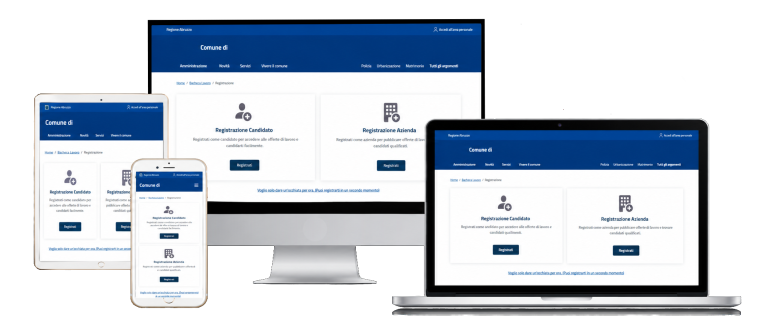
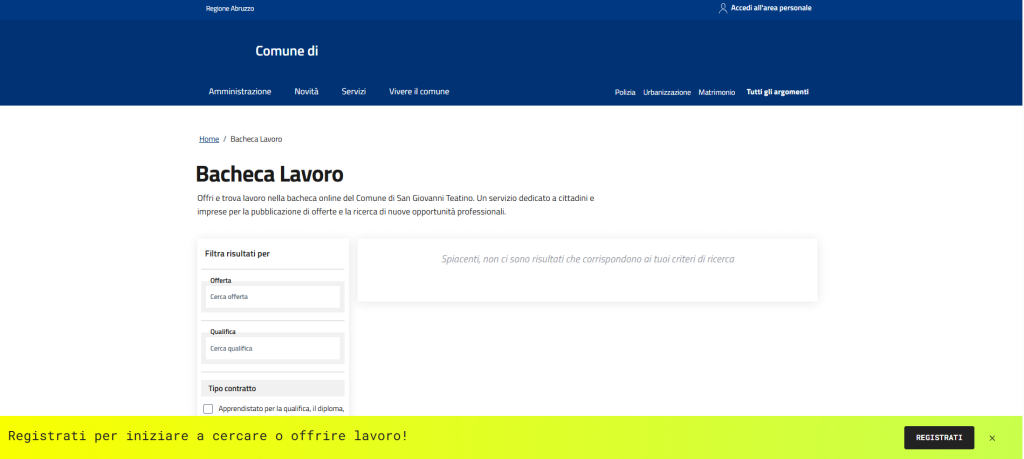
Accedi alla sezione Bacheca Lavoro del sito del Comune di San Giovanni Teatino.
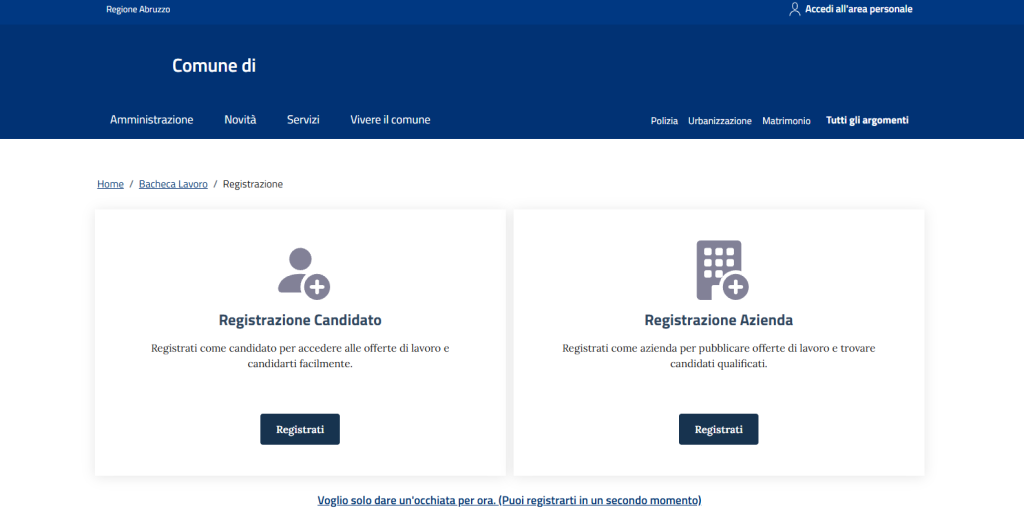
Ti troverai di fronte a due opzioni principali:
Registrazione Candidato (per chi cerca lavoro e desidera candidarsi).
Registrazione Azienda (riservata alle aziende che desiderano pubblicare offerte).
Clicca sul pulsante “Registrati” all’interno del box Registrazione Candidato.
Nota: Se desideri prima consultare gli annunci senza creare un account, puoi cliccare sul link in basso “Voglio solo dare un’occhiata per ora. (Puoi registrarti in un secondo momento)”. Tuttavia, per inviare la tua candidatura sarà necessario completare la registrazione.
Fase 2: Autenticazione e Accesso ai Servizi Online
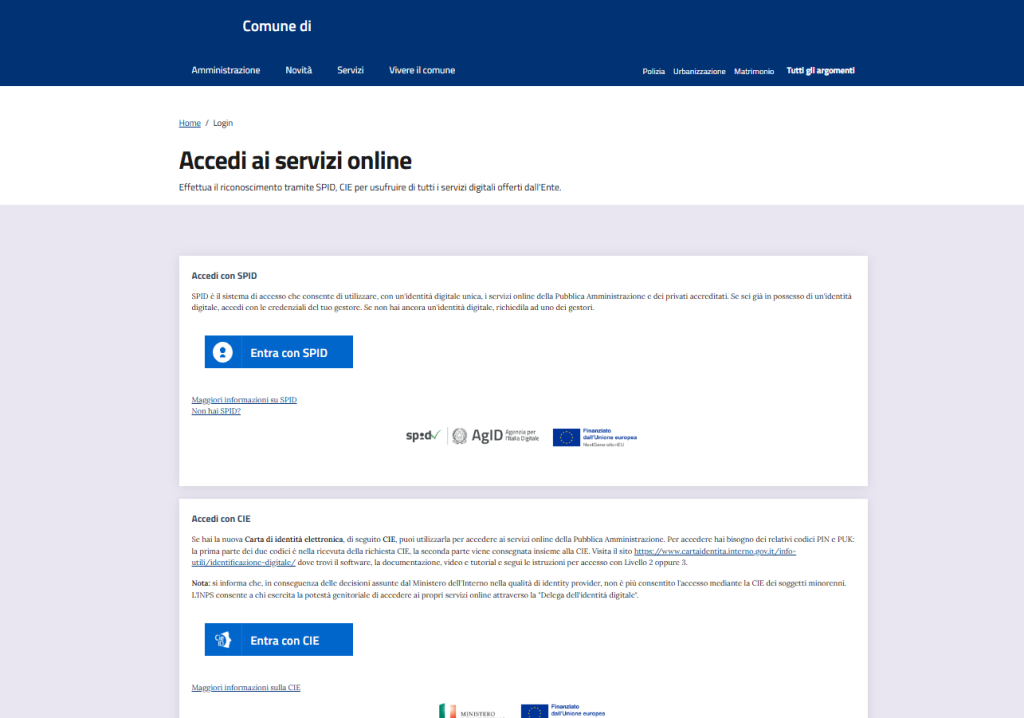
Dopo aver cliccato su “Registrati” nella sezione Candidato, verrai reindirizzato alla pagina di autenticazione centralizzata dei servizi online del Comune.
L’accesso è consentito tramite le credenziali di identità digitale standard della Pubblica Amministrazione:
Opzione A: Accedi con SPID (Sistema Pubblico di Identità Digitale)
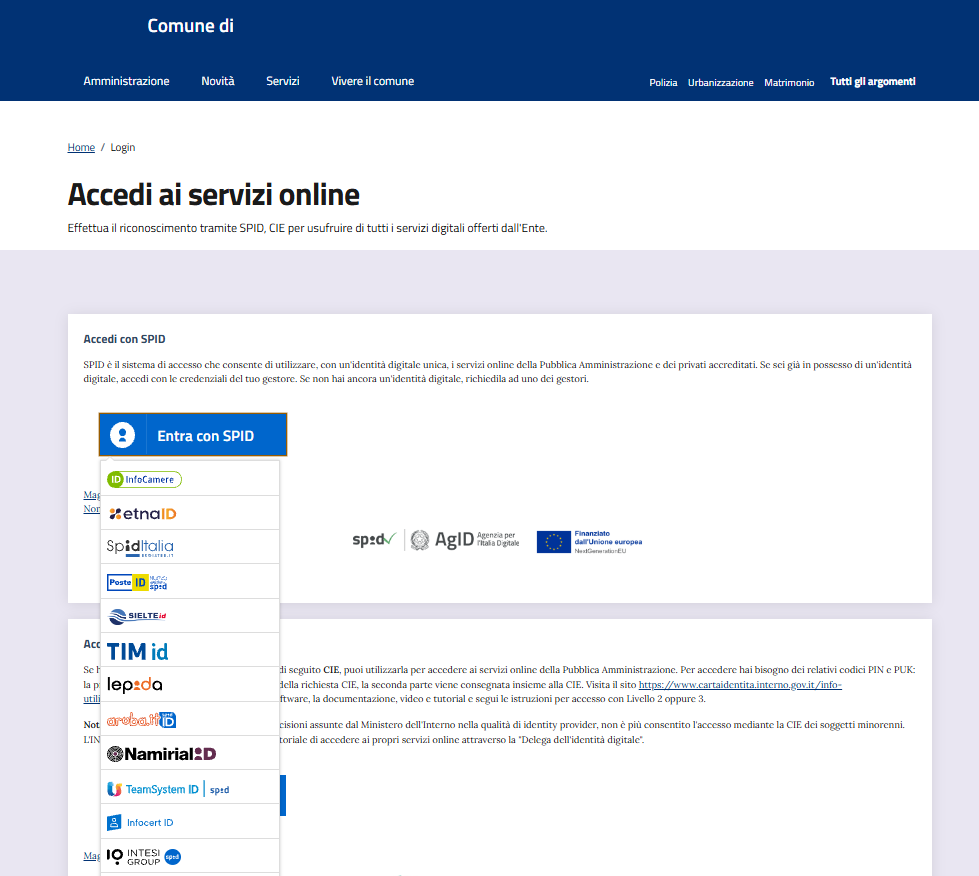
Clicca sul pulsante azzurro “Entra con SPID”.
Seleziona il tuo gestore di identità digitale (es. PosteID, Aruba, Sielte, InfoCert, ecc.).
Inserisci le tue credenziali SPID (Username e Password) ed effettua la conferma tramite l’app o il codice OTP inviato dal tuo gestore.
Opzione B: Accedi con CIE (Carta d’Identità Elettronica)
Clicca sul pulsante azzurro “Entra con CIE”.
Assicurati di avere a portata di mano la tua Carta d’Identità Elettronica e i relativi codici PIN e PUK.
Procedi con la scansione/autenticazione tramite smartphone (app CieID) o tramite lettore di smart card collegato al PC.
Fase 3: Compilazione dei Dati Anagrafici e di Contatto
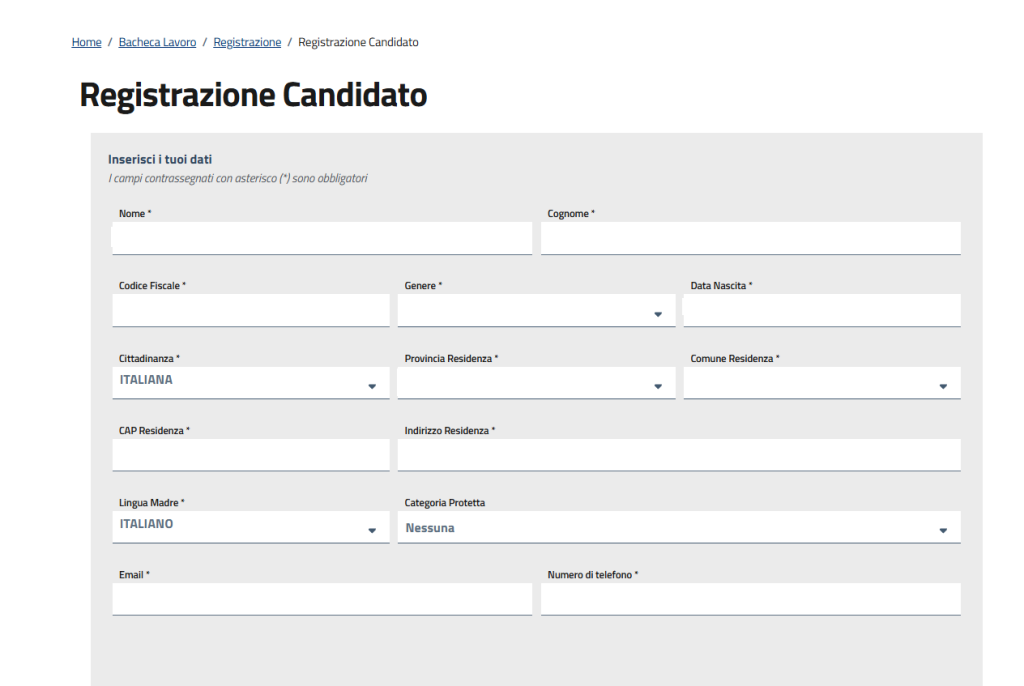
Dopo l’autenticazione, si aprirà la maschera di registrazione. I campi contrassegnati da un asterisco (*) sono obbligatori.
Dati Personali: Verificare/inserire Nome, Cognome, Codice Fiscale, Genere, Data di Nascita e Cittadinanza.
Residenza: Inserire Provincia di Residenza, Comune di Residenza, CAP e Indirizzo di Residenza.
Informazioni Aggiuntive:
Lingua Madre.
Categoria Progetta / Protetta (selezionare dal menu a tendina se appartenente alle categorie protette o indicare “Nessuna”).
Contatti: Inserire un indirizzo Email valido e un Numero di telefono di riferimento.
Fase 4: Esperienze Lavorative, Istruzione e Lingue
(Nota: Queste sezioni possono essere compilate subito oppure integrate in un secondo momento dal proprio profilo).
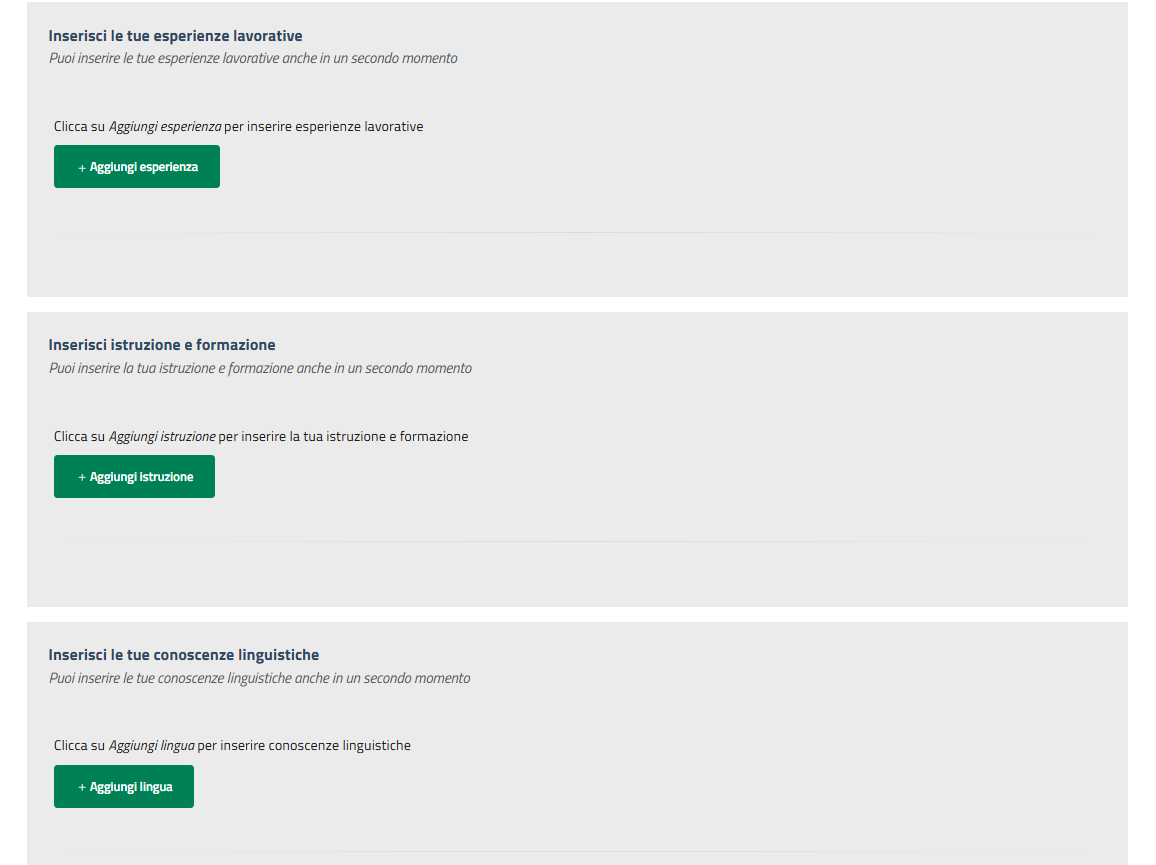
Esperienze lavorative: Clicca sul pulsante verde “+ Aggiungi esperienza” per inserire le tue precedenti occupazioni.
Istruzione e formazione: Clicca sul pulsante verde “+ Aggiungi istruzione” per inserire titoli di studio, corsi o qualifiche.
Conoscenze linguistiche: Clicca sul pulsante verde “+ Aggiungi lingua” per aggiungere le lingue straniere conosciute e i relativi livelli.
Focus: Inserimento Esperienza Lavorativa
Quando clicchi su “+ Aggiungi esperienza”, si aprirà la scheda di dettaglio:
Dati del lavoratore:
Qualifica*: Seleziona la qualifica professionale dal menu a tendina.
Tipo Contratto*: Indica la tipologia di contratto (es. Tempo Determinato, Indeterminato, Apprendistato, ecc.).
Mansioni principali: Descrivi brevemente le tue mansioni e responsabilità (massimo 1000 caratteri).
Attività ancora in corso: Seleziona SÌ o NO.
Data inizio* e Data fine*: Inserisci il periodo lavorativo nel formato gg/mm/aaaa (la data di fine non è obbligatoria se l’attività è ancora in corso).
Dati del datore di lavoro:
Nome o Denominazione*: Inserisci la ragione sociale dell’azienda o il nome del datore di lavoro.
Nazione*: Seleziona lo Stato in cui si trova l’azienda dal menu a tendina.
Sito web datore di lavoro/azienda: Inserisci l’indirizzo del sito web dell’azienda o sito personale se autonomo.
Focus: Inserimento Istruzione e Formazione
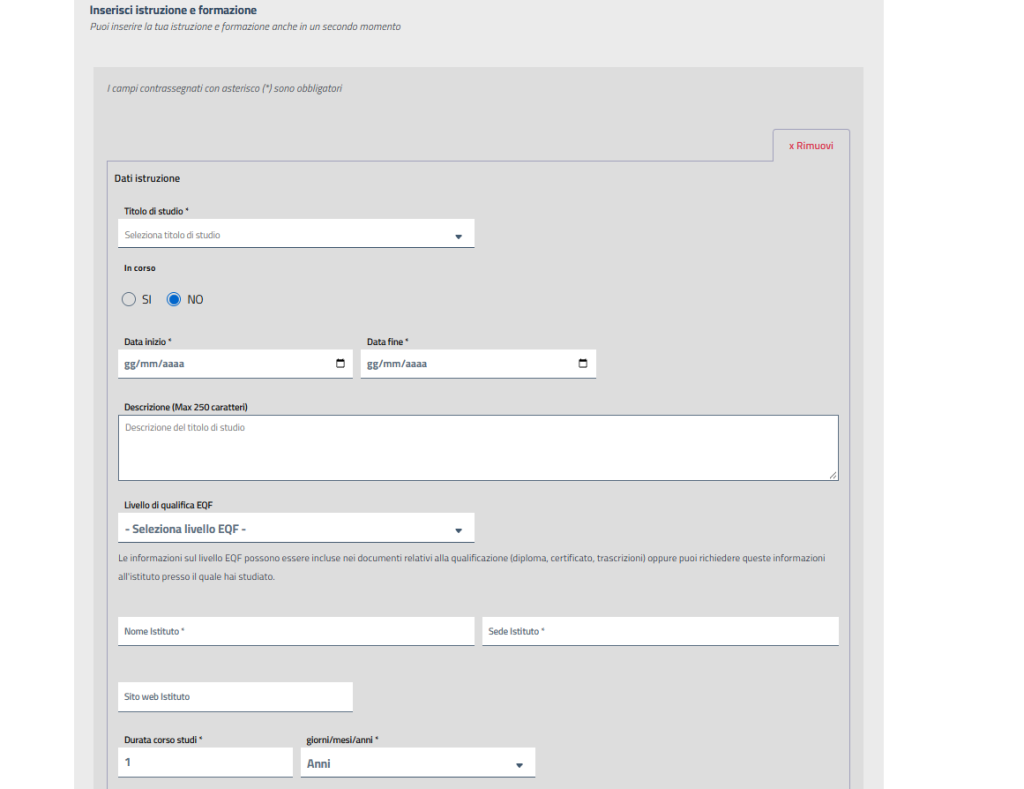
Quando clicchi su “+ Aggiungi istruzione”, si aprirà il relativo modulo:
Dati istruzione:
Titolo di studio*: Seleziona il titolo di studio conseguito o in corso dal menu a tendina.
In corso: Seleziona SÌ o NO.
Data inizio* e Data fine*: Inserisci le date di avvio e conclusione del percorso nel formato gg/mm/aaaa.
Descrizione: Breve riassunto o dettaglio del percorso di studi (massimo 250 caratteri).
Livello di qualifica EQF: Seleziona il livello EQF (Quadro Europeo delle Qualifiche) corrispondente al titolo.
Dati dell’Istituto:
Nome Istituto*: Inserisci la denominazione della scuola, università o ente formatore.
Sede Istituto*: Indica la città o il comune in cui si trova l’istituto.
Sito web Istituto:(Opzionale) Inserisci l’indirizzo del sito web dell’istituto.
Durata corso studi*: Indica il valore numerico e seleziona l’unità di misura dal menu a tendina (giorni, mesi o anni).
Focus: Competenze Digitali
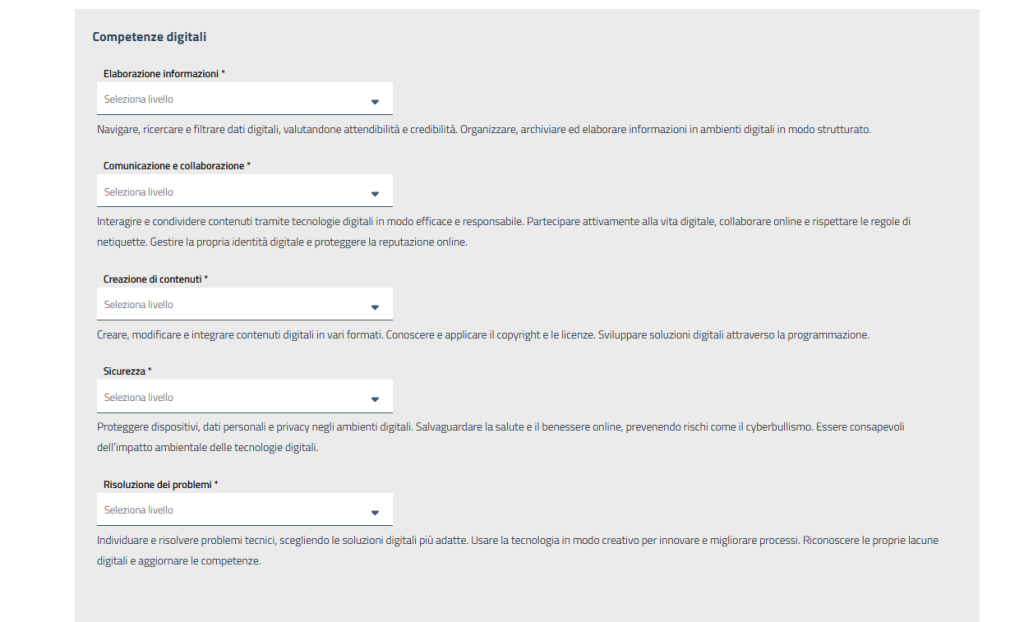
Il modulo richiede una valutazione obbligatoria delle proprie competenze digitali basata su 5 aree chiave:
Elaborazione informazioni: Navigazione, ricerca e filtraggio di dati digitali.
Comunicazione e collaborazione: Interazione e condivisione tramite tecnologie digitali.
Creazione di contenuti: Creazione e modifica di contenuti digitali in vari formati.
Sicurezza: Protezione di dispositivi, dati personali e privacy.
Risoluzione dei problemi: Individuazione e risoluzione di problemi tecnici con strumenti digitali. (Per ciascuna voce va selezionato il livello corrispondente dal menu a tendina).
Focus: Patenti, Albi, Ordini e Professioni Desiderate
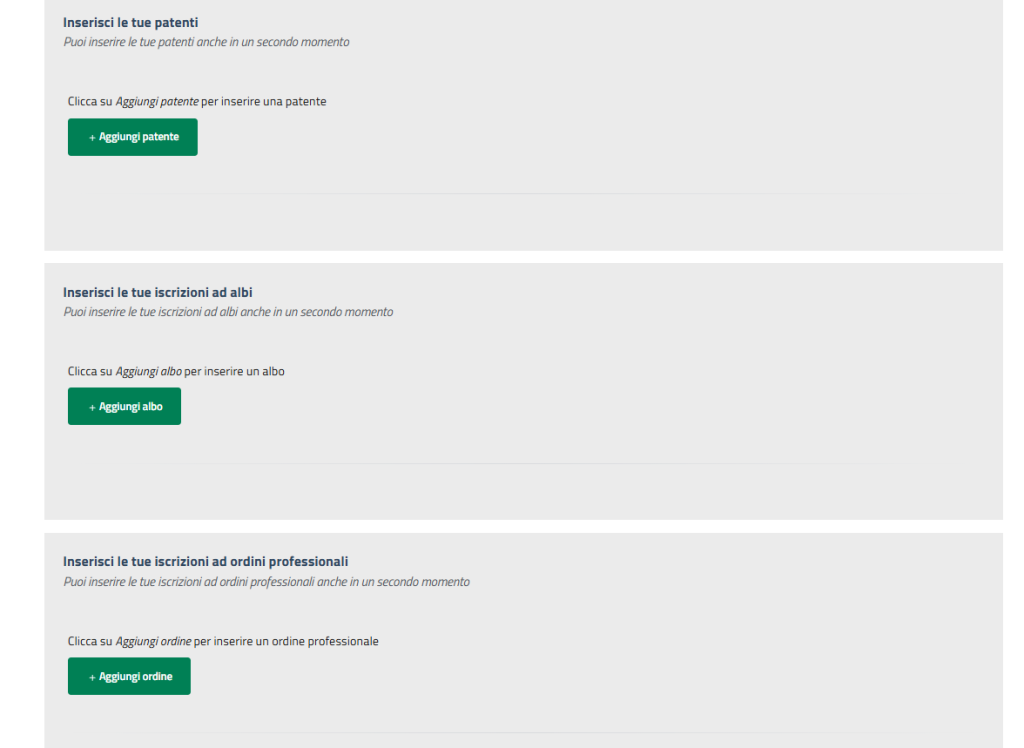
Sezioni opzionali ma utili per valorizzare il profilo:
Patenti: Aggiunta delle patenti di guida possedute.
Iscrizioni ad albi o ordini professionali: Inserimento delle abilitazioni e degli ordini di appartenenza.
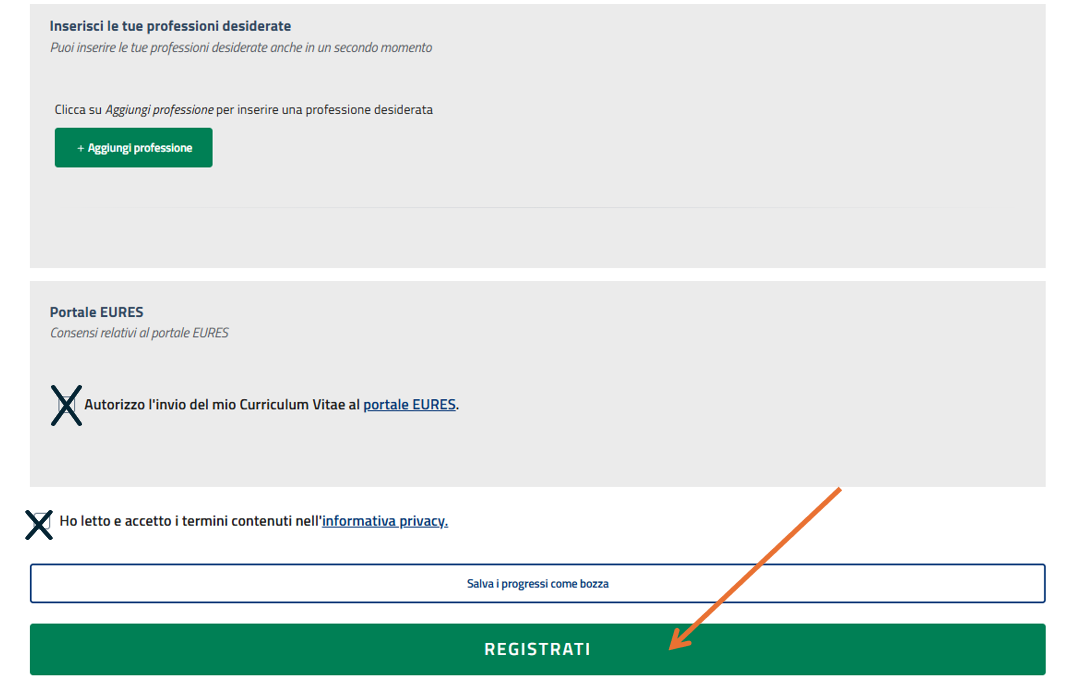
Professioni desiderate: Indicazione dei ruoli o delle mansioni ricercate.
Fase 5: Privacy, Portale EURES e Invio
Prima di completare l’operazione, la schermata finale richiede di gestire i consensi:
Portale EURES: È possibile spuntare la casella per autorizzare l’invio del proprio Curriculum Vitae anche al portale europeo EURES.
Informativa Privacy: È obbligatorio spuntare la casella di presa visione e accettazione dei termini sulla privacy.
Azioni finali:
Salva i progressi come bozza: Per salvare il lavoro svolto e completarlo in seguito.
REGISTRATI: Clicca sul pulsante verde per inoltrare ufficialmente la registrazione come candidato.
Fase 6: Conferma di Registrazione e Navigazione nella Area Personale
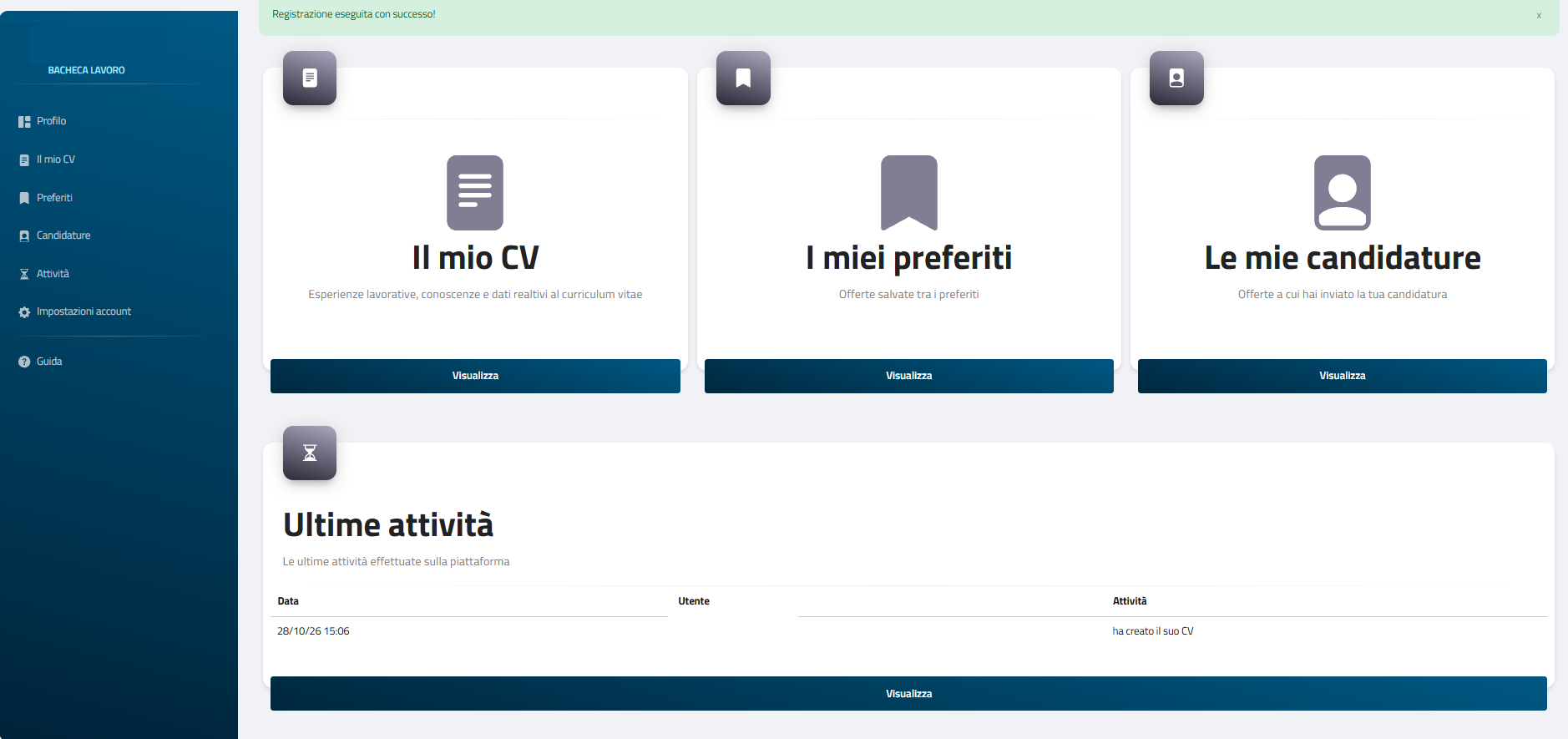
Una volta inviato il modulo, una notifica in alto confermerà il messaggio “Registrazione eseguita con successo!”. Verrai quindi reindirizzato alla tua Dashboard Candidato.
Da questa schermata centrale potrai accedere a tutte le sezioni principali tramite i box riassuntivi o il menu laterale di sinistra:
Il mio CV:
Visualizza e modifica le tue esperienze lavorative, i corsi di formazione e i dati relativi al tuo curriculum vitae.
I miei preferiti:
Consulta rapidamente le offerte di lavoro che hai salvato per un’analisi successiva.
Le mie candidature:
Monitora lo stato delle offerte di lavoro a cui ti sei già candidato.
Ultime attività:
Riassunto delle azioni recenti effettuate sulla piattaforma (es. creazione/aggiornamento CV o invio candidature).